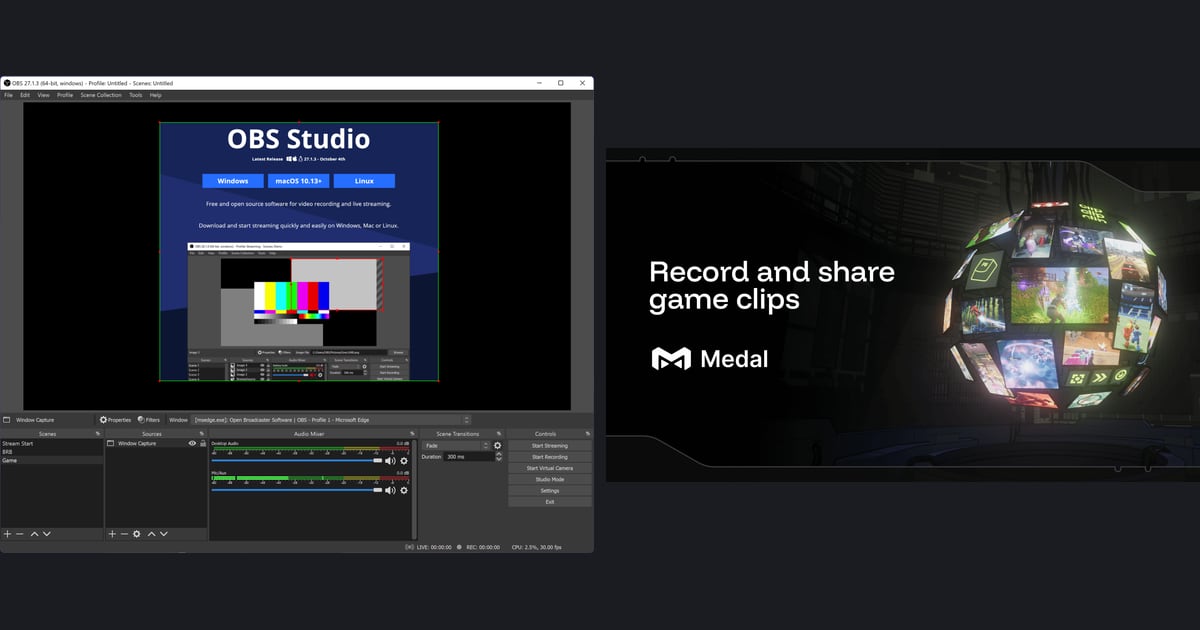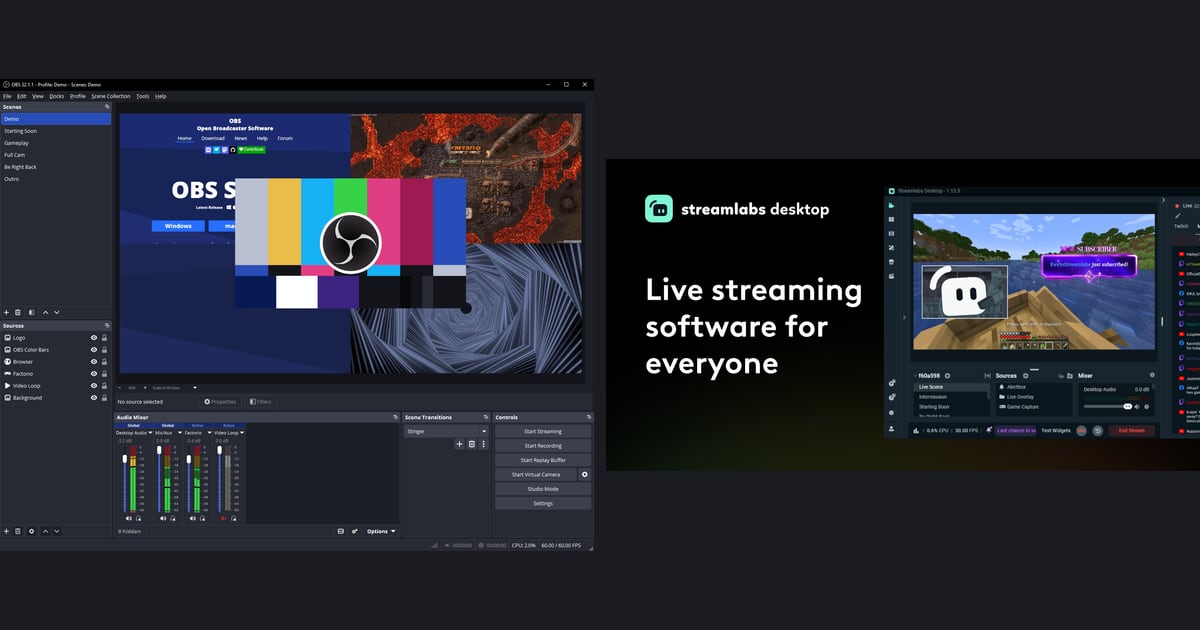

Do samego nagrywania nie ma jednego zwycięzcy, wybór zależy od tego, jakiej konfiguracji chcesz. Wybierz OBS Studio, jeśli chcesz samodzielnie układać sceny i wtyczki, albo Streamlabs Desktop, jeśli od początku chcesz mieć wbudowane alerty, nakładki i widżety.
Nagrywanie lokalne w obu zaczniesz za darmo. Ten tekst porównuje tylko te dwa produkty, na podstawie danych sprawdzonych na ich oficjalnych stronach 30 września 2026. Jeśli szukasz szerszej listy, zajrzyj do alternatyw dla OBS.
Krótka odpowiedź: wybieraj według sytuacji
Podział według sytuacji jest trafniejszy niż wskazywanie zwycięzcy. Jeśli chcesz darmowego narzędzia open source, w którym sam łączysz sceny, przejścia, filtry audio i wtyczki, pasuje OBS Studio.
Jeśli chcesz szybko przygotować stream, pasuje Streamlabs Desktop, który według samego Streamlabs bazuje na OBS, łatwo się go konfiguruje i ma wbudowane alerty, nakładki i widżety.
Przy samym nagrywaniu lokalnym FAQ Streamlabs podaje, że nie ma znaku wodnego ani limitu czasu, a oficjalne strony OBS nie opisują ani znaku wodnego, ani płatnego planu. Jeśli chcesz zobaczyć ranking szerszy niż te dwa programy, przeczytaj nasze zestawienie programów do nagrywania.
OBS Studio i Streamlabs Desktop w tabeli (stan na 30 września 2026)
| Kryterium | OBS Studio | Streamlabs Desktop |
|---|---|---|
| Cena | Strona główna przedstawia go jako darmowe oprogramowanie open source i nie wspomina o cenie ani płatnym planie. | Przycisk pobierania pokazuje Free. Opcjonalne funkcje, takie jak multistream i nakładki premium, należą do Streamlabs Ultra, opisanego na stronie jako Starting at $15.75/mo (to roczna cena 189 $ z tych samych danych podzielona przez 12). |
| Znak wodny i limit czasu przy nagrywaniu lokalnym | Sprawdzone oficjalne strony nie opisują ani znaku wodnego, ani płatnego poziomu. | FAQ podaje, że nagrania lokalne nie mają znaku wodnego ani limitu czasu. Wzmianki o znaku wodnym na stronie Ultra dotyczą osobnych narzędzi webowych, takich jak Video Editor i Podcast Editor. |
| Czym jest | Projekt open source rozwijany przez współtwórców OBS Studio, przedstawiany jako program do nagrywania wideo i streamowania na żywo. | Według opisu Streamlabs to aplikacja open source zbudowana na rdzeniu silnika OBS, z wbudowanymi funkcjami dla twórców, takimi jak alerty, nakładki i widżety. |
| Obsługa systemu (Windows) | Windows 10 lub 11 i karta graficzna zgodna z DirectX 10.1. Najnowsza wersja widoczna na stronie głównej to 32.2.2. | Podane minimum: Windows 10 lub nowszy i 8 GB RAM. |
| Jak opisano wymagania | Zgodny system nie gwarantuje, że nagrywanie czy streamowanie zadziała, a zapotrzebowanie na CPU zależy od enkodera, rozdzielczości, FPS i złożoności sceny. Sprawdzone strony nie podają wartości zalecanych. | Zalecane: Intel Core i5 (11. lub 12. generacji) albo Ryzen serii 5000 lub nowszy, RTX serii 20 lub 30 albo RX serii 5000 lub 6000, 16 GB RAM i więcej, SSD 512 GB i więcej. Oba opisy mają inny styl, więc nie służą jako ranking wydajności. |
| Główne funkcje | Nieograniczona liczba scen z przejściami, mikser audio z filtrami, skróty klawiszowe, Studio Mode, Multiview do 8 scen, wtyczki oraz skrypty Lua lub Python. | Natywne integracje z Twitch, YouTube, Kick, TikTok, X, Trovo, Facebook i Instagram plus własny RTMP, darmowy Dual Output (jeden obraz poziomy, jeden pionowy) i Multistream w Ultra. |
| Konto i chmura | Sprawdzone oficjalne strony nic nie mówią o kontach ani przestrzeni w chmurze. | Do samego nagrywania konto nie jest potrzebne, a po zalogowaniu dostajesz alerty, widżety, kopie zapasowe w chmurze i integracje. Przestrzeń w chmurze to 1 GB w Free i 10 GB w Ultra. |
| Używanie obu naraz | Streamlabs podaje, że jego alerty, widżety, nakładki i narzędzia do napiwków działają w OBS dzięki Streamlabs Plugin for OBS. | Instaluje się jako osobna aplikacja, a jedno Streamlabs ID obejmuje Desktop, Mobile, Plugin for OBS i inne narzędzia Streamlabs. |
Lista kontrolna przed wyborem
- Potrzebujesz tylko nagrywania lokalnego, czy też alertów, nakładek i widżetów na stream?
- Czy darmowy zakres ci wystarczy, czy potrzebujesz multistreamu albo nakładek premium ze Streamlabs Ultra?
- Czy masz Windows 10 lub nowszy oraz kartę graficzną i RAM zgodne z oficjalnymi wymaganiami obu programów?
- Chcesz sam składać sceny, wtyczki i skrypty, czy szybko wystartować z wbudowanymi funkcjami?
- Czy masz czas, żeby w nowej aplikacji ręcznie wpisać skróty klawiszowe i ustawienia wyjścia?
- Ceny i darmowy zakres mogą się zmienić. Czy sprawdziłeś oficjalną stronę tuż przed zapłatą?
Cztery kroki przy przesiadce między programami
- 1Wyeksportuj obecną konfiguracjęJeśli używasz OBS Studio, zapisz obecne ustawienia przez Export Scene Collection w menu Scene Collection i Export Profile w menu Profile. Te same menu mają Import, więc to jednocześnie kopia zapasowa na wypadek powrotu.
- 2Sprawdź import w pomocy każdej aplikacjiOficjalne strony potwierdzają jedynie, że OBS ma menu eksportu i importu. Tego, czy OBS i Streamlabs Desktop odczytają nawzajem swoje pliki, nie potwierdzono, więc nie zakładaj zgodności i przed przenosinami przeczytaj oficjalną pomoc obu aplikacji.
- 3Sprawdź na nowo skróty i ustawienia wyjściaW OBS klawisze nagrywania, przełączania scen i wyciszania przejrzysz w Settings > Hotkeys, a opcje nagrywania w Settings > Output (Output Mode). Domyślnych skrótów Streamlabs Desktop ani przenoszenia ustawień nie potwierdzono na oficjalnych stronach, więc otwórz nową aplikację i ustaw je ręcznie.
- 4Na koniec krótkie nagranie testoweOBS przy pierwszym uruchomieniu pokazuje Auto-Configuration Wizard i pozwala otworzyć go ponownie przez Tools > Auto-Configuration Wizard, a jego szybki poradnik zaleca kilkuminutowy test przed prawdziwym nagraniem. Zrób taki sam krótki test w nowej aplikacji i sprawdź obraz oraz dźwięk, zanim się na nią zdecydujesz.
Jeśli chcesz nagrywać bez konfigurowania
Jeśli dobieranie scen i ustawień wyjścia to właśnie ta część, którą chcesz pominąć, trzecią opcją jest DOR. To darmowa aplikacja na Windows, która sama rozpoznaje obsługiwaną grę i nagrywa cały mecz do pliku mp4.
Na obsługiwanych kartach NVIDIA, takich jak seria RTX, korzysta z enkodowania sprzętowego NVENC, a dźwięk gry nagrywa razem z mikrofonem, co pasuje graczom, którzy chcą mieć na nagraniu własny głos. Alerty, nakładki i multistream to temat tego porównania, a DOR skupia się na samym nagrywaniu gier.
Jak zacząć nagrywać za darmo, przeczytasz w poradniku jak nagrywać gry za darmo, a dlaczego OBS bywa przytłaczający, wyjaśnia tekst gdy OBS wydaje się zbyt skomplikowany. DOR to po prostu kolejna droga, gdy celem jest nagrywanie gier bez żadnej konfiguracji.