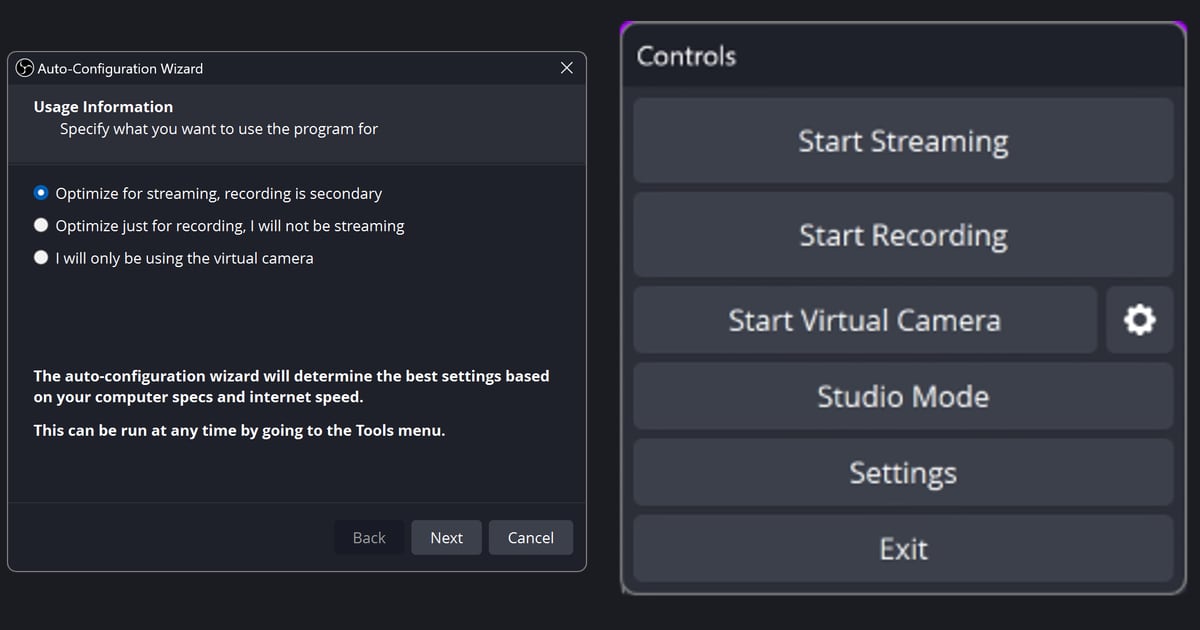

Żeby zrobić pierwsze nagranie w OBS Studio, otwórz kreator automatycznej konfiguracji z menu Tools, wybierz „Optimize just for recording, I will not be streaming”, dodaj jedno źródło i nagraj kilkuminutowy test.
Taką samą kolejność podaje oficjalny Quick Start Guide (kreator, źródła, dźwięk, test), a nazwy menu poniżej porównałem z OBS Studio 32.2.2 według stanu z 8 października 2026. Jeśli pierwsze nagranie wyjdzie czarne, zacznij od poradnika o czarnym ekranie w OBS.
Oficjalna baza wiedzy jest po angielsku, dlatego nazwy menu podaję w angielskiej wersji programu, a cały poradnik dotyczy Windowsa.
Jedna decyzja, którą trzeba podjąć na samym początku
Przy pierwszej konfiguracji liczy się tylko jedno rozwidlenie: cel, który zaznaczasz na pierwszej stronie kreatora, bo od niego zależą kolejne ekrany. Ten poradnik idzie ścieżką „tylko nagrywanie”, czyli zapisywaniem rozgrywki do pliku.
Jeśli planujesz też streamować, potwierdziłem jedynie, że kreator ma stronę Stream Information z polami Service, Server i Stream Key, więc część o streamowaniu sprawdź w oficjalnej dokumentacji. Jeśli liczba kroków cię przytłacza, najpierw zajrzyj do tekstu o tym, jak przejść na automatyczne nagrywanie, gdy OBS jest zbyt skomplikowany. Niezależnie od wyboru oficjalny poradnik mocno zaleca kilkuminutowy test przed właściwym nagrywaniem.
Od pierwszego uruchomienia do zapisanego pliku
- 1Uruchom OBS i włącz kreatorPrzy pierwszym uruchomieniu kreator automatycznej konfiguracji (Auto-Configuration Wizard) pojawia się sam. Jeśli już go zamknąłeś, otworzysz go ponownie przez Tools > Auto-Configuration Wizard. Kreator dobiera ustawienia na podstawie podzespołów komputera i prędkości internetu, więc wynik na każdym PC będzie inny.
- 2Wybierz cel na stronie Usage InformationPierwsza strona daje trzy opcje: „Optimize for streaming, recording is secondary” (głównie streaming), „Optimize just for recording, I will not be streaming” (tylko nagrywanie) oraz „I will only be using the virtual camera” (tylko wirtualna kamera). Do zapisywania rozgrywki wybierz drugą i kliknij Next.
- 3Ustaw rozdzielczość i FPS na stronie Video SettingsNa stronie Video Settings rozdzielczość bazową możesz zostawić na „Use Current”, a przy FPS do wyboru są „Use Current”, „Either 60 or 30, but prefer 60 when possible” (60 lub 30, najlepiej 60) i „Either 60 or 30, but prefer high resolution” (60 lub 30, ważniejsza wysoka rozdzielczość). Według opisu w kreatorze rozdzielczość bazowa (canvas) nie musi być tą, w której nagrywasz. Oficjalnej stałej wartości nie ma, dlatego nie podaję tu liczb.
- 4Sprawdź Final Results i zastosujNa stronie Final Results zobaczysz komunikat „Testing complete” oraz pozycje takie jak Recording Encoder. Kliknij Apply Settings, żeby je zastosować, Back, żeby spróbować jeszcze raz, albo Cancel i przejdź do Settings, jeśli wolisz wszystko ustawić ręcznie.
- 5Dodaj tylko jedno źródłoNowy projekt zaczyna się od pustej sceny, więc kliknij przycisk + pod Sources. Oficjalna dokumentacja radzi zacząć od Game Capture (tylko Windows, bezpośrednie przechwytywanie gier na DirectX i OpenGL), ale z niewielką liczbą gier to źródło nie działa. Na jednym monitorze przełączenie się z gry do OBS może wstrzymać renderowanie i podgląd zrobi się pusty. Do sprawdzenia dobrze nadaje się Display Capture, które łapie cały ekran.
- 6Sprawdź Audio MixerDomyślnie OBS nagrywa dźwięk z pulpitu i mikrofon. Zobacz, czy wskaźniki w Audio Mixer reagują na dźwięk gry i twój głos. Jeśli stoją w miejscu albo łapią złe urządzenie, wybierz właściwe w Settings > Audio.
- 7Nagraj krótki test i otwórz plikW Settings > Output sprawdź aktualne Output Mode, Recording Path i Recording Format. Oficjalna dokumentacja nie podaje wartości domyślnych, więc ufaj temu, co widzisz u siebie. Kliknij Start Recording w panelu Controls, nagraj kilka minut, kliknij Stop Recording, a potem przez File > Show Recordings otwórz plik i odtwórz go z dźwiękiem. MKV to format zalecany przez oficjalny poradnik, więc możesz go zostawić. Jeśli do montażu albo wrzucenia na serwis potrzebujesz mp4, przekonwertujesz plik przez File > Remux Recordings.
Gdzie szukać w zależności od sytuacji
| Sytuacja | Gdzie sprawdzić | Oficjalne źródło |
|---|---|---|
| Zamknąłeś kreator przy pierwszym uruchomieniu albo chcesz włączyć go jeszcze raz | Tools > Auto-Configuration Wizard | Quick Start Guide i opis na początku kreatora (można go uruchomić w każdej chwili z menu Tools) |
| Chcesz tylko zapisywać rozgrywkę i musisz wybrać cel | „Optimize just for recording, I will not be streaming” na stronie Usage Information | Teksty interfejsu OBS 32.2.2 w wersji en-US |
| Podgląd jest pusty | Przycisk + pod panelem Sources, żeby dodać źródło | Quick Start Guide (nowy projekt zaczyna się od pustej sceny) |
| Game Capture jest dodane, ale gry nie widać | Sprawdź tryb Game Capture; na jednym monitorze przełączenie z gry do OBS może wstrzymać renderowanie | Poradnik o źródle Game Capture |
| Wskaźniki w Audio Mixer się nie ruszają | Settings > Audio, a potem wybór urządzenia | Quick Start Guide, krok dotyczący dźwięku |
| Nie możesz znaleźć pliku z nagraniem | File > Show Recordings albo Recording Path w Settings > Output | Standard Recording Output Guide i teksty interfejsu |
Lista kontrolna przed pierwszym nagraniem
- Na stronie Usage Information zaznaczyłeś „Optimize just for recording, I will not be streaming”
- Na stronie Final Results kliknąłeś Apply Settings
- W panelu Sources jest jedno źródło, a podgląd pokazuje twój ekran
- Wskaźniki w Audio Mixer reagują na dźwięk gry i twój głos
- Sprawdziłeś aktualne Recording Path i Recording Format w Settings > Output
- Nagrałeś kilka minut, kliknąłeś Stop Recording i sprawdziłeś obraz oraz dźwięk w pliku otwartym przez File > Show Recordings
Sposób na start bez scen i źródeł
Tak wygląda droga do pierwszego pliku z nagraniem w OBS. Jeśli chcesz po prostu mieć zapisany mecz, DOR zaczyna działać bez budowania scen, źródeł i ustawień wyjścia w stylu OBS. To darmowa aplikacja na Windowsa: gdy uruchamiasz obsługiwaną grę, aplikacja ją wykrywa i nagrywa cały mecz do pliku mp4.
VALORANT należy do gier, w których na PC automatycznie powstają też klipy z killami i najważniejszymi rundami. Pierwszy zapisany mecz od razu zawiera dźwięk gry i twój mikrofon, a na obsługiwanych kartach NVIDIA, takich jak seria RTX, nagrywanie korzysta ze sprzętowego kodowania NVENC.
Potem w bibliotece aplikacji ustawisz początek i koniec, wybierzesz format 16:9, 9:16 albo 1:1 i udostępnisz link dor.gg, co opisuje poradnik jak przycinać klipy z gier. Jeśli twojej gry nie ma na liście obsługiwanych albo chcesz samodzielnie zaprojektować układ streamu, właściwą drogą są opisane wyżej kroki w OBS.


