
Źródło Przechwytywanie gry (Game Capture) w OBS pokazuje sam czarny ekran, choć gra działa bez zarzutu?
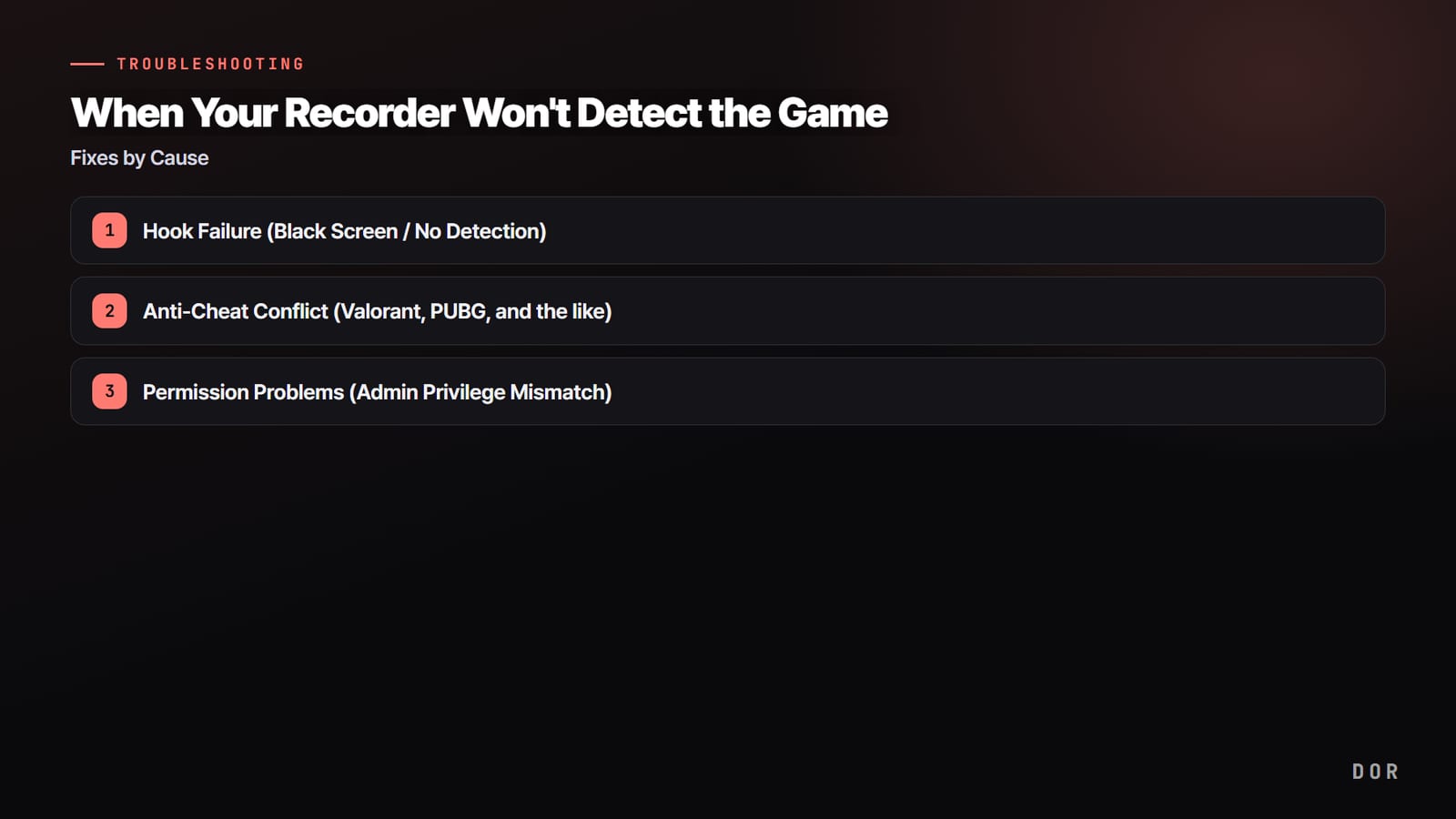
Jeśli dźwięk się nagrywa, a obraz zostaje czarny, często z komunikatem „attempting to hook process” zawieszonym w logu, OBS nie może pobrać klatek z gry, a przyczyna to prawie zawsze jedna z trzech rzeczy: niedopasowane GPU w laptopie, nieudane podpięcie (hook) albo brak uprawnień.
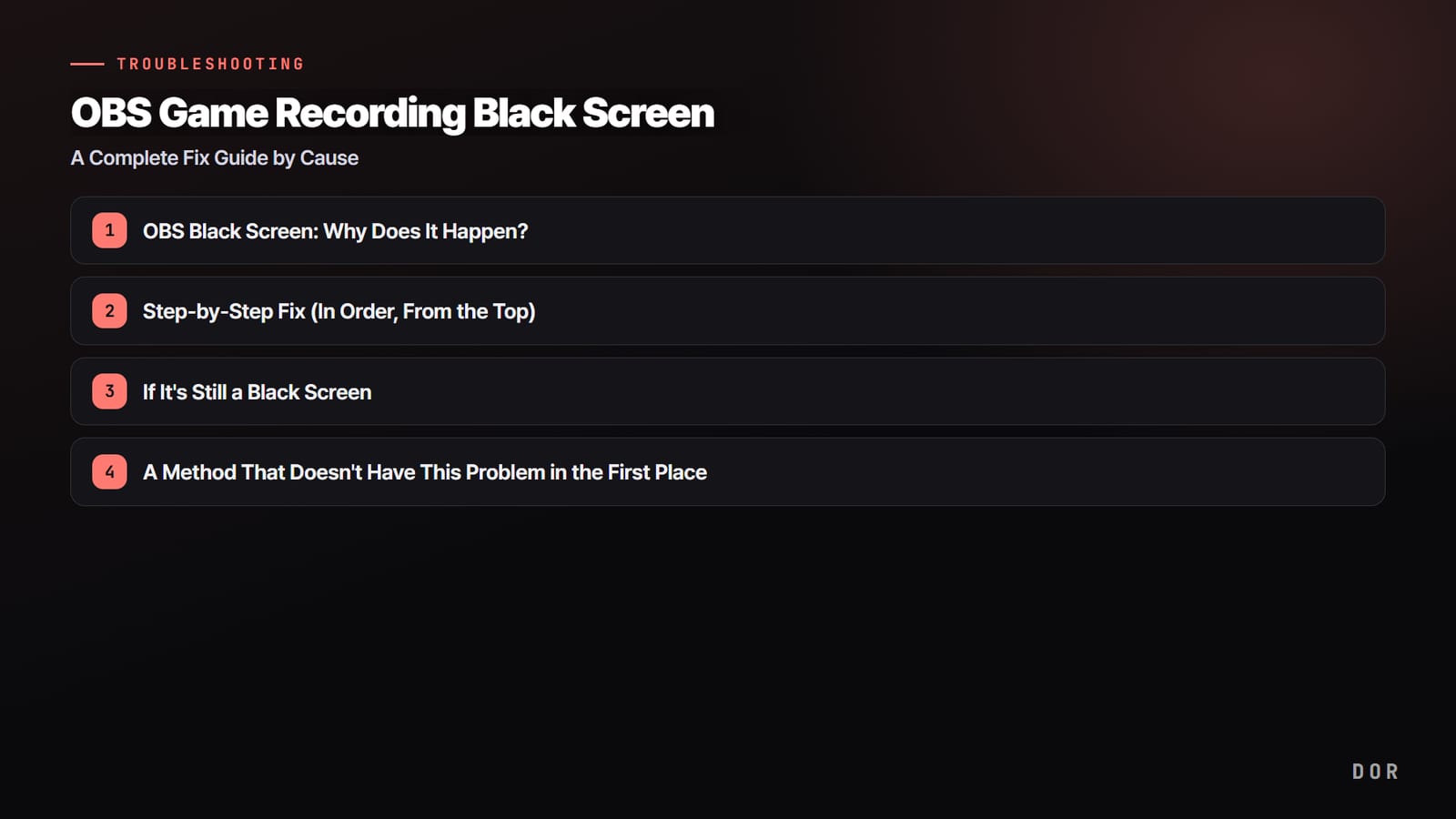
Przejdź po kolei przez cztery kroki poniżej (uprawnienia administratora, okno bez ramki, przypisanie GPU, tryb przechwytywania), a większość przypadków naprawisz w 5 minut.
Krótka odpowiedź: najszybsza kolejność naprawy czarnego ekranu
Jeśli masz laptopa albo dowolny komputer z dwoma GPU, zacznij od kroku 3 poniżej (Ustawienia Windows → System → Ekran → Grafika, ustaw OBS na „Wysoka wydajność”).
Oficjalny poradnik OBS o wyborze GPU mówi wprost, że gdy OBS działa na zintegrowanym GPU, nie użyjesz Przechwytywania gry dla gry działającej na dedykowanej karcie (sprawdzone 15 września 2026).
Na każdym innym komputerze idź po kolei: krok 1 (uruchom jako administrator) → krok 2 (okno bez ramki) → krok 4 („Przechwyć określone okno”), a jeśli nadal jest czarno, przełącz się na Przechwytywanie ekranu.
Jeśli tak naprawdę chodzi ci o nagrywanie własnych gier, możesz pominąć całą tę konfigurację. DOR to darmowa aplikacja na Windows, która sama wykrywa obsługiwane gry i nagrywa cały mecz, więc nie wybierasz między Przechwytywaniem gry a Przechwytywaniem ekranu.
DOR nagrywa gry z listy obsługiwanych gier, a do nagrywania zwykłego programu na pulpicie użyj kolejności dla OBS opisanej wyżej.
Dlaczego Przechwytywanie gry w OBS pokazuje czarny ekran: 3 przyczyny
W OBS obraz z gry zwykle łapią dwa źródła: „Przechwytywanie gry” (Game Capture) i „Przechwytywanie ekranu” (Display Capture, czyli cały monitor). Czarny ekran pojawia się wtedy, gdy te źródła nie mogą prawidłowo odczytać obrazu gry, a przyczyny dzielą się mniej więcej na trzy grupy.

Przyczyna 1: niedopasowane GPU (najczęściej w laptopach)
Laptopy do gier mają dwa układy graficzne: zintegrowaną grafikę i dedykowane GPU. Gra dla wydajności działa na dedykowanej karcie, ale jeśli OBS działa na zintegrowanej grafice, nie widzi obrazu gry i dostajesz czarny ekran. W laptopach to zdecydowanie częstsza przyczyna niż w komputerach stacjonarnych.
Przyczyna 2: nieudane podpięcie Przechwytywania gry
Źródło „Przechwytywanie gry” podpina się bezpośrednio pod proces gry, żeby pobierać z niego obraz. Jeśli jednak gra działa w trybie wyłącznego pełnego ekranu, anty-cheat blokuje podpięcie albo OBS został uruchomiony później niż gra, hook się nie udaje i widzisz czarny ekran.
Przyczyna 3: brak uprawnień administratora
Niektóre gry działają z uprawnieniami administratora. Jeśli wtedy OBS ma zwykłe uprawnienia, nie podepnie się pod grę i nie pobierze obrazu. Zaskakująco często czarny ekran bierze się z tej jednej różnicy w uprawnieniach.
Jak naprawić czarny ekran Przechwytywania gry w OBS: 4 kroki po kolei
- Krok 1, uruchom OBS jako administrator: całkowicie zamknij OBS, kliknij prawym przyciskiem ikonę na pulpicie i wybierz „Uruchom jako administrator”. Czarny ekran wynikający z różnicy uprawnień najczęściej znika już po tym jednym kroku.
- Krok 2, przełącz grę na „Okno bez ramki”: w ustawieniach grafiki gry zmień tryb wyświetlania z pełnego ekranu na „Okno bez ramki” (Borderless Window). W trybie wyłącznego pełnego ekranu czarny ekran zdarza się często.
- Krok 3, na laptopie dopasuj GPU: najpierw całkowicie zamknij OBS. Otwórz Ustawienia Windows → System → Ekran → Grafika, wybierz „Aplikacja klasyczna” → Przeglądaj, dodaj C:\Program Files\obs-studio\bin\64bit\obs64.exe i w jej Opcjach ustaw „Wysoka wydajność”. Oficjalny poradnik OBS o wyborze GPU jasno mówi, że Przechwytywanie gry działa tylko wtedy, gdy OBS pracuje na tym samym wydajnym GPU co gra.
- Krok 4, zmień tryb przechwytywania: w doku Źródła kliknij dwukrotnie źródło „Przechwytywanie gry”, żeby otworzyć jego właściwości, i zmień Tryb z „Przechwyć dowolną aplikację pełnoekranową” na „Przechwyć określone okno”, a potem wskaż bezpośrednio okno gry. Jeśli podgląd dalej jest czarny, w ostateczności włącz „Tryb przechwytywania SLI/Crossfire (wolny)”, a przy grach DirectX 12, które nie dają się podpiąć, często pomaga przełączenie gry w tryb DX11.
Przechwytywanie gry w OBS nie działa albo się nie podpina? Zrób to
Czasem problemem nie jest czarny ekran w trakcie gry, tylko to, że źródło Przechwytywanie gry od początku niczego nie łapie. Jeśli źródło w podglądzie jest puste, a log w kółko powtarza próby podpięcia, zawodzi sam hook. Zakładając, że krok 1 (OBS jako administrator) masz już za sobą, sprawdź te cztery rzeczy.
- Popraw kolejność uruchamiania: jeśli gra wystartowała przed OBS, hook mógł po prostu przegapić swój moment. Przy otwartym OBS uruchom grę ponownie i po wejściu do gry odczekaj kilka sekund, bo podpięcie nie dzieje się natychmiast.
- Wyłącz konkurencyjne nakładki: nakładki Discorda, Steama i GeForce wstrzykują się do gry tak samo jak Przechwytywanie gry i mogą przejąć hook. Wyłączaj je po jednej, żeby znaleźć tę, która powoduje konflikt.
- Dobierz źródło do sytuacji: jeśli gra uparcie nie daje się podpiąć, osobne źródło „Przechwytywanie okna” (Window Capture) łapie samo okno gry w ogóle bez podpinania. Przechwytywanie okna to wyjście awaryjne, gdy gra działa w oknie albo w oknie bez ramki.
- Gry z anty-cheatem: tytuły z agresywnym anty-cheatem mogą całkowicie blokować podpięcie Przechwytywania gry. Najpierw spróbuj Przechwytywania okna, które nadal wydziela samo okno gry, a jeśli anty-cheat blokuje też przechwytywanie okna, jedynym rozwiązaniem może być Przechwytywanie ekranu, o czym niżej.
Jeśli hook się podpina, ale obraz dalej wychodzi czarny, wróć do kroków powyżej i jeszcze raz sprawdź GPU i tryb wyświetlania. A gdy nagrywanie znów działa, zajrzyj do poradnika gdzie OBS zapisuje nagrania, żeby wiedzieć, gdzie lądują pliki.
Roblox czarny w OBS? Użyj Przechwytywania okna albo ekranu zamiast Przechwytywania gry
W przypadku Roblox zmiana źródła jest zwykle szybsza niż walka z Przechwytywaniem gry. Artykuł Centrum pomocy Roblox o komunikatach anty-cheata podaje, że przechwytywanie gry w OBS ma znane problemy z Roblox, i zaleca zamiast tego przechwytywanie okna lub pulpitu (sprawdzone 14 października 2026).
Ten sam artykuł mówi, że zmodyfikowane wersje aplikacji Roblox i programy zmieniające działanie Roblox łamią zasady, więc nie używaj narzędzi, które łatają klienta Roblox, żeby przechwytywanie zaczęło działać.
- Dodaj źródło Przechwytywanie okna i wybierz z listy okno Roblox procesu RobloxPlayerBeta.exe (dotyczy wersji na PC pobranej z roblox.com).
- Jeśli Przechwytywanie okna jest czarne, spróbuj zmienić Metodę przechwytywania we właściwościach źródła. Przechwytywanie okna może też nie dostać obrazu ze zminimalizowanego okna Roblox, więc nie minimalizuj go podczas nagrywania.
- Jeśli dalej jest czarno, użyj Przechwytywania ekranu, żeby złapać cały monitor. Nagrają się też powiadomienia i inne okna, na przykład Discord, więc posprzątaj pulpit przed startem.
- Jeśli czarne jest samo okno gry Roblox, a nie tylko podgląd w OBS, problem leży po stronie Roblox i zmiana źródła go nie rozwiąże.
Jak od zera ustawić w OBS źródła, dźwięk i jakość pod Roblox, opisujemy w poradniku jak nagrywać Roblox w OBS; jeśli czarny robi się sam ekran gry, zobacz sposoby na czarny ekran w Roblox.
Dla porównania: DOR nagrywa Roblox, przechwytując ekran zamiast podpinać się pod grę, i jest zaprojektowany tak, by kadrować obraz do obszaru okna Roblox i zaczerniać każdy fragment, w którym okno Roblox jest zminimalizowane albo zasłonięte innym oknem.
„Przechwyć określone okno”, Przechwytywanie okna albo ekranu dalej czarne? Sprawdź według typu źródła
Najpierw wyklucz jedną rzecz. Jeśli gra działa w wyłącznym pełnym ekranie, przestaje renderować obraz w chwili, gdy przełączysz się Alt+Tab do okna OBS, więc czarny podgląd w tym momencie jest normalny. Dokumentacja OBS radzi oceniać to po nagraniu testowym albo sprawdzić na drugim monitorze.
Jeśli plik nagrania też jest czarny, przyczyna zależy od źródła, którego używasz. Tabela poniżej zawiera tylko to, co podaje oficjalna dokumentacja OBS (poradniki o Przechwytywaniu gry, Przechwytywaniu okna, wyborze GPU i problemach na laptopach, sprawdzone 15 września 2026).
| Używane źródło i tryb | Przyczyna według dokumentacji OBS | Co zrobić |
|---|---|---|
| Przechwytywanie gry, tryb domyślny („Przechwyć dowolną aplikację pełnoekranową”) i nic się nie łapie | Ten tryb sam wykrywa grę działającą na pełnym ekranie na głównym monitorze; gra na drugim monitorze jest poza zasięgiem wykrywania. | Zmień Tryb na „Przechwyć określone okno” i sam wskaż okno gry, jak w kroku 4. |
| Przechwytywanie gry, „Przechwyć określone okno” i dalej czarno | Inny program wstrzykuje się do gry w ten sam sposób i wchodzi w konflikt. Dokumentacja OBS wymienia RivaTuner i MSI Afterburner jako szczególnie częste źródła konfliktów i zaznacza, że gry w trybie DX12, takie jak Fortnite, mogą się wysypywać przy działającym OBS. | Mając już za sobą kroki 1 i 3, całkowicie zamknij RivaTuner i MSI Afterburner i spróbuj ponownie. Gry DX12 uruchamiaj w trybie DX11. „Tryb przechwytywania SLI/Crossfire” zamienia przechwytywanie przez współdzieloną teksturę na przechwytywanie przez pamięć i jest wolny, więc zostaw go na sam koniec. |
| Przechwytywanie okna pokazuje czarny obraz | Metoda przechwytywania nie pasuje do danego programu albo wybrano „Tytuł okna musi się zgadzać”, a tytuł się zmienił i źródło jest puste. Na laptopie poradnik o wyborze GPU traktuje Przechwytywanie okna tak samo jak Przechwytywanie gry: OBS musi działać na GPU ustawionym na „Wysoka wydajność”. | We właściwościach źródła zmień Metodę przechwytywania z „Automatycznie” na „Windows 10 (1903 i nowsze)” albo „BitBlt” (według dokumentacji BitBlt jest mniej wydajny, ale przy niektórych programach może pomóc). W Priorytecie dopasowania okna ustaw opcję, która nie wymusza zgodności tytułu. |
| Przechwytywanie ekranu pokazuje czarny obraz (głównie laptopy) | OBS i monitor są na różnych GPU. Od OBS 27, w Windows 10 w wersji 1903 lub nowszej, istnieje metoda przechwytywania, która działa nawet wtedy, a domyślne ustawienie „Automatycznie” u większości osób wybiera właśnie ją. | Zaktualizuj OBS do wersji 27 lub nowszej; jeśli dalej jest czarno, otwórz właściwości źródła i ręcznie ustaw Metodę przechwytywania na „Windows 10”. Poradnik OBS dla laptopów zaleca zostawić OBS na domyślnym (wydajnym) GPU. |
Ostatnie deski ratunku: sterownik grafiki, anty-cheat, ponowna instalacja OBS
- Zaktualizuj sterownik karty graficznej do najnowszej wersji. Nieaktualne sterowniki często powodują problemy z podpinaniem i rozpoznawaniem GPU.
- Jeśli czarny ekran pojawia się tylko w jednej konkretnej grze, to jej anty-cheat blokuje przechwytywanie obrazu. Wtedy jedynym rozwiązaniem może być Przechwytywanie ekranu.
- Całkowite odinstalowanie OBS i instalacja najnowszej wersji może zresetować poplątane ustawienia i rozwiązać problem.
Sposób, w którym ten problem w ogóle nie występuje
Każda z powyższych poprawek leczy objaw tej samej przyczyny: OBS każe ci wybrać metodę przechwytywania, a potem samodzielnie dopilnować dopasowania GPU, trybu wyświetlania i poziomu uprawnień.
Wystarczy pomylić jedną z tych rzeczy, a po kolejnej aktualizacji gry albo sterownika Przechwytywanie gry znów pokaże czarny ekran. DOR usuwa całe to pole do błędów: nie wybierasz metody przechwytywania i nie dopasowujesz GPU ani uprawnień.

Po instalacji uruchom grę taką jak Valorant albo League of Legends, a DOR sam ją wykryje i zacznie nagrywać, bez trybu przechwytywania, przypisywania GPU i rytuału z „Uruchom jako administrator”.
Nagrywa tak samo w wyłącznym pełnym ekranie i w oknie bez ramki, więc czarny ekran, który w OBS wciąż powraca, z założenia nie ma tu jak się pojawić.
Jeśli spędziłeś wieczór, gapiąc się w czarny podgląd zamiast grać, to właśnie ten czas DOR ci oddaje: instalujesz raz, grasz, a twoje highlighty są już nagrane.