
Najważniejsze ustawienie OBS do nagrywania League of Legends to nie konkretny bitrate, tylko podział na dwie sceny. Lobby (LeagueClientUx.exe) łapiesz przez Window Capture, mecz (League of Legends.exe) przez Game Capture, a przełączaniem zajmuje się Automatic Scene Switcher.
Klient i sama gra to dwa różne pliki wykonywalne, więc jedno źródło Game Capture nie obejmie obu, a czarny obraz Game Capture w lobby jest zachowaniem oczekiwanym: lista kompatybilności OBS oznacza launcher LoL jako niemożliwy do przechwycenia przez Game Capture.
Ten poradnik opiera się na OBS 32.2.2 i oficjalnym przewodniku OBS dla League of Legends (sprawdzone 16 września 2026) i przeprowadza Cię przez konfigurację źródeł, dopasowanie trybu okna i rozdzielczości oraz ustawienia wyjścia. Jeśli najpierw chcesz porównać OBS z innymi sposobami nagrywania LoL, zacznij od tekstu jak nagrywać League of Legends.
W skrócie: dwie sceny, Automatic Scene Switcher i dopasowana rozdzielczość
Działaj w tej kolejności. Po pierwsze, w panelu Scenes utwórz scenę 'Lobby' i scenę 'Gra'. Po drugie, do sceny Lobby dodaj Window Capture ustawione na LeagueClientUx.exe, a potem odpal mecz i do sceny Gra dodaj Game Capture w trybie 'Capture specific window' z League of Legends.exe.
Czarny Game Capture w lobby to norma, dlatego lobby musi iść przez Window Capture. Po trzecie, otwórz Tools → Automatic Scene Switcher i pozwól, żeby sceny zmieniały się same w zależności od aktywnego okna. Po czwarte, ustaw w LoL tę samą rozdzielczość co Base (Canvas) Resolution w OBS.
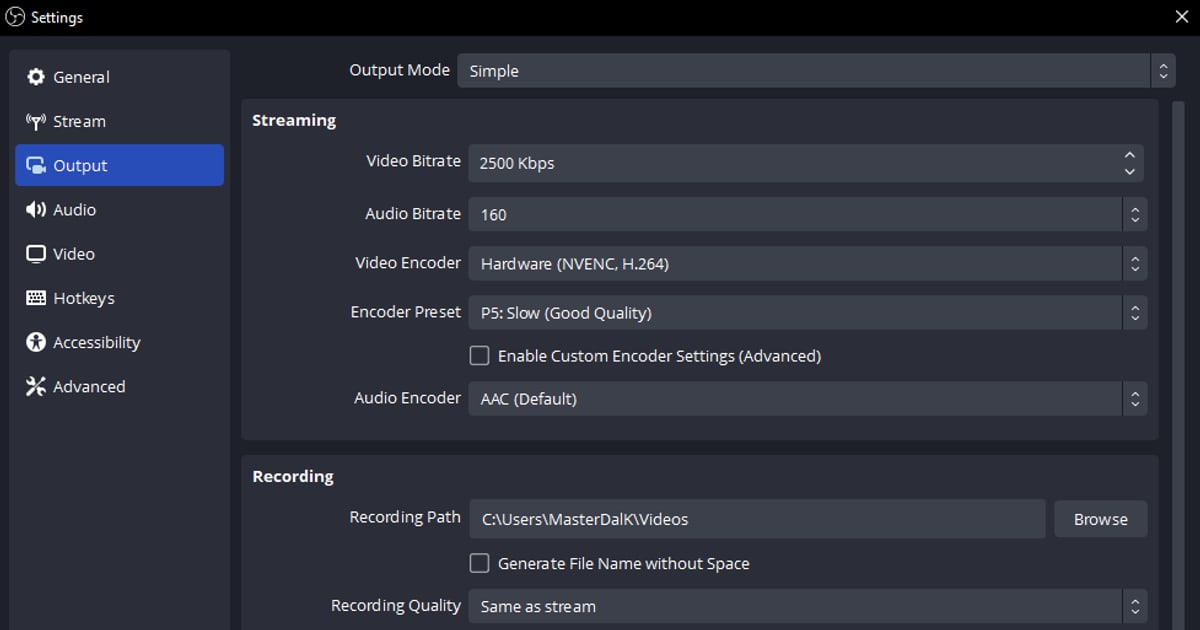
Po piąte, w Settings → Output zostaw Output Mode na Simple, wybierz Video Encoder Hardware (NVENC, H.264) i zmień Recording Quality z domyślnego 'Same as stream' na 'High Quality, Medium File Size'.
Szczegóły enkodera i ogólne sposoby na czarny ekran znajdziesz w naszym poradniku ustawień OBS do nagrywania gier, więc tutaj skupiamy się tylko na źródłach specyficznych dla LoL.
Jeśli chcesz po prostu zapisać cały mecz, wyciąć killa i się nim podzielić, jest droga na skróty: DOR sam wykrywa League of Legends i nagrywa bez ustawiania źródeł i scen, a składanie nakładek czy kilku źródeł w jeden kadr zostaw OBS.
Konfiguracja OBS pod League of Legends krok po kroku
- 1Utwórz dwie sceny: Lobby i GraKliknij + w panelu Scenes i utwórz scenę 'Lobby' oraz scenę 'Gra'. Oficjalny przewodnik OBS dla LoL wychodzi od jednego faktu: okno klienta (LeagueClientUx.exe) i okno gry (League of Legends.exe) to osobne programy, więc jedno źródło nie przechwyci obu. OBS zaleca też trzymanie tylko jednego źródła Game Capture na scenę.
- 2Dodaj Window Capture do sceny LobbyZaznacz scenę Lobby, kliknij + w Sources → Window Capture i z listy Window wybierz pozycję LeagueClientUx.exe. Capture Method zostaw na 'Automatic', a Window Match Priority na domyślnej wartości. Jeśli zamiast tego spróbujesz Game Capture, OBS pokaże ostrzeżenie 'League of Legends Launcher cannot be captured using Game Capture. Use Window Capture or Display Capture instead.' i czarny obraz, bo lista kompatybilności OBS 32.2.2 ma launcher LoL wpisany jako zablokowany dla Game Capture.
- 3Odpal mecz i dodaj Game Capture do sceny GraNajpierw uruchom prawdziwą grę; Practice Tool w zupełności wystarczy. W scenie Gra kliknij + → Game Capture, ustaw Mode na 'Capture specific window' i w polu Window wybierz League of Legends.exe. Ta pozycja pojawia się tylko wtedy, gdy gra działa, a przewodnik OBS mówi wprost, że przy pierwszej konfiguracji musisz być w aktywnej sesji gry. Pozostałe opcje, takie jak 'Use anti-cheat compatibility hook' i 'Capture Cursor', zostaw domyślne.
- 4Niech Automatic Scene Switcher przełącza lobby i gręOtwórz Tools → Automatic Scene Switcher. Dodaj regułę, która przełącza na scenę Gra, gdy aktywne jest okno gry, i na scenę Lobby, gdy aktywny jest klient. W 'When no window matches:' ustaw to, co Ci pasuje, i upewnij się, że 'Scene Switcher is:' pokazuje stan aktywny. Jeśli wolisz przełączać ręcznie, przypisz skróty do scen w Settings → Hotkeys.
- 5Dopasuj rozdzielczość LoL do płótna OBSW grze naciśnij ESC, otwórz VIDEO i ustaw Resolution na rozdzielczość pulpitu, czyli wartość, od której zaczyna strona Riot o niskim FPS ('Resolution: Match desktop resolution'). Potem w Settings → Video ustaw Base (Canvas) Resolution i Output (Scaled) Resolution na to samo. Gdy LoL działa w pełnym ekranie i zrobisz alt+tab, gra przestaje renderować i OBS traci obraz, więc jeśli często przełączasz okna, bezpieczniejsze jest okno bez ramki. FPS domyślnie wynosi 30; 60 w Common FPS Values to opcja zależna od zapasu mocy karty graficznej.
- 6Output: tryb Simple, NVENC, Hybrid MP4W Settings → Output zostaw Output Mode na Simple. Wybierz Video Encoder Hardware (NVENC, H.264) i zmień Recording Quality z domyślnego 'Same as stream' (który przy okazji blokuje pauzowanie) na 'High Quality, Medium File Size'. Recording Format zostaw na domyślnym Hybrid MP4 (.mp4), co daje zgodność z edytorami i odporność na przerwane nagranie, i sprawdź, czy w Recording Path jest wolne miejsce. Jeśli przejdziesz do trybu Advanced, oficjalne wartości referencyjne OBS to: Rate Control Constant QP, Constant QP 16-23, Keyframe interval 2, Preset P5, Tuning High Quality, Multipass Mode Two Passes (Quarter Resolution), Profile High, Look-ahead wyłączone, Adaptive Quantization włączone, B-Frames 2.
- 7Zrób nagranie testowe w Practice ToolKliknij Start Recording, przez minutę przechodź lobby → gra → lobby i sprawdź, czy sceny przełączają się same, a wskaźniki Desktop Audio i Mic/Aux w Audio Mixer się ruszają. Otwórz zapisany plik mp4; jeśli obraz ma zły rozmiar, wejdź w menu Transform źródła i użyj Reset Transform albo Fit to screen.
Porównanie źródeł dla LoL: Game Capture (konkretne okno), dowolny pełny ekran, Window Capture
| Ustawienie źródła | Kiedy go użyć | Na co uważać |
|---|---|---|
| Game Capture · Capture specific window | Domyślny wybór dla samego meczu (League of Legends.exe); właśnie to zaleca oficjalny przewodnik OBS dla LoL | Gra musi być uruchomiona, żeby pojawiła się na liście Window. Lobby tym nie złapiesz |
| Game Capture · Capture any fullscreen application (dowolna aplikacja pełnoekranowa) | Gdy LoL działa w pełnym ekranie na głównym monitorze i chcesz automatycznego wykrywania | Na jednym monitorze alt+tab zatrzymuje renderowanie gry, więc podgląd robi się pusty |
| Window Capture | Tylko lobby i wybór championów (LeagueClientUx.exe) | Przechwytywane jest tylko wybrane okno, nawet jeśli inne leżą na wierzchu. Capture Method zostaw na 'Automatic' |
Lista kontrolna przed nagrywaniem
- W panelu Scenes są sceny Lobby i Gra, każda z jednym źródłem przechwytywania
- League of Legends.exe widać na liście Window w Game Capture (sprawdzaj przy włączonej grze)
- Automatic Scene Switcher pokazuje 'Scene Switcher is:' jako aktywny
- Rozdzielczość LoL = Base (Canvas) Resolution = Output (Scaled) Resolution
- Video Encoder to Hardware (NVENC, H.264), a Recording Quality nie jest ustawione na 'Same as stream'
- Recording Format to Hybrid MP4 (.mp4), a w Recording Path jest wolne miejsce
Droga na skróty: DOR
Połowa powyższych kroków wynika z tego, że OBS nie wie, że LoL to dwa okna; reszta z tego, że rozdzielczość i enkoder trzeba dopasować ręcznie.
Jeśli chcesz tylko zapisać cały mecz, mieć wycięte kille i link do udostępnienia, strona DOR dla League of Legends pokazuje krótszą drogę: LoL jest jedną z gier, które DOR wykrywa automatycznie, więc zostawiasz program włączony i pomijasz wybór źródeł, przełączanie scen i dopasowywanie trybu okna.
Gdy zaczyna się mecz, cała gra zapisuje się jako mp4, a highlighty takie jak kille trafiają do osobnych klipów. DOR sam dobiera enkoder (sprzętowe kodowanie NVIDIA NVENC na obsługiwanych kartach, np. z serii RTX), więc nie musisz zapamiętywać żadnej tabelki.
Dźwięk gry i mikrofon nagrywają się razem, narzędzie do przycinania w bibliotece wycina fragment w proporcjach 16:9, 9:16 albo 1:1 i udostępnia go jako link dor.gg, a działające w przeglądarce DOR Studio łączy kilka klipów i dodaje tekst oraz muzykę w tle.
Cały proces zapisywania samych pentakilli opisujemy w tekście jak zapisać klip z pentakillem w LoL.
Podział ról jest prosty: DOR nagrywa obsługiwane gry, do składania kamerki, okna czatu czy nakładek w jeden kadr i budowania układu pod stream służy OBS, a automatyczne napisy, precyzyjną korekcję kolorów i klatki kluczowe zrobisz w dedykowanym edytorze.