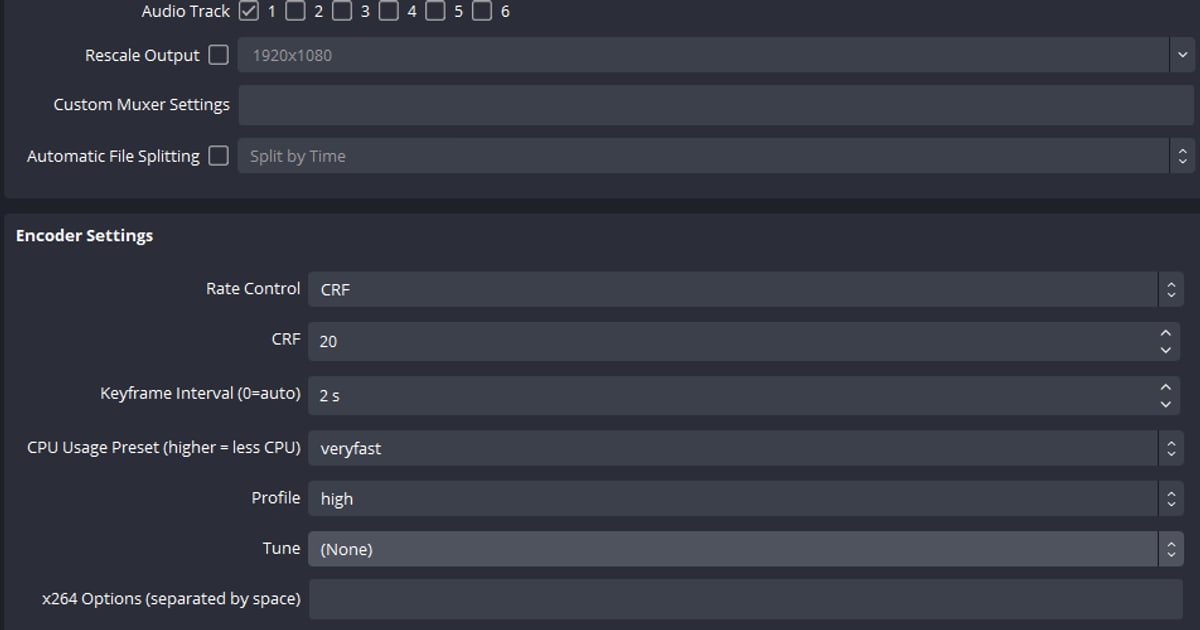

Najlepsze ustawienia OBS na słaby PC to trzy zmiany: przełącz Video Encoder na opcję sprzętową (NVENC, QSV lub AMD), obniż Output (Scaled) Resolution do 1280×720 przy 30 fps i zostaw wartość jakości (CRF lub CQ) na 23, czyli górnej granicy zalecanego przez OBS zakresu 16–23, co daje najmniejsze pliki.
Dwie pierwsze zmiany sama dokumentacja OBS wymienia jako sposób na zmniejszenie obciążenia; trzecia wpływa tylko na rozmiar pliku.
Poradnik używa angielskich nazw menu OBS Studio 32.2.2 (wersja sprawdzona na stronie pobierania 16 września 2026) i układa każde ustawienie według tego, ile obciążenia zdejmuje, więc wiesz, z czego zrezygnować najpierw, a co zostawić na zintegrowanej lub starszej karcie graficznej. Szerszy obraz poza samym OBS znajdziesz w poradniku jak nagrywać gry na słabym PC.
Werdykt: trzy zmiany i gotowe
Oto minimum. Po pierwsze, w Settings → Output przy Output Mode ustawionym na Simple zmień Recording Quality na High Quality, Medium File Size; dopiero wtedy pod Recording pojawi się lista Video Encoder (to inna lista rozwijana niż ta od streamingu nad nią).
Jeśli widzisz na niej Hardware (NVENC, H.264), Hardware (QSV, H.264) albo Hardware (AMD, H.264), wybierz tę opcję; jeśli żadnej nie ma, wybierz Software (x264 low CPU usage preset, increases file size).
Po drugie, w Settings → Video ustaw Output (Scaled) Resolution na 1280×720, Downscale Filter na Bilinear, a Common FPS Values na 30.
Po trzecie, jeśli nadal brakuje zapasu i korzystasz z x264, przełącz Output Mode na Advanced, na karcie Recording ustaw Video Encoder na x264 zamiast (Use stream encoder), żeby pojawiły się Encoder Settings, i przesuń CPU Usage Preset z veryfast na superfast lub ultrafast.
Wartość jakości (CRF dla x264, CQ dla NVENC i AMD, ICQ dla QSV) zostaw na 23, górnej granicy zalecanego przez OBS zakresu 16–23: daje to najmniejsze pliki (w x264 pole CRF działa po ustawieniu Rate Control na CRF), ale dokumentacja OBS nie wymienia tego jako sposobu na obciążenie.
Jeśli ostrzeżenie „Encoding overloaded!” nadal się pojawia, skorzystaj z poradnika jak naprawić Encoding overloaded w OBS, żeby ustalić, która część nie nadąża.
A jeśli chcesz po prostu nagrywać własne mecze w obsługiwanej grze, jest droga bez żadnych z tych ustawień: DOR po wykryciu obsługiwanej gry automatycznie nagrywa całe mecze, korzystając z NVENC na obsługiwanych kartach NVIDIA, takich jak seria RTX. Do scen z nakładkami i kamerką sięgnij z kolei po OBS.
Krok po kroku: ustawienia OBS 32 do nagrywania na słabym PC
- 1Zacznij od kreatora automatycznej konfiguracjiOBS pokazuje Auto-Configuration Wizard przy pierwszym uruchomieniu; jeśli go pominąłeś, otwórz Tools → Auto-Configuration Wizard. Wybierz opcję nagrywania, a kreator dobierze wartości startowe do twojego sprzętu. Na słabym PC traktuj je jako sufit, a nie cel: kolejne kroki tylko z nich ujmują.
- 2Zmień Recording Quality, potem poszukaj enkodera sprzętowego na liście Video EncoderWejdź w Settings → Output i upewnij się, że Output Mode to Simple. Dopóki Recording Quality ma domyślną wartość Same as stream, lista Video Encoder dla nagrywania w ogóle się nie wyświetla, więc najpierw ustaw Recording Quality na High Quality, Medium File Size, a potem otwórz Video Encoder pod Recording (to osobna lista rozwijana niż enkoder do streamingu nad nią). Jeśli widzisz Hardware (NVENC, H.264), Hardware (QSV, H.264) albo Hardware (AMD, H.264), wybierz go. Sama dokumentacja OBS mówi, że ze względu na wydajność enkodery sprzętowe są zwykle zalecane, bo zdejmują kodowanie z procesora i przekazują je wyspecjalizowanej części karty graficznej. Jeśli nie ma żadnej opcji sprzętowej, na razie zostają ci tylko opcje Software (x264), więc wybierz Software (x264 low CPU usage preset, increases file size).
- 3Zostaw Recording Format na domyślnym Hybrid MP4Przy wyborze Recording Quality opcję Indistinguishable Quality, Large File Size sam OBS oznacza jako potencjalnie obciążającą starszy lub słabszy sprzęt, a Lossless Quality, Tremendously Large File Size zapisuje około 7 GB na minutę przy enkoderze procesorowym, więc żadna z nich nie pasuje do słabego PC. Recording Format zostaw na domyślnym w OBS 32 Hybrid MP4 (.mp4): według dokumentacji OBS o Hybrid MP4 plik da się odzyskać, jeśli gra lub OBS wysypie się w trakcie nagrywania, i otwiera się bez remuksowania. Matroska Video (.mkv) jest równie bezpieczna, ale jeśli chcesz MP4, potrzebujesz File → Remux Recordings.
- 4Zejdź do 720p i 30 fps na karcie VideoOtwórz Settings → Video. Base (Canvas) Resolution zostaw bez zmian, a Output (Scaled) Resolution obniż do 1280×720; OBS zasadniczo nie zaleca zmniejszania bazowego płótna, więc zmieniasz tylko wyjście. Downscale Filter ustaw na Bilinear (Fastest, but blurry if scaling), czyli według samej etykiety najlżejszą opcję. Common FPS Values ustaw na 30. Jak ujmuje to poradnik OBS o rozwiązywaniu problemów: jeśli 60 fps nie działa, spróbuj 30. Mniej klatek to po prostu mniej pracy przy renderowaniu i kodowaniu.
- 5Opcjonalnie: dostrój preset i wartość jakości w trybie AdvancedJeśli tryb Simple nie wystarcza, przełącz Output Mode na Advanced, na karcie Recording zostaw Type na Standard i ustaw Video Encoder na x264 zamiast domyślnego (Use stream encoder); dopiero wtedy na karcie Recording pojawi się grupa Encoder Settings. Jeśli korzystasz z x264, bo nie masz enkodera sprzętowego, przesuń CPU Usage Preset (higher = less CPU) z veryfast na superfast, a w razie potrzeby na ultrafast. Wpis na blogu OBS „Streaming with x264” (2017, napisany z myślą o streamingu) radzi najpierw obniżyć rozdzielczość i FPS, a dopiero potem preset, więc skończ poprzedni krok, zanim to ruszysz, i porównaj okno Stats przed przejściem na tryb Advanced i po nim, żeby upewnić się, że to faktycznie pomaga. Wartość jakości steruje rozmiarem pliku (w x264 pole CRF działa po ustawieniu Rate Control na CRF). Na 16 września 2026 OBS zaleca do nagrywania: x264 z Rate Control CRF 16–23 i CPU Usage Preset veryfast, NVENC z CQP i CQ 16–23 przy Preset P5, AMD z CQP 16–23 przy Preset Quality oraz QSV z ICQ 16–23 przy TU4. OBS dokumentuje jedynie, że niższe wartości oznaczają wyższą jakość i większe pliki, więc gdy brakuje miejsca na dysku, zostań przy 23, górnej granicy zakresu, ale nie licz na mniejsze obciążenie.
- 6Uprość scenę i wyłącz podglądKażde źródło kosztuje zasoby. W scenie do nagrywania zostaw jedno źródło Game Capture, a kamerkę, źródła przeglądarki, nakładki i filtry przenieś do osobnej kolekcji scen albo usuń. Kliknij prawym przyciskiem podgląd i wybierz Disable Preview, żeby OBS przestał renderować podgląd we własnym oknie; dokumentacja OBS nie podaje, ile to oszczędza, więc porównaj okno Stats przed i po i zostaw podgląd wyłączony tylko wtedy, gdy to pomaga. Enable Preview przywraca go z powrotem.
- 7Ogranicz liczbę klatek w grze i uruchom OBS jako administratorOficjalna kolejność rozwiązywania problemów w OBS zaczyna się od uruchomienia OBS jako administrator w Windows. Następnie w ustawieniach gry ogranicz liczbę klatek do częstotliwości odświeżania monitora albo włącz synchronizację pionową; zwalnia to moc obliczeniową dla OBS. Na tej samej liście są obniżenie ustawień graficznych gry i wyłączenie Game DVR (według poradnika Tryb gry w nowszych wersjach Windows może zostać włączony).
- 8Nagraj test i oceń limit w oknie StatsNagraj około pięciu minut prawdziwej rozgrywki, a potem otwórz okno Stats. Jeśli Skipped frames due to encoding lag ciągle rośnie, enkoder jest przeciążony; jeśli rośnie Frames missed due to rendering lag, karta graficzna nie nadąża z renderowaniem. Jeśli masz już 720p30, enkoder sprzętowy (albo x264 ultrafast), jedno źródło i limit klatek w grze, a któryś licznik nadal stale rośnie, ten komputer doszedł do granicy możliwości przy jednoczesnym uruchomieniu gry i OBS.
Tabela priorytetów: co najpierw obniżyć w OBS na słabym PC
| Priorytet / ustawienie | Zmień na | Efekt i koszt |
|---|---|---|
| 1. Video Encoder | Pozycja Hardware (NVENC/QSV/AMD, H.264), jeśli pojawi się na liście po zmianie Recording Quality | Przenosi kodowanie z procesora do dedykowanego bloku karty graficznej. Starsze enkodery sprzętowe przy tym samym rozmiarze pliku mogą wyglądać gorzej niż x264 veryfast |
| 2. Output (Scaled) Resolution | z 1920×1080 na 1280×720 (Downscale Filter: Bilinear) | Mniej pikseli do renderowania i kodowania przez kartę. Obraz jest mniej ostry |
| 3. FPS | 60 → 30 | O połowę mniej klatek do renderowania i kodowania. Ruch wygląda mniej płynnie |
| 4. CPU Usage Preset w x264 (bez enkodera sprzętowego) | veryfast (domyślnie) → superfast lub ultrafast | Mniejsze użycie procesora. Szybsze presety dają niższą jakość przy tym samym rozmiarze |
| 5. Wartość jakości (CRF / CQ / ICQ), tylko rozmiar pliku | 23, górna granica zalecanego zakresu 16–23 | Mniejsze pliki. Wyższa wartość oznacza niższą jakość (OBS dokumentuje tylko wpływ na jakość i rozmiar, a nie na obciążenie) |
| 6. Scena i podgląd | Jedno źródło Game Capture, bez dodatkowych filtrów; Disable Preview na czas nagrywania | Mniej renderowania w oknie OBS (OBS nie podaje, ile to oszczędza, więc sprawdź okno Stats). Podczas nagrywania nie widzisz obrazu w OBS |
| 7. Liczba klatek w grze | Limit do częstotliwości odświeżania monitora albo synchronizacja pionowa | Zwalnia moc obliczeniową dla OBS. FPS w grze dostaje sufit |
| Zostaw: Recording Format | Domyślny Hybrid MP4 (.mp4) (Matroska Video (.mkv) też działa) | Według dokumentacji OBS oba da się odzyskać po awarii; Hybrid MP4 nie wymaga remuksowania |
Lista kontrolna na słaby PC, zanim klikniesz Start Recording
- Recording Quality to High Quality, Medium File Size, a lista Video Encoder pod Recording jest widoczna
- Video Encoder pokazuje pozycję Hardware (NVENC/QSV/AMD, H.264) i jest ona wybrana; jeśli jej nie ma, wybrane jest Software (x264 low CPU usage preset, increases file size)
- Output (Scaled) Resolution ustawione na 1280×720, Downscale Filter na Bilinear, Common FPS Values na 30
- Recording Format to domyślny Hybrid MP4 (.mp4) (albo Matroska Video (.mkv))
- W trybie Advanced CPU Usage Preset w x264 to superfast lub szybszy; wartość jakości 23 służy tylko rozmiarowi pliku
- Scena ma jedno źródło Game Capture, a podgląd jest wyłączony na czas nagrywania
- Liczba klatek w grze jest ograniczona do odświeżania monitora, a OBS działa jako administrator
Jeśli chcesz tylko automatycznego nagrywania bez ustawień: DOR
Jeśli cała powyższa konfiguracja ma służyć temu, żeby zachować każdy rozegrany mecz, jest droga, która całkiem omija ustawienia OBS.
DOR to darmowa aplikacja na Windows: gdy uruchamiasz obsługiwaną grę, taką jak League of Legends czy VALORANT, wykrywa ją, nagrywa cały mecz do mp4 z dźwiękiem gry i mikrofonem i sama dobiera enkoder (sprzętowe kodowanie NVIDIA NVENC na obsługiwanych kartach, takich jak seria RTX), więc nie musisz wybierać enkodera, rozdzielczości ani presetu.
W grach z automatycznymi klipami, takich jak League of Legends, VALORANT, PUBG, FC Online, Fortnite, Counter-Strike i Overwatch, sama wycina też zabójstwa i podobne momenty do klipów; jak to działa, wyjaśnia poradnik automatyczne klipy z highlightami w DOR. Podział ról jest równie jasny.
DOR nagrywa gry ze swojej listy obsługiwanych tytułów, a sceny łączące kamerkę, nakładki i kilka źródeł oraz precyzyjne strojenie jakości to domena OBS.
Na słabym PC z obsługiwaną grą i kartą NVIDIA zostawienie włączonego DOR to uczciwy skrót; w pozostałych przypadkach użyj ustawień OBS z tego poradnika.


