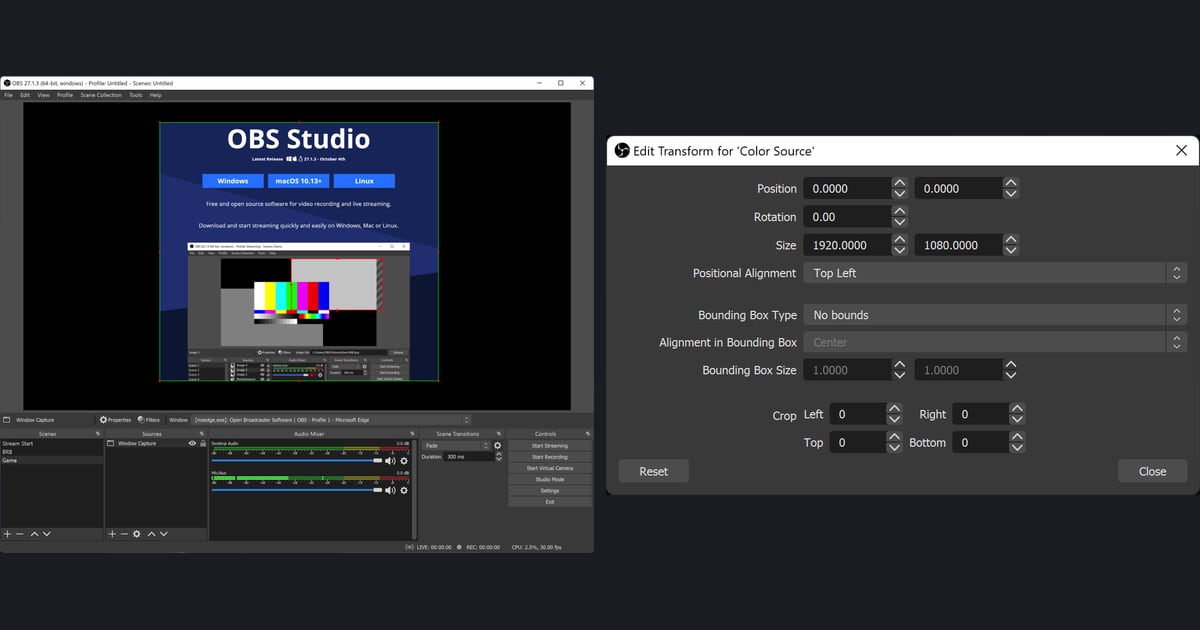

Żeby dodać overlay w OBS, kliknij przycisk + pod panelem Sources i wybierz źródło Image (stała grafika) albo Browser (adres WWW, który daje serwis z alertami lub czatem), a potem przesuń je nad źródło gry.
O tym, czy nakładka zadziała, decydują trzy rzeczy: właściwy typ źródła, kolejność warstw i przezroczyste tło. Nazwy menu poniżej odpowiadają angielskiej wersji OBS Studio 32.2.2 i oficjalnej bazie wiedzy sprawdzonej 6 października 2026 na komputerach z Windows. Ustawienie kamerki opisujemy w poradniku jak nagrywać grę z kamerką, więc tutaj skupiamy się tylko na źródłach Image i Browser.
Najważniejsze: alerty w OBS zawsze pochodzą z zewnątrz
OBS Studio nie ma własnych alertów na stream. Oficjalne FAQ każe dodać overlay od zewnętrznego dostawcy alertów jako źródło Browser Source. W praktyce alerty i okno czatu dostajesz jako adres do wklejenia, a logo czy ramkę robisz sam jako plik i wczytujesz do OBS.
Ten poradnik nie poleca żadnego dostawcy ani strony z szablonami. Jeśli cała zabawa ze scenami wydaje ci się zbyt ciężka, zajrzyj do tekstu o przejściu na automatyczne nagrywanie, gdy OBS jest zbyt skomplikowany.
Dodawanie overlayu z obrazu i przeglądarki po kolei
- 1Wybierz scenę i najpierw dodaj źródło gryZaznacz scenę w panelu Scenes. Oficjalny poradnik Stream Layout zaczyna od źródła gry: Display Capture, Game Capture (tylko Windows), Window Capture lub Video Capture, a potem dopasowuje je do kanwy przez Edit > Transform > Fit to screen (Ctrl-F). Overlaye to warstwy, które kładziesz na to źródło.
- 2Dodaj źródło ImageKliknij + pod panelem Sources, żeby otworzyć okno Add Source, i wybierz Image z listy Source Type. Upewnij się, że zaznaczone jest Make source visible, i kliknij Add a new Image. Źródło dostanie nazwę automatycznie i otworzy się okno właściwości. Baza wiedzy pokazuje starszy ekran (Create New, nazwa, potem OK), więc twoje okno może wyglądać trochę inaczej. We właściwościach kliknij Browse, wskaż plik i zatwierdź OK. Obsługiwane formaty to BMP, TGA, PNG, JPEG i GIF, a kanał alfa (przezroczystość) działa tam, gdzie format go ma. Ścieżka do pliku siedzi we właściwości Image File.
- 3Dodaj źródło BrowserW tym samym oknie Add Source wybierz Browser z listy Source Type, kliknij Add a new Browser i wklej adres od dostawcy w pole URL w oknie właściwości. Udokumentowane wartości domyślne to Width 800 i Height 600, a FPS 30 obowiązuje po włączeniu Use custom frame rate (strona z 11 stycznia 2022). Poradnik o alertach mówi tylko, żeby ustawić odpowiedni rozmiar, więc przy zmianie Width i Height kieruj się wartością Base (Canvas) Resolution z Settings > Video i sprawdzaj w podglądzie, czy nic nie jest ucięte. Dla strony zapisanej na twoim komputerze włącz zamiast tego Local file.
- 4Sprawdź, czy tło jest przezroczysteObraz przepuści widok gry tylko wtedy, gdy sam plik zapisano z przezroczystym tłem. W źródle Browser przezroczyste tło strony zapewnia według dokumentacji domyślny Custom CSS: body { background-color: rgba(0, 0, 0, 0); margin: 0px auto; overflow: hidden; }. Jeśli widzisz pełny prostokąt, sprawdź, czy ktoś nie zmienił tego pola. Baza wiedzy opisuje tylko ten sposób na przezroczystość.
- 5Ustaw rozmiar i pozycjęZaznaczone źródło ma w podglądzie czerwoną ramkę. Przeciągnij je, żeby przesunąć, a czerwonymi uchwytami na rogach i krawędziach zmień rozmiar. Dokładne wartości wpiszesz w Edit > Transform > Edit Transform (Ctrl-E w Windows) w polach Position, Size i Crop. Przytrzymanie Alt podczas ciągnięcia uchwytu przycina obraz, a przytrzymanie Ctrl wyłącza przyciąganie.
- 6Ustaw kolejność warstwŹródła wyżej na liście są rysowane nad tymi niżej. Jeśli overlay chowa się za grą, zaznacz go i kliknij strzałkę w górę pod listą albo użyj menu Order i opcji Move Up lub Move to Top. Przy kilku nakładkach stosuj tę samą zasadę do każdej.
- 7Sprawdź widoczność, zablokuj i odświeżSzara ikona oka oznacza, że źródło jest ukryte, a biała, że jest widoczne. Gotowy overlay możesz zablokować opcją Lock. Jeśli źródło Browser ciągle pokazuje starą wersję strony, kliknij Refresh cache of current page w jego właściwościach.
Które źródło do jakiej nakładki
| Sytuacja | Jakie źródło | Co sprawdzić w oficjalnej dokumentacji |
|---|---|---|
| Stałe logo albo ramka | Image | Właściwość Image File przyjmuje pliki BMP, TGA, PNG, JPEG lub GIF |
| Alerty lub okno czatu w postaci adresu WWW | Browser | Wklej adres od dostawcy w URL; domyślnie Width 800 i Height 600 |
| Strona WWW zapisana na twoim komputerze | Browser | Włącz Local file i podaj ścieżkę (domyślnie wyłączone) |
| Nakładka, przez którą ma być widać grę | Image z kanałem alfa albo Browser z domyślnym Custom CSS | Domyślny CSS: body { background-color: rgba(0, 0, 0, 0); margin: 0px auto; overflow: hidden; } |
| Kilka obrazów wyświetlanych na zmianę | Image Slide Show | Domyślnie Time Between Slides 8000 ms i Transition Speed 700 ms |
| Overlay schowany za grą | Kolejność źródeł | Źródło wyżej na liście jest wyświetlane przed tymi niżej |
Szybka kontrola przed nagrywaniem lub streamem
- Plik graficzny to BMP, TGA, PNG, JPEG lub GIF i, jeśli trzeba, zapisano go z przezroczystością
- URL w źródle Browser jest dokładnie taki, jak na stronie dostawcy, a Local file jest włączone lub wyłączone zgodnie z zamiarem
- Width i Height porównane z Base (Canvas) Resolution, w podglądzie nic nie jest ucięte ani puste
- Overlay stoi nad źródłem gry na liście Sources
- Ikona oka jest biała, a domyślny Custom CSS nie został usunięty ani zmieniony
- Page permissions zostało na domyślnym Read access to OBS status information, chyba że zmieniłeś to celowo
Gdy układ jest gotowy: nagrywanie
Wszystko powyżej to budowanie układu w samym OBS. DOR wchodzi na etapie nagrywania i zaczyna je bez konfigurowania scen, źródeł i wyjścia jak w OBS: uruchom obsługiwaną grę, na przykład VALORANT, a darmowa aplikacja na Windows sama ją wykryje i nagra cały mecz do mp4.
W VALORANT dodatkowo automatycznie powstają klipy z killami. Potem w bibliotece ustawiasz początek i koniec klipu i zapisujesz go w 16:9, 9:16 lub 1:1, a w przeglądarkowym edytorze DOR Studio, który nie wymaga instalacji, dodasz tekst na etapie montażu.

