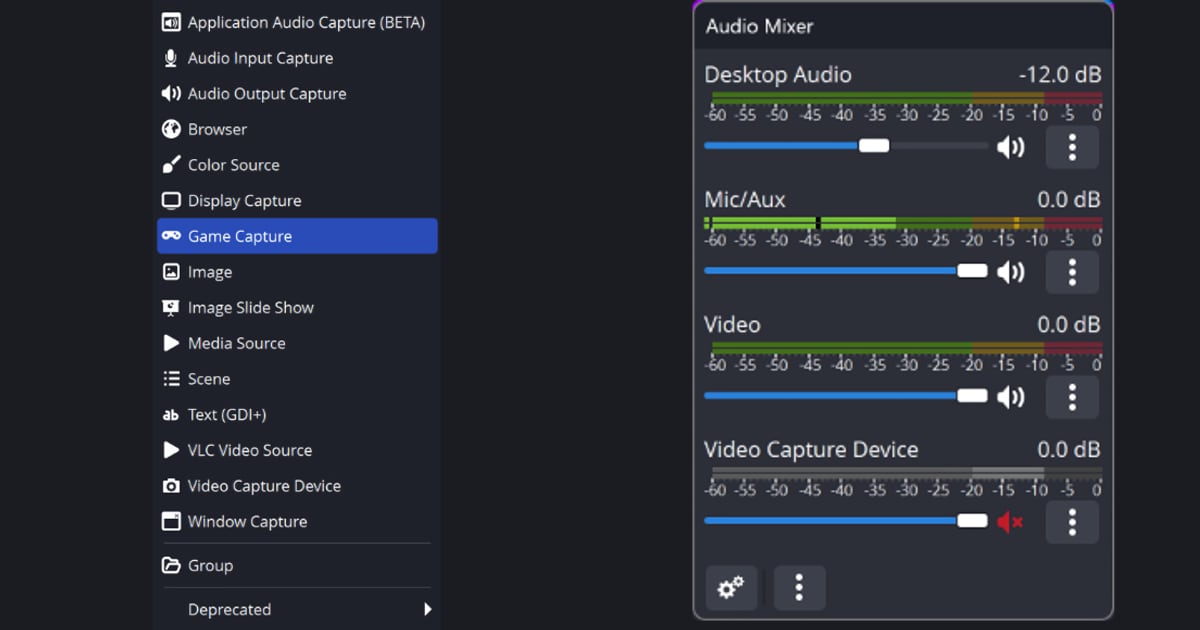

W OBS Studio kamerkę internetową dodajesz jako Video Capture Device: kliknij przycisk + pod panelem Sources, wybierz to źródło z listy i w Properties sprawdź najpierw trzy rzeczy: Device, Resolution/FPS Type i Video Format. Zasada dla każdej jest prosta.
W Device wybierz swoją kamerkę, Resolution/FPS Type zacznij od Device Default, a Video Format zostaw na Any, dopóki nie masz powodu go zmieniać. Jeśli chcesz umieścić kamerkę w rogu nad obrazem z gry albo wyciąć tło z green screena, przejdź dalej do poradnika nagrywanie gry z kamerką.
Ten tekst opiera się na oficjalnej bazie wiedzy i angielskich nazwach z OBS Studio 32.2.2, sprawdzonych 6 października 2026, i dotyczy wyłącznie komputerów z Windowsem.
Jedna rzecz, którą warto ustalić na początku
Oficjalna baza wiedzy mówi, że rozdzielczość lub FPS, których urządzenie nie obsługuje, sprawiają, że źródło nic nie pokazuje. Dlatego nie ruszaj rozdzielczości i FPS, dopóki nie masz powodu, a gdy obraz zniknie, najpierw przywróć wartości domyślne. Nie zakładaj jednej przyczyny.
Sprawdzaj po kolei: Properties w OBS, ustawienia kamery w Windowsie, a potem to, czy kamery nie trzyma inna aplikacja. Jeśli już samo budowanie scen i źródeł wydaje Ci się przytłaczające, pomoże wyjaśnienie, dlaczego OBS wydaje się skomplikowany.
Dodawanie i ustawianie kamerki krok po kroku
- 1Dodaj Video Capture Device z panelu SourcesKliknij przycisk + na dole panelu Sources (Add Source) i wybierz Video Capture Device. To źródło do kamerek, kart przechwytujących i podobnych urządzeń wideo. W Windowsie sterownik urządzenia musi obsługiwać wyjście DirectShow, a według oficjalnej bazy wiedzy obsługują je wszystkie popularne kamerki i karty przechwytujące. Źródło usuniesz później przyciskiem - w tym samym panelu.
- 2Wybierz urządzenie w PropertiesOtwórz Properties źródła i na liście Device wybierz swoją kamerkę. Jeśli komputer widzi więcej niż jedną kamerę, sprawdź nazwę. Przycisk Activate/Deactivate włącza lub wyłącza urządzenie, a Configure Video otwiera narzędzie ustawień od producenta sterownika, jeśli kamerka je udostępnia.
- 3Sprawdź Resolution/FPS Type i Video FormatNa początku zostaw Resolution/FPS Type na Device Default. Jeśli przełączysz na Custom, zarówno Resolution, jak i FPS muszą być wartościami obsługiwanymi przez urządzenie, inaczej obraz będzie pusty. Video Format domyślnie ma wartość Any, a gdy urządzenie oferuje kilka formatów, możesz wybrać preferowany, np. MJPEG albo XRGB. Oficjalne strony nie podają, co konkretnie zmienia każdy format, więc traktuj to jako dostępną opcję, a nie obiecaną poprawę.
- 4Zajrzyj do Buffering, Flip Vertically i dźwiękuJeśli przeszkadza Ci przycinanie obrazu, spróbuj Buffering na Enable, a jeśli opóźnienie, na Disable, i porównaj. Gdy obraz jest do góry nogami, włącz Flip Vertically. Żeby użyć wbudowanego mikrofonu kamerki, włącz Use custom audio device (domyślnie wyłączone), wybierz Audio Device i w Audio Output Mode zdecyduj, czy dźwięk ma być tylko przechwytywany, czy też wysyłany do dźwięku pulpitu.
- 5Ustaw położenie i rozmiar w podglądzieZaznacz kamerkę w panelu Sources, a w podglądzie pojawi się czerwona ramka. Przeciągnij ramkę, żeby ją przesunąć, a uchwyt w rogu lub na krawędzi, żeby zmienić rozmiar. Dokładne wartości wpiszesz w Edit > Transform > Edit Transform (Ctrl+E); Reset Transform to Ctrl+R, a Fit to screen to Ctrl+F. Źródło wyżej na liście jest rysowane na wierzchu, więc trzymaj kamerkę nad źródłem gry.
- 6Przytnij krawędzieJeśli widać niechciane krawędzie, przytrzymaj Alt i przeciągnij uchwyt ramki. Podczas przycinania ucinana krawędź zmienia kolor na zielony. Wolisz wpisać liczby? Użyj pól Crop Left, Crop Right, Crop Top i Crop Bottom w oknie Edit Transform.
Co sprawdzić przy konkretnym problemie
| Sytuacja | Co sprawdzić | Źródło |
|---|---|---|
| Źródło jest dodane, ale obraz jest pusty albo pokazuje się zła kamera | Otwórz Properties i upewnij się, że na liście Device wybrana jest Twoja kamerka. Jeśli urządzenie jest wyłączone, kliknij Activate. | Baza wiedzy OBS |
| Po ręcznym ustawieniu rozdzielczości lub FPS nic się nie wyświetla | Przywróć Resolution/FPS Type na Device Default. Przy Custom rozdzielczość lub FPS, których urządzenie nie obsługuje, dają pusty obraz w źródle. | Baza wiedzy OBS |
| Obraz jest do góry nogami | Włącz Flip Vertically. Domyślnie jest wyłączone. | Baza wiedzy OBS |
| Ruch jest szarpany albo przeszkadza Ci opóźnienie | Buffering domyślnie ma Auto-Detect. Enable według opisu łagodzi szarpanie, a Disable zmniejsza opóźnienie. | Baza wiedzy OBS |
| Kamerka zostaje włączona, gdy przeglądasz inne sceny | Deactivate when not showing (domyślnie wyłączone) wyłącza urządzenie, gdy nie ma go w bieżącej scenie, żeby zwolnić zasoby. Po powrocie obraz może na chwilę mignąć. | Baza wiedzy OBS |
| Nie wiesz, czy Windows nie blokuje aplikacjom klasycznym dostępu do kamery | W układzie Ustawień Windows 11 przejdź do Ustawienia > Prywatność i zabezpieczenia > Aparat i włącz Dostęp do aparatu oraz Zezwalaj aplikacjom klasycznym na dostęp do aparatu. Aplikacje klasyczne mają jeden wspólny przełącznik, nie da się go ustawić osobno dla każdej z nich. | Pomoc techniczna Microsoft |
| Komunikat mówi, że kamery używa inna aplikacja | To znaczy, że kamerę trzyma inna aplikacja lub proces, więc zamknij ją w Menedżerze zadań. Microsoft sugeruje też chwilowe wstrzymanie antywirusa lub programu zabezpieczającego, żeby sprawdzić, czy to on nie blokuje kamery. | Pomoc techniczna Microsoft |
| Urządzenia brakuje na liście albo podejrzewasz sterownik | W Menedżerze urządzeń wybierz Włącz urządzenie, jeśli jest wyłączone, albo spróbuj przywrócić lub odinstalować sterownik i użyj Skanuj w poszukiwaniu zmian sprzętu. Przy kamerkach USB Microsoft wspomina też o wbudowanym sterowniku USB Video Device. | Pomoc techniczna Microsoft |
Ostatnia kontrola przed nagrywaniem
- Typ źródła to Video Capture Device, a w Device wybrana jest Twoja kamerka.
- Jeśli zmieniałeś Resolution/FPS Type, sprawdziłeś, że wartości są obsługiwane, albo wróciłeś do Device Default.
- Orientacja obrazu jest prawidłowa; jeśli był do góry nogami, zaznaczyłeś Flip Vertically.
- Kamerka jest nad źródłem gry na liście Sources.
- Po ustawieniu położenia, rozmiaru i przycięcia sprawdziłeś w podglądzie, że żadna krawędź nie jest przypadkiem ucięta.
- Jeśli obraz nadal jest pusty, sprawdziłeś po kolei: dostęp do kamery w Windowsie, inną aplikację zajmującą kamerę i Menedżer urządzeń.
Gdy chcesz po prostu nagrać samą grę
W dni, kiedy nie potrzebujesz twarzy na ekranie, żaden z powyższych kroków z kamerką nie jest potrzebny. DOR to darmowa aplikacja na Windows, która wykrywa obsługiwane gry i nagrywa całe mecze do mp4, bez wcześniejszego budowania scen, źródeł i ustawień wyjścia jak w OBS.
VALORANT to jedna z obsługiwanych gier: oprócz całego meczu DOR zapisuje zabójstwa i rundy jako automatyczne klipy, a dźwięk gry i mikrofon nagrywają się razem, także bez podłączonej kamerki. Jeśli komputer ma obsługiwaną kartę NVIDIA, np. z serii RTX, DOR koduje nagrania samej gry sprzętowo przez NVENC.
Kiedy chcesz mieć na ekranie także swoją twarz, skorzystaj z kroków OBS opisanych wyżej. Więcej o mikrofonie przeczytasz w poradniku nagrywanie dźwięku gry i mikrofonu jednocześnie; potem w bibliotece aplikacji przytniesz początek i koniec, wyeksportujesz nagranie w 16:9, 9:16 lub 1:1 i udostępnisz link dor.gg.

