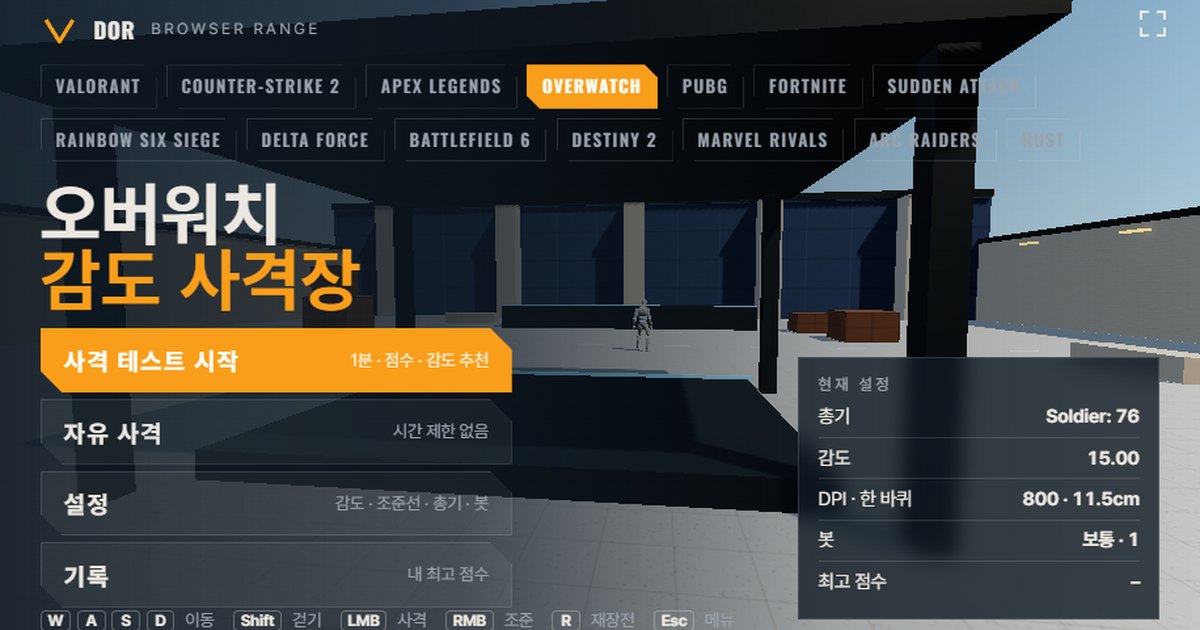

Powyższy test czułości Overwatch 2 trwa minutę: strzelasz do botów w przeglądarce, a narzędzie mierzy celność, odsetek headshotów, średni czas od pojawienia się celu do jego eliminacji oraz to, czy celownik przelatuje za cel, czy zatrzymuje się przed nim, a potem proponuje podniesienie lub obniżenie czułości o 10%.
Strzelnica przenosi wprost współczynnik obrotu myszy z Overwatch 2 i 103 FOV w poziomie, więc wpisujesz tylko tę samą liczbę czułości i DPI myszy co w grze i wybierasz broń bohatera. Nic nie trzeba instalować, test otwiera się od razu w Chrome lub Edge na PC.
Ponieważ wymaga blokady kursora myszy, działa w przeglądarce na komputerze, a nie w przeglądarkach mobilnych ani w oknach podglądu wbudowanych w aplikacje. Pamiętaj, że oficjalna strona Blizzarda zapisuje obecnie nazwę gry jako Overwatch bez numeru, ale w tym artykule zostajemy przy Overwatch 2, bo tak ludzie jej szukają.
Jeśli chcesz najpierw uporządkować same liczby czułości, zajrzyj do poradnika ustawienia czułości w Overwatch, a strzelnice do innych gier znajdziesz w przeglądzie strzelnic do testu czułości w przeglądarce.
Co zgadza się z ustawieniami Overwatch 2, a co się różni
Strzelnica nie korzysta z silnika gry; to przybliżony model, który na podstawie opublikowanych liczb odwzorowuje współczynnik obrotu, FOV, prędkość ruchu i zdrowie botów. Zanim zaczniesz interpretować wyniki, sprawdź w tabeli poniżej, gdzie model się zgadza, a gdzie zaczyna odbiegać od gry.
| Element | Overwatch 2 | Strzelnica | Uwagi |
|---|---|---|---|
| Współczynnik obrotu | 0.0066° na count × czułość (według społecznościowych stron do przeliczeń; brak oficjalnej liczby od Blizzarda) | Ten sam wzór | Model liniowy przy wyłączonej akceleracji myszy |
| Pole widzenia | 103° w poziomie (suwak 80–103, przy 16:9, dane społeczności) | Stałe 103° w poziomie | Przy 21:9 gra zachowuje kąt poziomy i przycina górę oraz dół obrazu |
| Prędkość ruchu | Bazowo 5.5 m/s (Tracer i Genji 6.0), w kucaniu 3.0 m/s | Bieg 5.5 m/s · chód 3 m/s | Bez sprintu i przyspieszenia przy skoku |
| Zdrowie/pancerz botów | Większość bohaterów DPS 250 (Tracer 175, Widowmaker 225); pancerz zmniejsza każde trafienie o 7 | 250 HP · 300 z ciężkim pancerzem | Pancerz uproszczono do dodatkowego zdrowia, w odróżnieniu od redukcji na trafienie w grze |
| Lista broni | Broń główna każdego bohatera | 5 przybliżeń: Cassidy, Soldier: 76, Tracer, Ashe, Widowmaker | Tylko ogień główny; bez ognia alternatywnego i umiejętności |
Jak zrobić minutowy test czułości Overwatch 2
Najpierw ustaw wszystko w menu, potem zacznij test. Okno Settings (Ustawienia) ma pięć zakładek: General, Crosshair, Weapons, Bots oraz Audio & Video. Wartości zapisują się w tej przeglądarce i zostają przy kolejnym otwarciu.
- 1Wpisz czułość i DPIW Settings > General wpisz tę samą liczbę co w Overwatch 2 w Options > Controls > Mouse > Sensitivity oraz DPI swojej myszy. DPI nie zmienia obrotu, służy tylko do pokazania eDPI i cm/360. Jeśli chcesz ćwiczyć bohaterami z lunetą, ustaw też mnożnik czułości w lunecie (obliczenia znajdziesz niżej, w części o czułości przy zoomie).
- 2Wybierz brońW zakładce Weapons wybierz Cassidy, Soldier: 76, Tracer, Ashe albo Widowmaker. W zakładce Bots ustaw też prędkość botów, liczbę celów naraz, ruchy na boki i ciężki pancerz.
- 3Zacznij testWciśnij Start test w menu; kursor myszy się zablokuje i ruszy minutowe odliczanie. Przycisk Fullscreen daje rozmiar ekranu bliższy grze.
- 4Strzelaj do końca czasuCeluj w pojawiające się cele i je eliminuj. ESC w trakcie rundy włącza pauzę i pokazuje kursor; wciśnij Resume, żeby grać dalej. Jeśli pojawi się komunikat o nieudanej blokadzie myszy, odczekaj sekundę lub dwie i wciśnij ponownie.
- 5Odczytaj wynikW wynikach rundy sprawdź celność, odsetek headshotów, średni czas eliminacji, przestrzelenia i niedociągnięcia oraz podpowiedź czułości. Przycisk Retry with suggested sens od razu ustawia proponowaną wartość.
- 6Powtórz 2–3 razy tego samego dniaUżyj Retry same setup, żeby zmierzyć jeszcze 2–3 razy przy tych samych ustawieniach i sprawdzić, czy wyniki się pokrywają. Menu Records przechowuje Twój najlepszy wynik dla każdej konfiguracji.
Jak czytać ekran wyników
Każda liczba na ekranie wyników liczona jest wyłącznie z tej jednej rundy. Poszczególne pozycje oznaczają to, co poniżej.
- Celność: odsetek oddanych strzałów, które trafiły bota. Szybkostrzelne bronie, jak u Tracer, naturalnie wypadają niżej, więc porównuj tylko w obrębie tej samej broni.
- Odsetek headshotów: jaka część trafień poszła w głowę. To najważniejsza liczba przy ćwiczeniu zabójstw jednym strzałem Cassidy, Ashe i Widowmaker.
- Średni czas pojawienie → eliminacja: przeciętny czas od pojawienia się celu do jego zabicia. Tu zmianę czułości widać najbardziej bezpośrednio.
- Średni czas pojawienie → pierwszy strzał: Twój czas reakcji od zauważenia celu do oddania pierwszego strzału. Zależy bardziej od skupienia i jasności ekranu niż od czułości.
- Strzały na eliminację: średnia liczba pocisków zużytych na jednego bota. Zabicie bota z 250 HP samymi strzałami Cassidy w korpus (70) wymaga teoretycznie 4 strzałów, więc patrz, o ile powyżej tej liczby wychodzisz.
- Przestrzelenia / niedociągnięcia: ile razy celownik, zmierzając do celu, przeleciał za niego albo zatrzymał się przed nim. Jeśli razem jest ich mniej niż 5, próbka jest za mała i podpowiedzi nie ma; jeśli jedna strona przekracza 60%, strzelnica proponuje czułość skorygowaną o 10% w tę stronę.
System czułości w Overwatch 2 i przeliczanie cm/360
Czułość myszy w Overwatch 2 znajdziesz w Options > Controls > Mouse > Sensitivity, a lista bohaterów w prawym górnym rogu zakładki Controls pozwala trzymać osobne wartości dla każdego bohatera.
Społecznościowe strony do przeliczeń podają zakres 0.01–100 (niepotwierdzony w oficjalnej dokumentacji), a od łatki z lipca 2016 wartość można ustawiać z dokładnością do dwóch miejsc po przecinku, co 0.01.
Jako domyślną wartość powszechnie podaje się 15, choć to również nie zostało potwierdzone w oficjalnej dokumentacji. Suwak strzelnicy obejmuje zakres, którego ludzie faktycznie używają, 1–30, co 0.05, z tą samą domyślną wartością 15 co w grze.
Współczynnik obrotu to model liniowy proporcjonalny do czułości; Blizzard nigdy oficjalnie nie opublikował współczynnika 0.0066° na count, ale wszystkie strony do przeliczeń i przelicznik czułości i DPI używają tej samej wartości.
Odległość, jaką mysz pokonuje po podkładce przy pełnym obrocie o 360°. Wiersz Calculated w oknie Settings strzelnicy pokazuje eDPI i cm/360 liczone tym samym wzorem.
| Czułość (800 DPI) | eDPI | cm/360 | Interpretacja |
|---|---|---|---|
| 5.00 | 4000 | 34.64 cm | Mniej więcej środek zakresu prosów (3–8) podawanego przez społecznościowe strony do przeliczeń |
| 7.00 | 5600 | 24.74 cm | Blisko górnej granicy zakresu prosów |
| 15.00 | 12000 | 11.55 cm | Zostawienie domyślnej wartości daje 11.55 cm na obrót, czyli bardzo szybko |
Czułość przy zoomie: Widowmaker, Ashe i mnożnik czułości w lunecie na strzelnicy
Bohaterowie z lunetą mają osobne ustawienie Relative Aim Sensitivity While Zoomed (0–100%; dokładną nazwę sprawdź w języku swojego klienta) w Controls > Change Hero.
Ta wartość to prosty mnożnik stosowany bezpośrednio do współczynnika obrotu w lunecie, więc obrót w lunecie wynosi 0.0066 × czułość × wartość ÷ 100. Według tabeli opcji bohaterów na Overwatch Wiki wartości domyślne to 30% dla Widowmaker i Any oraz 60% dla Ashe.
Społeczność często podaje 37.89% dla Widowmaker i 51.47% dla Ashe jako wartości, przy których ruch w pobliżu celownika odpowiada stanowi bez lunety, ale same pomiary FOV w lunecie to obliczenia społeczności, a nie liczby potwierdzone w oficjalnej dokumentacji.
Strzelnica liczy obrót w lunecie jako bazowy współczynnik obrotu × mnożnik czułości w lunecie ÷ mnożnik ADS broni, więc żeby uzyskać ten sam obrót w lunecie co w grze, wpisz w zakładce General w polu mnożnika czułości w lunecie (domyślnie 1.0) wartość z gry ÷ 100 × mnożnik ADS strzelnicy.
Domyślne 30% Widowmaker daje 0.30 × 2.35 ≈ 0.71, a domyślne 60% Ashe daje 0.60 × 1.5 = 0.90; wartości społeczności 37.89% i 51.47% dają około 0.89 i 0.77.
Pamiętaj jednak, że 1.5× dla Ashe na strzelnicy to przybliżenie mniejsze od obliczonego przez społeczność powiększenia prawdziwej lunety (około 1.94×), więc nawet przy tym samym obrocie prędkość na ekranie odczujesz trochę inaczej; 2.35× dla Widowmaker to stosunek kątów FOV (około 30° w pionie w lunecie wobec około 70.5° bez niej), co wychodzi blisko 2.64× powiększenia na ekranie podawanego przez społeczność.
Czułość przy zoomie bezpieczniej ostatecznie ustalić w samej grze, a bronie bohaterów również tylko przybliżają szybkostrzelność i obrażenia każdej broni głównej; rozmiar pocisków i spadek obrażeń z odległością nie są odwzorowane.
Bronie bohaterów na strzelnicy
| Nazwa | Szybkostrzelność (strz./min) | Magazynek | Przeładowanie (s) | Obrażenia głowa · korpus | Mnożnik ADS |
|---|---|---|---|---|---|
| Cassidy | 120 | 6 | 1.5 | 140 · 70 | 1× (bez ADS) |
| Soldier: 76 | 540 | 30 | 1.5 | 38 · 19 | 1× |
| Tracer | 1200 | 40 | 1 | 12 · 6 | 1× |
| Ashe | 240 | 12 | 2.5 | 150 · 75 | 1.5× |
| Widowmaker | 72 | 35 | 1.5 | 240 · 120 | 2.35× (luneta) |
Do ćwiczenia pojedynczych strzałów najlepiej wybrać Cassidy i Ashe. Headshot Cassidy za 140 zabija bota z 250 HP dwoma trafieniami w głowę, więc odsetek headshotów razem ze średnim czasem pojawienie → eliminacja od razu pokazuje celność flicków.
Tracking i strzelanie ciągłe ćwicz na Soldier: 76 i Tracer z włączonym ruchem botów; punktem odniesienia są tam celność i strzały na eliminację.
Headshot Widowmaker za 240 korzysta z jednolitej zasady 2×, a nie z obrażeń naładowanego headshota z gry, więc nie zabije bota z 250 HP jednym strzałem; flicki i przejścia do lunety porównuj więc średnim czasem pojawienie → eliminacja, który obejmuje dobicie po headshocie, oraz liczbą eliminacji przy prędkości botów Hard.
Ponieważ bohaterowie hitscan to duża część tej gry, ustawienie tego samego cm/360 na strzelnicy CS2 albo strzelnicy VALORANT i granie na zmianę pomaga porównać odczucia.
Ograniczenia strzelnicy w przeglądarce i jak je obejść
- Raw input: strzelnica prosi o surowe wejście przez pointer lock, ale jeśli przeglądarka odmówi, wmiesza się akceleracja myszy systemu. Jeśli pojawi się ostrzeżenie, wyłącz w Windows opcję Zwiększ precyzję wskaźnika i otwórz stronę ponownie.
- Taktowanie wejścia: przeglądarki czasem grupują zdarzenia myszy na klatkę, więc przewaga myszy z odpytywaniem 4000–8000 Hz nie jest w pełni oddana. Na porównanie czułości prawie to nie wpływa, ale drobne drgania mogą wydawać się inne niż w grze.
- Brak wzorów odrzutu: wznoszący się odrzut Soldier: 76 i rosnący rozrzut Tracer przy ciągłym ogniu nie są odwzorowane jako wzory, tylko jako prosty rozrzut. Kontrolę odrzutu ćwicz osobno na strzelnicy treningowej w grze.
- Uproszczony błąd w ruchu: w zakładce Crosshair włączysz błąd ruchu i strzału, ale celność w ruchu nie różni się między bohaterami. Nie ma też sprintu, przyspieszenia przy skoku ani ruchu z umiejętności.
- FOV zakłada 16:9: 103° FOV w poziomie liczone jest dla proporcji 16:9. Inne proporcje okna mogą zmienić to, co widzisz, w porównaniu z grą, dlatego zalecamy wcisnąć Fullscreen i mierzyć na monitorze 16:9.
- Jak to zrównoważyć: używaj strzelnicy tylko do ustalenia cm/360 i skłonności do przestrzeleń lub niedociągnięć; ostateczną decyzję podejmij po wielu strzałach przy tej samej czułości na strzelnicy treningowej w grze, a potem po nagraniu i obejrzeniu prawdziwych meczów.
Po wyborze czułości sprawdź ją w prawdziwych meczach: DOR
Gdy wyniki na strzelnicy się ustabilizują, czas wpisać tę czułość w grze i sprawdzić ją w prawdziwych meczach. Gdy DOR wykryje Overwatch 2, automatycznie nagrywa mecz, sam wykrywa zabójstwa i zapisuje je jako klipy. Klipy przytniesz w edytorze w przeglądarce i udostępnisz linkiem dor.gg.
Aplikacja jest darmowa i działa na Windows. Jeśli klipy z dnia, w którym zmieniłeś czułość, pokazują przestrzelone flicki i krótki tracking w tę samą stronę co wyniki ze strzelnicy, ocenisz, czy korekta idzie w dobrym kierunku. Szczegóły znajdziesz na stronie o nagrywaniu Overwatch 2.

