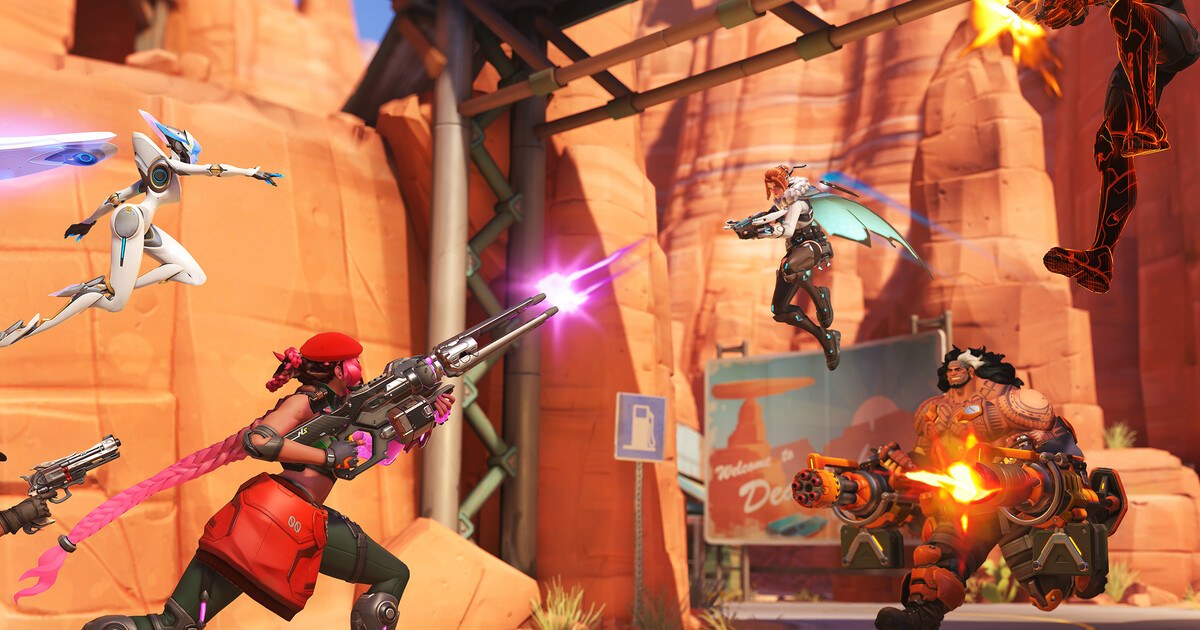
Krótka odpowiedź: zapisywanie klipów z Overwatch nie wymaga dodatkowej pracy. Zainstaluj DOR i uruchom Overwatch, a gra zostanie wykryta jako obsługiwana, cały mecz się nagra, a Twoje killy i śmierci pojawią się w My Clips jako automatyczne klipy.
Żeby wrzucić klip na Shorts, wybierz jedną scenę i przytnij ją w aplikacji do 9:16. Jeśli chcesz połączyć kilka scen albo dodać tekst i muzykę, przejdź do DOR Studio (dor.gg/studio) i wyeksportuj plik mp4. Ten poradnik skupia się na zamianie zapisanego klipu w pionowe wideo.
Pomysły na montaż killi i wskazówki dotyczące publikacji znajdziesz w jak zrobić Shorts z Overwatch. Im więcej klipów się zbierze, tym dłużej trwa wybór, co wrzucić, więc przejście przez poniższe kroki za jednym razem przyspiesza całą robotę.
W skrócie: wybierz jeden automatyczny klip i zapisz go w 9:16
Jeden Short działa najlepiej z jedną sceną. Killy i śmierci w Overwatch zamieniają się w automatyczne klipy, więc wybierz taki, w którym kill jest dobrze widoczny, zostaw tylko moment od chwili tuż przed killem do chwili tuż po nim i zapisz w formacie pionowym.
Przejście z szerokiego ekranu na pion zwęża boki, dlatego po zapisie sprawdź, czy okolice celownika i powiadomienie o killu nadal są w kadrze. Jeśli chcesz wiedzieć, jak powstają automatyczne klipy, najpierw przeczytaj czym jest automatyczne klipowanie gier.
Eksportujesz tylko wybraną scenę, więc pełne nagranie meczu zostaje w My Clips i w ten sam sposób wyciągniesz z niego kolejną scenę później.
Jak zapisać klip z Overwatch jako Short
- 1Zainstaluj DOR i uruchom OverwatchDOR to darmowa aplikacja na Windows. Po instalacji uruchom Overwatch, a gra zostanie wykryta jako obsługiwana i cały mecz zacznie się nagrywać. Nie naciskasz start ani stop, więc trudniej przegapić ostatnią walkę.
- 2Sprawdź automatyczne klipy w My ClipsW My Clips w aplikacji zbierają się pełne nagrania meczów oraz automatyczne klipy z killami i śmierciami z Overwatch. Jeśli robisz to pierwszy raz, jakość i ustawienia sprawdź w jak nagrywać rozgrywkę w Overwatch.
- 3Wybierz jedną scenę na ShortOdtwórz klipy i wybierz scenę, którą widać o co chodzi od pierwszego rzutu oka. Zostaw zakres od ruchu tuż przed killem do chwili tuż po powiadomieniu o killu. Jeśli planujesz użyć kilku scen w jednym filmie, na tym etapie zawęź kandydatów do dwóch lub trzech.
- 4Przytnij w aplikacji do 9:16 i zapiszW narzędziu do przycinania w aplikacji wybierz proporcje 9:16, ustaw zakres i zapisz. Dostępne są też 16:9 i 1:1, więc ten sam klip możesz zapisać ponownie w innych proporcjach. O kadrowaniu pionowym i publikacji przeczytasz w jak nagrywać gry do pionowych Shorts.
- 5Dopracuj w Studio i wyeksportuj mp4Jeśli chcesz pójść dalej, połącz filmy w DOR Studio i dodaj tekst, muzykę BGM, zmiany głośności oraz szablony efektów. Gotowy film wyeksportuj jako mp4 na Shorts albo udostępnij link dor.gg. AI Highlight w aplikacji łączy wybrane przez Ciebie klipy w jeden film, działa w siedmiu grach, w tym w Overwatch, a część szablonów daje pionowe wideo 9:16. Przy korzystaniu z darmowej wersji może pojawić się monit o Pro.
Od klipu z Overwatch do Shorts w skrócie
| Krok | Gdzie | Co zrobić |
|---|---|---|
| Przygotuj nagrywanie | Zainstaluj DOR, uruchom Overwatch | Nic nie naciskasz: obsługiwana gra zostaje wykryta i cały mecz się nagrywa |
| Sprawdź klipy | My Clips w aplikacji | Zobacz, czy automatyczne klipy z killami i śmierciami oraz pełne nagranie meczu są na miejscu |
| Wybierz scenę | Ekran odtwarzania klipu | Wybierz jedną scenę na Short i ustaw zakres od chwili tuż przed killem do chwili tuż po nim |
| Zrób pion | Narzędzie do przycinania w aplikacji | Wybierz proporcje 9:16, przytnij i zapisz |
| Dopracuj (opcjonalnie) | DOR Studio | Połącz sceny, dodaj tekst, muzykę BGM i szablony efektów, takie jak shake zoom |
| Eksport | Eksport w Studio | Zapisz jako mp4 albo udostępnij link dor.gg |
Sprawdź przed publikacją
- Scena jest czytelna jako jeden moment, a zakres nie jest za długi
- Klip zapisałeś w proporcjach 9:16
- Po przejściu na pion okolice celownika i powiadomienie o killu nadal są w kadrze
- Jeśli dodałeś muzykę BGM lub tekst, nie zagłuszają dźwięku z gry
- Wyeksportowany mp4 odtwarza się poprawnie i mieści się w zaleceniach długości platformy, na którą wrzucasz
Zapisuj klipy z Overwatch i montuj Shorts w jednym miejscu z DOR
DOR to darmowa aplikacja do nagrywania gier na Windows. Po uruchomieniu obsługiwanej gry jest ona wykrywana automatycznie i cały mecz się nagrywa, a nagrania zbierają się w My Clips w aplikacji.
Overwatch należy do siedmiu gier, w których killy i śmierci zamieniają się w automatyczne klipy z highlightami.
W aplikacji przytniesz zakres i zapiszesz go w 16:9, 9:16 lub 1:1, a w DOR Studio (dor.gg/studio) połączysz filmy, zmienisz proporcje, dodasz szablony efektów, takie jak shake zoom, punch zoom, handheld i glitch transition, a także tekst, muzykę BGM i głośność, po czym wyeksportujesz mp4 albo udostępnisz link dor.gg.
Nagrania na PC, automatyczne klipy ze zdarzeń, montaże w Studio i eksporty nie mają znaku wodnego. Żeby połączyć kilka klipów w jeden film, przeczytaj też jak zrobić automatyczne klipy highlight. Jakość nagrywania jest darmowa w 720p i 1080p, przy 30 i 60 fps, a domyślnie ustawione jest 1080p przy 30 fps.

