
Gdy wpiszesz w wyszukiwarkę „Palworld najlepsze ustawienia”, wiele list, które znajdziesz, powstało jeszcze we wczesnym dostępie. 10 lipca 2026 r.
Palworld wyszedł z wczesnego dostępu w wersji 1.0, a oficjalna lista zmian od Pocketpair opisuje duże odświeżenie oprawy: przerobiono wodę, linie brzegowe, oświetlenie i renderowanie otoczenia, a zasięg rysowania trawy i drzew zmieniono przy ustawieniach grafiki Wysokie i wyższych.
Ta sama lista zmian wymienia optymalizację trawy, drzew i obiektów do zbierania w otwartym świecie, scen z dużą liczbą postawionych obiektów oraz zarządzania pamięcią, a chwilowe przycięcia mają być teraz rzadsze. Poprawki wydajności pojawiały się też po premierze.
v1.0.2 (29 lipca) zmniejszyła obciążenie w Sunreach, v1.0.3 (12 sierpnia) naprawiła ustawienia rozdzielczości, które nie działały poprawnie w trybie pełnoekranowym, a v1.0.4 (7 września) zmieniła domyślny limit FPS na PC na 120 i zmniejszyła obciążenie części renderowania, roślinności i efektów, w tym renderowania terenu w okolicy Drzewa Świata.
Na 16 października 2026 r. najnowszą łatką na Steamie jest v1.0.5 (15 września), która naprawiła u części graczy tekstury terenu i budynków wczytywane w znacznie niższej rozdzielczości.
Zamiast więc kopiować starą tabelkę ustawień, szybciej będzie ustalić, gdzie gra faktycznie przycina w aktualnej wersji, i testować zmiany po jednej.
Ten poradnik dotyczy wersji Palworld ze Steama na PC z Windows: jak rozdzielić problem według objawów, co zmieniać i w jakiej kolejności oraz jak sprawdzić, czy zmiana naprawdę pomogła. Więcej poradników do Palworld i informacje o nagrywaniu w DOR znajdziesz na stronie gry Palworld.
W skrócie: ustal, gdzie Palworld przycina, i zmieniaj jedno ustawienie naraz
Lagi w Palworld zwykle mieszczą się w jednej z trzech grup. Jeśli FPS jest niski wszędzie, wąskim gardłem jest często karta graficzna: obniż preset grafiki o jeden stopień, ustaw natywną rozdzielczość monitora i spróbuj DLSS, jeśli masz kartę NVIDIA GeForce RTX.
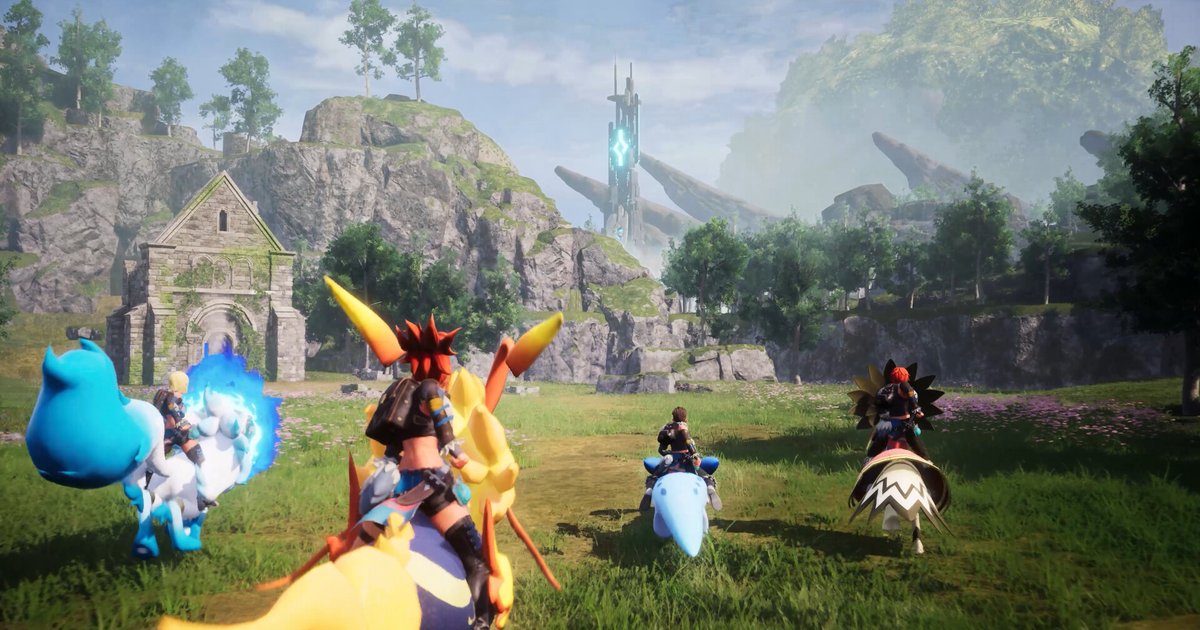
Jeśli spadki klatek pojawiają się tylko na polach pełnych trawy i drzew albo w nowych obszarach, pamiętaj, że 1.0 zmieniła zasięg rysowania trawy i drzew od ustawień Wysokie w górę, więc obniż preset albo opcje trawy i zasięgu widzenia.
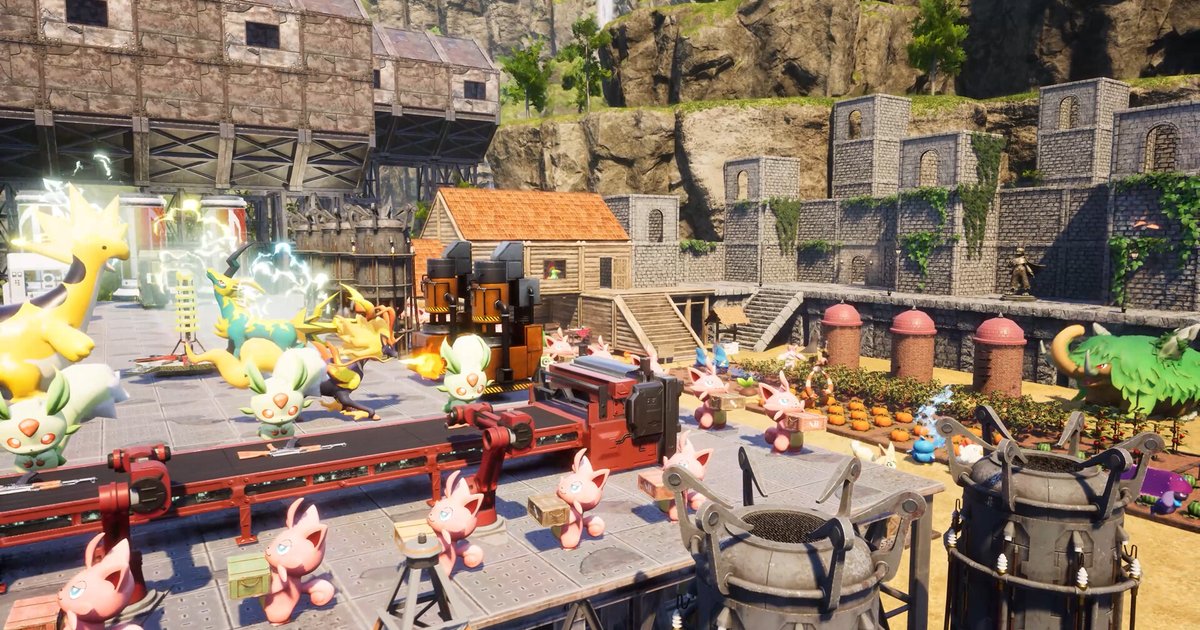
Jeśli gra przycina tylko w bazie pełnej pracujących Pali, problemem jest raczej obciążenie obliczeniowe niż grafika.
Strona gry na Steamie ostrzega, że wydajność może się różnić w zależności od liczby aktywnych Pali, a oficjalna dokumentacja serwerów dedykowanych mówi, że podniesienie limitu Pali na bazę (BaseCampWorkerMaxNum, maksymalnie 50) zwiększa obciążenie, a współczynnik pojawiania się Pali (PalSpawnNumRate) wpływa na wydajność.
W takiej sytuacji mniej Pali w bazie albo przejrzenie ustawień świata da więcej niż jakikolwiek suwak grafiki, a każdą opcję wyjaśnia poradnik do ustawień świata w Palworld. Niezależnie od grupy zmieniaj jedno ustawienie naraz i sprawdzaj to samo miejsce na tej samej trasie.
Gdy zmienisz pięć rzeczy jednocześnie, nie dowiesz się, co pomogło, a zwykle stracisz więcej jakości obrazu, niż było trzeba.
Najlepsze ustawienia Palworld: co zmieniać i w jakiej kolejności
- 1Zaktualizuj grę i wyłącz modyZanim ruszysz jakiekolwiek ustawienie, upewnij się, że Palworld ma najnowszą łatkę. Steam zwykle aktualizuje gry automatycznie, ale przy zawieszonej aktualizacji możesz spędzić cały wieczór na naprawianiu czegoś, co już poprawiono. Jeśli tekstury są rozmyte albo popsute, kliknij Palworld prawym przyciskiem w Bibliotece Steam i wybierz Właściwości > Zainstalowane pliki > Zweryfikuj spójność plików gry. Jeśli używasz modów, najpierw przetestuj grę bez żadnego z nich. Lista zmian 1.0 ostrzega, że mody mogą powodować awarie, uszkodzenie lub utratę zapisów i inne nieoczekiwane problemy, i zaleca, by w razie kłopotów usunąć mody z dowolnego źródła, a mody ze Steam Workshop wyłączyć w menu Mod Management.
- 2Wybierz trasę testowąDo porównania potrzebujesz tych samych warunków. Wybierz trasę na dwie, trzy minuty w miejscu, gdzie zwykle czujesz lagi: okrążenie najbardziej zatłoczonej bazy, bieg przez trawiaste pole, jedną walkę. Jeśli chcesz mieć też liczby, włącz w ustawieniach Steama licznik FPS w grze (w niektórych wersjach klienta to monitor wydajności). Dokładna nazwa menu zależy od wersji klienta Steam. Pora dnia i to, jak tłoczno jest w bazie, wpływają na wynik, więc testuj za każdym razem w możliwie podobnych warunkach.
- 3Sprawdź tryb wyświetlania i rozdzielczośćW opcjach grafiki zacznij od trybu wyświetlania i rozdzielczości. Punktem wyjścia jest natywna rozdzielczość monitora; obniżaj ją tylko wtedy, gdy brakuje Ci dużo do docelowej liczby klatek. Według informacji o łatkach tryb okna przełączysz klawiszem F11 albo Alt+Enter, a v1.0.3 naprawiła ustawienia rozdzielczości niedziałające poprawnie w trybie pełnoekranowym oraz powrót gry do pełnego ekranu po ekranie wczytywania, gdy zmieniłeś tryb. Jeśli zmieniasz rozdzielczość i nic się nie dzieje, najpierw sprawdź wersję gry.
- 4Obniż preset o jeden stopieńPreset zmienia wiele opcji naraz. Jeśli grasz na Wysokich lub wyższych, zejdź o jeden stopień i przejdź trasę testową jeszcze raz. Lista zmian 1.0 mówi, że zasięg rysowania trawy i drzew zmieniono od ustawień Wysokie w górę, więc jeśli klatki spadają tylko na otwartych polach, właśnie tu najpewniej zobaczysz różnicę. Gdy niższy preset działa płynnie, podnoś po kolei opcje, których najbardziej Ci brakuje, jako ustawienia własne. Zmiana presetu zmienia też poszczególne opcje, więc jeśli coś ustawiałeś ręcznie, sprawdź to ponownie.
- 5Ustaw limit FPS, który Twój PC utrzymaOd v1.0.4 domyślny limit FPS na PC wynosi 120. Jeśli Twój komputer nie trzyma okolic 120, liczba klatek skacze między scenami, a te skoki mogą wyglądać jak przycięcia, nawet gdy średnia jest w porządku. Obniż limit FPS do wartości równej lub niższej od częstotliwości odświeżania monitora, którą PC utrzyma w większości scen. A jeśli masz monitor o wysokim odświeżaniu, a gra zatrzymuje się dokładnie na 120, to właśnie limit, a nie Twój sprzęt.
- 6Obniżaj ciężkie opcje po jednejW opcjach grafiki poszukaj ustawień rysujących duży obszar, takich jak cienie, trawa, zasięg widzenia lub rysowania i efekty, i obniżaj je o jeden stopień, testując po każdej zmianie. Nazwy opcji mogą się różnić w zależności od języka i wersji gry, więc kieruj się tym, co widzisz w menu. Jakość tekstur zależy od pamięci karty graficznej (VRAM); jeśli na karcie z małą ilością VRAM gra przycina w ruchu, spróbuj ją obniżyć. Na karcie NVIDIA GeForce RTX włącz DLSS i zacznij od trybu stawiającego na jakość, a w stronę wydajności przechodź tylko wtedy, gdy nadal brakuje klatek. Wersja 1.0 naprawiła też rozmycie całego ekranu po dłuższej bezczynności przy włączonym DLSS.
- 7Przetestuj ponownie tę samą trasęNa koniec przejdź pierwotną trasę jeszcze raz i porównaj. Nie patrz tylko na licznik FPS; sprawdź, czy zniknęły przycięcia przy obracaniu kamery w bazie albo przy biegu przez pole. Samo odczucie łatwo źle ocenić, więc nagraj trasę przed zmianą i po niej, a potem odtwórz ten sam fragment obu nagrań jeden po drugim. Jeśli zmiana nie pomogła, cofnij ją i przejdź do następnej.
Przycięcia w Palworld według objawów: co zmienić najpierw (sprawdzono 16 października 2026 r., v1.0.5)
| Objaw | Zmień najpierw | Co warto wiedzieć |
|---|---|---|
| Niski FPS wszędzie | Obniż preset o jeden stopień, ustaw natywną rozdzielczość, włącz DLSS na karcie RTX | Jeśli Twój PC nie spełnia minimum ze Steama (GTX 1660, 16 GB RAM), same ustawienia nie nadrobią różnicy. |
| Spadki FPS tylko na trawiastych polach | Obniż preset Wysokie lub wyższy o jeden stopień, zmniejsz opcje trawy i zasięgu widzenia | 1.0 zmieniła zasięg rysowania trawy i drzew od ustawień Wysokie w górę (lista zmian 1.0). |
| Lagi tylko w zatłoczonej bazie | Przydziel do bazy mniej Pali, sprawdź liczbę Pali i współczynnik pojawiania się w ustawieniach świata | Strona gry na Steamie podaje, że wydajność może zależeć od liczby aktywnych Pali. |
| Krótkie zacięcia i przycięcia | Zainstaluj najnowszą łatkę, trzymaj grę na SSD, wyłącz mody | 1.0 zmniejszyła ryzyko chwilowych przycięć, a v1.0.4 ograniczyła przycięcia przy aktywacji niektórych umiejętności pasywnych. |
| FPS skacze w górę i w dół | Ustaw limit FPS na wartość, którą PC utrzyma | Domyślny limit na PC to 120 od v1.0.4. |
| Rozdzielczość się nie zmienia albo wraca pełny ekran | Zaktualizuj grę, potem ponownie ustaw tryb wyświetlania klawiszem F11 lub Alt+Enter | v1.0.3 naprawiła niedziałającą zmianę rozdzielczości w pełnym ekranie i powrót do pełnego ekranu po wczytywaniu. |
| Rozmyte tekstury terenu i budynków | Zaktualizuj grę i zweryfikuj pliki | v1.0.5 naprawiła u części graczy tekstury wczytywane w znacznie niższej rozdzielczości. |
Zanim zaczniesz kombinować: szybka lista kontrolna FPS w Palworld
- Wersja Palworld ze Steama to v1.0.5 lub nowsza (najnowsza łatka na 16 października 2026 r.).
- Gra jest zainstalowana na dysku SSD (strona na Steamie podaje, że SSD jest wymagany).
- Twój PC ma co najmniej 16 GB RAM (minimum ze Steama; zalecane 32 GB).
- Przetestowałeś grę raz z wyłączonymi wszystkimi modami.
- Nie masz uruchomionych jednocześnie kilku programów do nagrywania ani nakładek.
- Zmieniałeś jedno ustawienie naraz i porównywałeś w tej samej bazie na tej samej trasie.
Porównaj przed i po w DOR: automatyczne nagrywanie Palworld i F8 dla ostatnich 30 sekund
DOR to darmowa aplikacja na PC z Windows. Rozpoznaje wersję Palworld ze Steama (Palworld-Win64-Shipping.exe) i nagrywa całą sesję, od uruchomienia do wyjścia, jako jeden film.
Nagrywanie całej rozgrywki jest domyślnie włączone na komputerach osobistych, a wykrywanie Palworld doszło w DOR 1.6.0, więc aktualizuj aplikację. Naciśnij F8 zaraz po przycięciu, a ostatnie 30 sekund zapisze się jako osobny klip.
Zagraj w tej samej bazie na tej samej trasie przed zmianą ustawień i po niej, naciskaj F8 przy każdym zacięciu, a odpowiadające sobie fragmenty odtworzysz jeden po drugim w My Clips (Moje klipy). Jeśli nie zdążyłeś nacisnąć F8, zaloguj się i wytnij ten moment z pełnego nagrania w My Clips.
Palworld nagrywa się od chwili uruchomienia, a rozdzielczość, liczba klatek i długość klipu są stałe w trakcie nagrywania, więc zmień te ustawienia przed startem gry.
Jeśli martwi Cię obciążenie, ustaw w DOR 720p i 30 kl./s w Settings > Video przed uruchomieniem Palworld (preset Game Performance używa dokładnie tych wartości). Domyślnie jest 1080p i 30 kl./s, a długość klipu ustawisz opcją Highlight Length w Settings > Highlight na 15, 30, 45 lub 60 sekund.
Żeby sprawdzić, jak samo nagrywanie wpływa na Twój PC, wyłącz Full gameplay recording tylko dla Palworld w Settings > Game i przejdź ten sam fragment ponownie.
Nagrania całej rozgrywki mają własną pulę miejsca (domyślnie 5 GB), a gdy się zapełni, najstarsza sesja może zostać usunięta, natomiast najnowsza sesja i polubione filmy zostają.
Od razu polub filmy i klipy, które chcesz porównać, bo polubione nagrania są zachowywane przy czyszczeniu starszych plików. DOR ostrzega, gdy wolnego miejsca jest mniej niż 30 GB, a do nagrywania potrzebuje co najmniej 20 GB wolnego miejsca.
Jeśli w tle działa też wbudowane nagrywanie gier Steama, ono również zajmuje miejsce na dysku i oznacza, że pracują dwa programy nagrywające naraz, więc najpierw sprawdź stronę Steama według poradnika jak naprawić brak miejsca przy nagrywaniu gier w Steamie. Żeby zachować momenty łapania Pali i walki z bossami, przejdź do poradnika jak nagrywać Palworld.
Kilka rzeczy warto wiedzieć. Liczbę klatek w Palworld podnosisz ustawieniami gry opisanymi wyżej, a DOR nagrywa całą sesję, z której najlepsze momenty zapiszesz klawiszem F8 albo wytniesz później.
Wersję z aplikacji Xbox (PC Game Pass) nagrasz nagrywaniem ekranu (F7), które rejestruje cały monitor, dopóki ponownie nie naciśniesz F7.