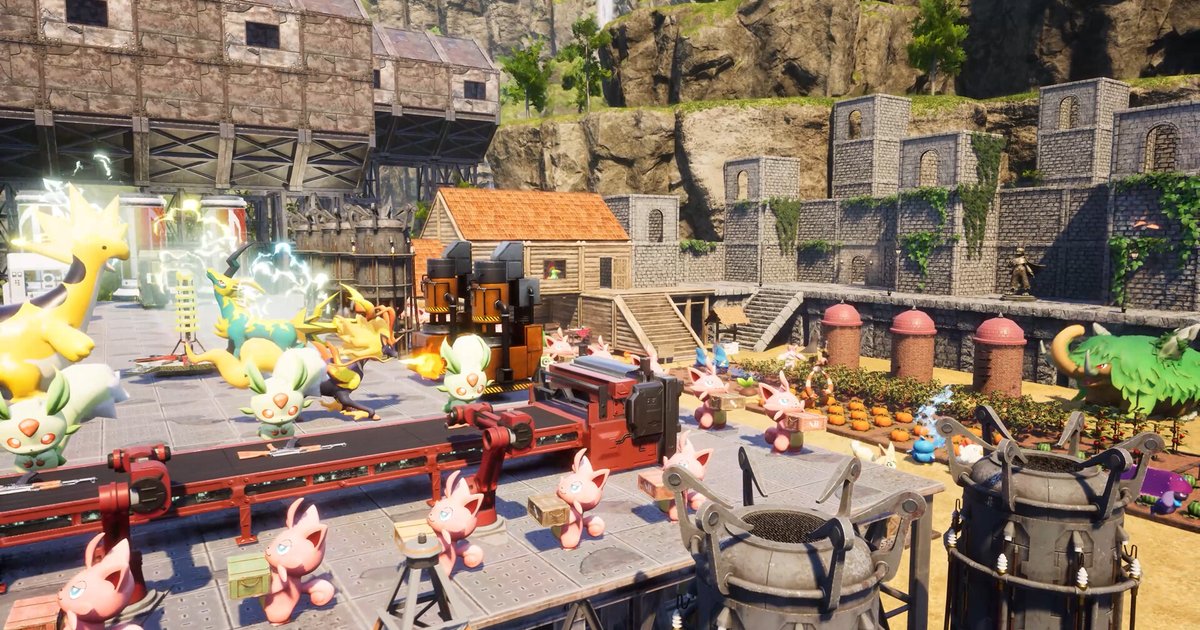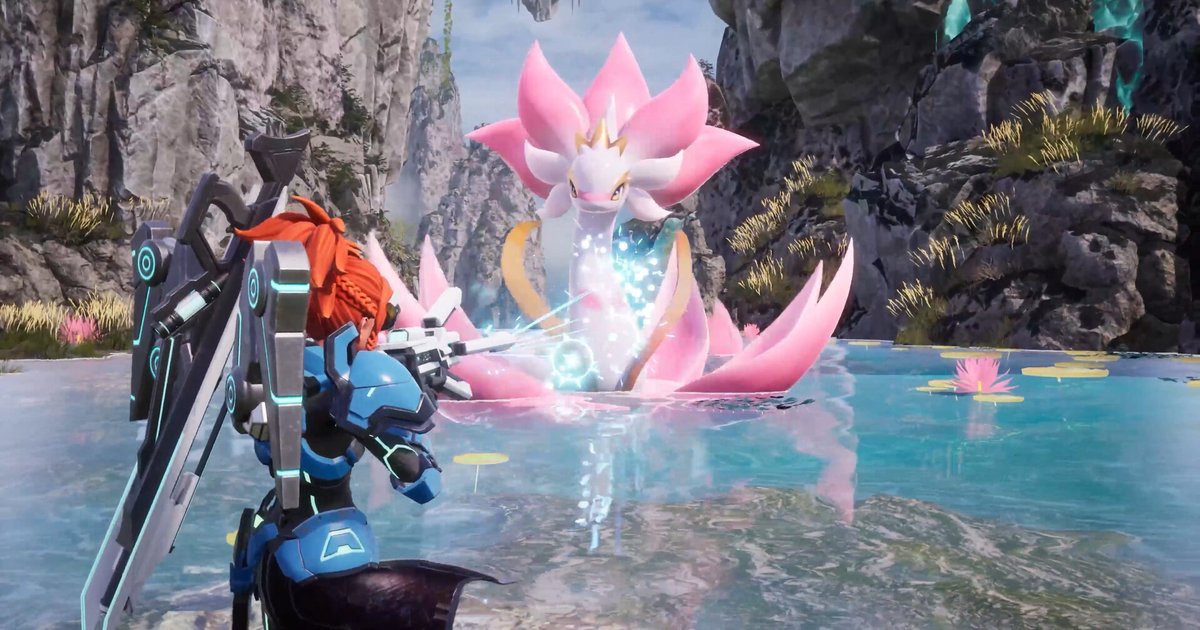

Większość osób, które chcą nagrywać Palworld, ma ten sam cel: zachować rzadkiego Pala, którego w końcu udało się złapać, bossa pokonanego po serii porażek albo bazę budowaną cały wieczór. W praktyce kilka rzeczy przeszkadza.
Xbox Game Bar wymaga wciśnięcia skrótu za każdym razem, gdy chcesz nagrać albo zapisać moment, w OBS sceny i źródła musisz zbudować sam, a nagranie wielogodzinnej sesji Palworld oznacza przewijanie godzin materiału w poszukiwaniu jednej chwili.
Ten poradnik pokazuje, jak nagrywać i zapisywać klipy z Palworld na komputerze z Windowsem.
Zaczynamy od krótkiej odpowiedzi na pytanie, który sposób pasuje do Twojego zestawu, potem krok po kroku konfigurujemy DOR tak, żeby automatycznie nagrywał wersję ze Steama, a momenty z łapania zapisywał jednym wciśnięciem F8.
Dalej porównujemy nagrywanie Steam, Xbox Game Bar, aplikację NVIDIA i OBS Studio konkretnie pod Palworld, a na koniec dostajesz listę kontrolną na wypadek, gdy nagrywanie nie startuje. Jeśli masz Palworld z Game Pass albo aplikacji Xbox, nagrywa się go inaczej i te fragmenty są opisane osobno. Funkcje DOR dostępne w tej grze znajdziesz też na stronie gry Palworld.
Krótko: na Steamie zostaw automatyczne nagrywanie i dodawaj klipy F8, na Game Pass nagrywaj skrótem
Sesje w Palworld potrafią trwać godzinami, więc tak naprawdę wybierasz między nagrywaniem wszystkiego i wybieraniem później a zapisywaniem tylko samego momentu, kiedy się dzieje. DOR robi obie rzeczy naraz.
Po uruchomieniu wersji ze Steama cała sesja nagrywa się jako jeden film, a F8 w dowolnej chwili zapisuje poprzednie 30 sekund jako osobny klip. Momenty, których nie zdążyłeś zapisać, i tak są w pełnym nagraniu, więc wytniesz je później.
Wersję z Game Pass (aplikacja Xbox) nagrywasz ręcznie klawiszem F7 w trybie Screen Record albo wbudowanym w Windows Xbox Game Bar. Jeśli po włączeniu nagrywania spada liczba klatek, najpierw popraw ustawienia grafiki według poradnika najlepsze ustawienia Palworld pod FPS, a dopiero potem obniżaj jakość nagrania.
Wbudowane nagrywanie Steam też się sprawdzi. Pamiętaj tylko, że Steam trzyma nagrania we własnym formacie, więc wybrane momenty trzeba zamienić w klipy i wyeksportować jako pliki wideo, a gdy pojawią się ostrzeżenia o miejscu na dysku, zajrzyj do poradnika brak miejsca przy nagrywaniu gier w Steam.
OBS Studio to dobry wybór, jeśli chcesz pełnej kontroli nad scenami i układem i nie przeszkadza Ci czas poświęcony na konfigurację.
Jak nagrywać Palworld w DOR krok po kroku
- 1Zainstaluj DOR i sprawdź wersję aplikacjiPobierz DOR ze strony dor.gg i zainstaluj. Rozpoznawanie Palworld pojawiło się w wersji 1.6.0, więc jeśli masz DOR od dawna i go nie aktualizowałeś, zacznij od aktualizacji. W starszych wersjach przy Palworld w Settings > Game widać komunikat z prośbą o aktualizację aplikacji DOR do najnowszej wersji, żeby nagrywać tę grę. Do przycinania nagrań i udostępniania ich linkiem potrzebne jest darmowe konto DOR.
- 2Sprawdź, czy Full gameplay recording jest włączone dla PalworldOtwórz w DOR Settings > Game i znajdź Palworld. To gra z trybem Full gameplay recording, czyli nagrywana od uruchomienia do zamknięcia jako jeden film, a najlepsze momenty zapisujesz z niego klawiszem F8. Na prywatnych komputerach przełącznik jest domyślnie włączony, więc zwykle wystarczy to potwierdzić. W dni, kiedy nie chcesz nagrywać, wyłącz go w tym samym miejscu, a Palworld przestanie nagrywać się automatycznie.
- 3Ustaw jakość, długość klipu i skrót przed uruchomieniem PalworldPalworld zaczyna się nagrywać w chwili startu gry, a rozdzielczości, liczby klatek, długości klipu i skrótów nie da się zmienić w trakcie nagrywania, więc zrób to przed włączeniem gry. W Settings > Video opcje Video Resolution i Video Frame są domyślnie ustawione na 1080p i 30 kl./s, a na darmowym koncie wybierzesz 720p lub 1080p przy 30 albo 60 kl./s (1440p i wyżej oraz 120 kl./s i więcej to ustawienia Pro). W Settings > Highlight ustawisz klawisz klipu w Hotkey Setting (domyślnie F8) i Highlight Length (15, 30, 45 lub 60 sekund, domyślnie 30). Trzydzieści sekund spokojnie mieści animację łapania. Jeśli często zapisujesz walki z bossami, w których liczy się też to, co działo się wcześniej, bezpieczniej ustawić 45 do 60 sekund. Dłuższe klipy to jednak większe pliki.
- 4Uruchom Palworld ze Steama i sprawdź, czy nagrywanie ruszyłoPrzy włączonym DOR uruchom Palworld w wersji ze Steama, a DOR wykryje proces gry i zacznie nagrywać. Jeśli w Settings > App Notifications masz włączone Auto Recording Notification, a gra działa w oknie albo w oknie bez ramek, w lewym górnym rogu ekranu pojawi się krótka informacja razem ze skrótem do klipu. W trybie pełnoekranowym informacja się nie wyświetla, ale nagrywanie i tak trwa. Pierwszego dnia zagraj minutę lub dwie, wyjdź z gry i sprawdź, czy film z Palworld pojawił się w My Clips, zanim zaczniesz długą sesję.
- 5Wciśnij F8 zaraz po złapaniu Pala, walce z bossem albo budowie bazyKiedy złapiesz rzadkiego Pala, pokonasz bossa albo skończysz bazę, wciśnij raz F8. DOR zapisze 30 sekund (albo wybraną przez Ciebie długość) sprzed wciśnięcia klawisza jako osobny klip, a pełne nagranie sesji leci dalej bez przerwy. Za wcześnie, a stracisz reakcję po fakcie; za późno, a początek sceny wypadnie poza okno klipu, więc najlepiej wcisnąć klawisz tuż po zakończeniu momentu. W trybie okienkowym lub bez ramek krótki komunikat potwierdzi zapis. Jeśli coś przegapisz, nic straconego: moment i tak jest w pełnym nagraniu i wytniesz go później przez Trim Section.
- 6Po grze przejrzyj My Clips i daj Like temu, co chcesz zachowaćPo zamknięciu Palworld sesja pojawi się w My Clips jako jedna grupa z pełnym nagraniem od startu do wyjścia i wszystkimi klipami zapisanymi przez F8. Daj Like filmom, które chcesz zatrzymać. Przy włączonym Automatic File Management (domyślnie) pełne nagrania rozgrywki są porządkowane w ramach przydzielonego im miejsca, zaczynając od najstarszej sesji, ale polubione filmy nigdy nie są usuwane. Żeby znaleźć pliki na dysku, sprawdź File Save Path w Settings > File.
- 7Przytnij, a potem udostępnij linkiem albo wyeksportuj plikŻeby wyciągnąć scenę z wielogodzinnego nagrania, użyj Trim Section: ustaw początek i koniec, wybierz 16:9, 9:16 albo 1:1, a powstanie nowy klip. Funkcja działa po zalogowaniu na darmowe konto DOR, a na darmowym koncie format 1:1 dodaje logo DOR i plakietkę z nazwą. Gotowy klip wyślij znajomym jako link dor.gg albo zapisz jako mp4 przez Export File, żeby obrobić go w innym edytorze lub wrzucić do sieci. Eksport z oryginalnym presetem kopiuje plik bez zmian, a inne presety na darmowym koncie dodają logo DOR i zakończenie. Jeśli potrzebujesz pionowego filmu na Shorts albo Reels, wybierz 9:16.
Sposoby nagrywania Palworld na PC w porównaniu (stan na 16 października 2026)
| Sposób | Jak nagrywa i domyślne klawisze | Co warto wiedzieć przy Palworld |
|---|---|---|
| DOR (wersja Steam) | Zaczyna nagrywać automatycznie po uruchomieniu Palworld i zapisuje sesję jako jeden film po wyjściu z gry. F8 (do zmiany) w trakcie nagrywania zapisuje poprzednie 30 sekund (15/30/45/60) jako osobny klip. | Wymaga aplikacji 1.6.0 lub nowszej; na prywatnych komputerach domyślnie włączone (w kafejkach komputerowych domyślnie wyłączone). Złapania i pokonanych bossów zapisujesz jako klipy klawiszem F8. Nagrywanie zatrzymuje się, gdy wolnego miejsca zostaje 20 GB lub mniej. |
| DOR (wersja Game Pass / aplikacja Xbox) | Nagrywasz ręcznie: F7 włącza Screen Record, który zapisuje cały monitor, a ponowne F7 kończy nagranie. Przy włączonym Blackbox Record (domyślnie) F8 zapisuje ostatni moment nawet wtedy, gdy nic się nie nagrywa. | Nagrywany jest cały monitor, więc najpierw zamknij powiadomienia i inne aplikacje. W tym trybie F7 i F8 trafiają też do gry, więc upewnij się, że nie kolidują z przypisaniem klawiszy w Palworld. |
| Nagrywanie gier w Steam | W Steam > Ustawienia > Nagrywanie gier wybierz nagrywanie w tle albo nagrywanie na żądanie. Ctrl+F12 dodaje znacznik na osi czasu. | Nagrywa tylko gry uruchomione przez klienta Steam. Nagrania są trzymane we własnym formacie Steam i nadpisywane, gdy zarezerwowane miejsce się zapełni, więc wybrane momenty zapisz jako klipy i użyj eksportu do pliku wideo, żeby dostać mp4. |
| Xbox Game Bar | Klawisz Windows + Alt + R włącza i wyłącza nagrywanie; przy włączonym nagrywaniu w tle klawisz Windows + Alt + G zapisuje ostatnie 30 sekund. | Wbudowany w Windows. Filmy zapisują się jako pliki MP4 w Videos\Captures. Zapis ostatnich 30 sekund działa dopiero po włączeniu nagrywania w tle (Nagraj, co się stało) w Ustawienia > Granie > Przechwytywanie. |
| Natychmiastowa powtórka w aplikacji NVIDIA | Nagrywa w tle i po wciśnięciu skrótu zapisuje do pliku ostatni fragment rozgrywki. | Wymaga karty graficznej NVIDIA. Otwórz nakładkę skrótem Alt+Z, włącz natychmiastową powtórkę, sprawdź klawisz zapisu na liście skrótów i zrób próbny zapis w Palworld. |
| OBS Studio | Sceny i źródła budujesz sam i sam przypisujesz klawisze do startu i zatrzymania nagrywania albo zapisu bufora powtórek. | Jeśli przechwytywanie gry pokazuje czarny ekran, poradnik OBS sugeruje uruchomić program jako administrator w przypadku niektórych gier albo przełączyć grę w tryb okna lub pełnego ekranu bez ramek i użyć przechwytywania okna. Na laptopach upewnij się, że OBS i gra korzystają z wydajnej karty graficznej. |
Co sprawdzić, gdy Palworld się nie nagrywa
- DOR jest w wersji 1.6.0 lub nowszej. Rozpoznawanie Palworld działa od tej wersji, a przy starszej Settings > Game wyświetla prośbę o aktualizację.
- Full gameplay recording jest włączone dla Palworld w Settings > Game (na prywatnych komputerach domyślnie włączone, w kafejkach komputerowych domyślnie wyłączone).
- Na dysku, na który nagrywasz, jest ponad 20 GB wolnego miejsca. Poniżej 30 GB dostaniesz ostrzeżenie, a przy 20 GB lub mniej DOR nie rozpocznie nagrania i zatrzyma trwające.
- Uruchomiłeś wersję ze Steama. Wersję z Game Pass (aplikacja Xbox) nagrywasz ręcznie klawiszem F7 w trybie Screen Record.
- Nie wcisnąłeś F7 w trakcie sesji. F7 wciśnięte podczas nagrywania Palworld zapisuje i kończy to nagranie, a nowe zacznie się dopiero po ponownym F7 albo ponownym uruchomieniu gry.
- Folder zapisu nie jest folderem OneDrive ani folderem sieciowym. DOR ostrzega przed takimi ścieżkami zapisu (Settings > File > File Save Path).
- F8 nie jest zajęte przez inny program do nagrywania ani przez sterowanie w Palworld. Jeśli koliduje, wybierz inny klawisz w Settings > Highlight (przycisków myszy oraz samego Ctrl lub Shift nie da się przypisać).
Nagrywanie Palworld w DOR: cała sesja automatycznie, a ostatnie 30 sekund pod F8
DOR to darmowa aplikacja do nagrywania na komputery z Windowsem. Gdy wykryje plik wykonywalny wersji ze Steama (Palworld-Win64-Shipping.exe), zaczyna nagrywać, a po zamknięciu gry zapisuje sesję jako jeden film.
Na prywatnych komputerach działa to domyślnie, więc nie musisz pamiętać o przycisku nagrywania, a dla każdej gry osobno wyłączysz to przełącznikiem Full gameplay recording w Settings > Game. Tak samo działa to w innych grach z długimi sesjami, na przykład w Crimson Desert.
W trakcie nagrywania F8 zapisuje poprzednie 30 sekund jako osobny klip; długość ustawisz na 15, 30, 45 albo 60 sekund i zmienisz klawisz na wygodniejszy, byle przed uruchomieniem Palworld. Domyślna jakość to 1080p i 30 kl./s.
Na darmowym koncie wybierzesz 720p lub 1080p przy 30 albo 60 kl./s, a 1440p i wyżej oraz 120 kl./s i więcej to ustawienia Pro.
Dźwięk gry i mikrofon nagrywają się razem na jednej ścieżce, a przy włączonym Record All Sounds (domyślnie) trafia tam też inny dźwięk z komputera, na przykład rozmowa na Discordzie.
W My Clips odtworzysz nagrania, przytniesz je do 16:9, 9:16 lub 1:1 przez Trim Section (wymaga logowania) i udostępnisz jako linki dor.gg albo zapiszesz przez Export File. Kilka rzeczy warto mieć z tyłu głowy. Złapania i pokonanych bossów w Palworld zapisujesz jako klipy klawiszem F8 zaraz po fakcie.
Wersję z Game Pass (aplikacja Xbox) nagrywasz klawiszem F7 w trybie Screen Record, a w kafejkach komputerowych Full gameplay recording włączasz samodzielnie w ustawieniach.