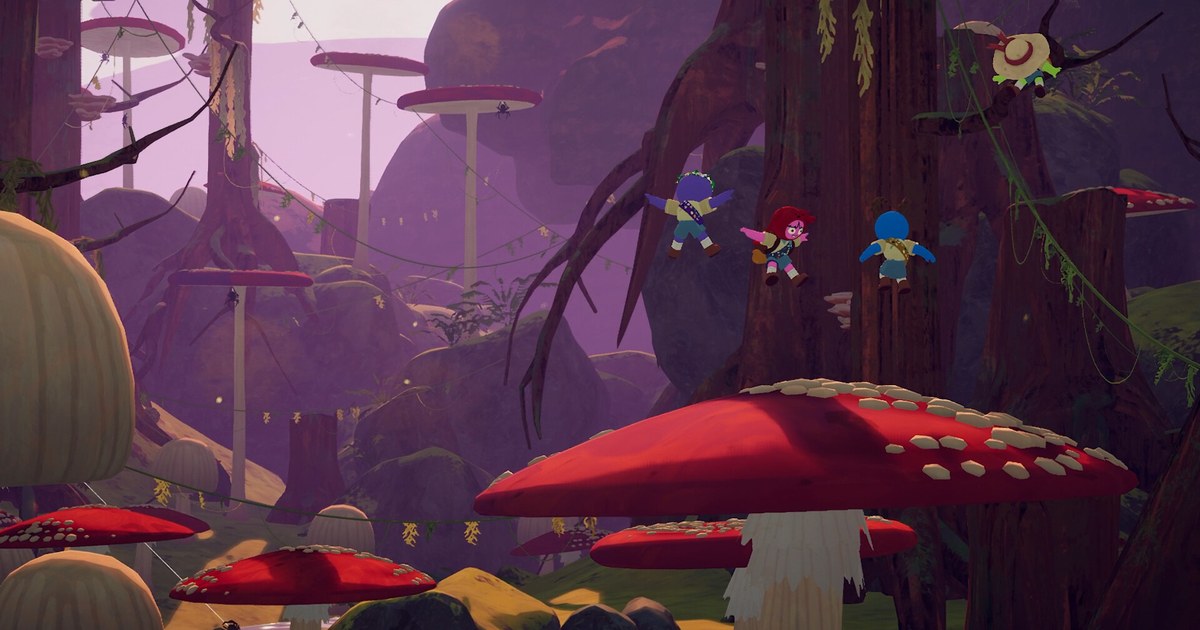

Krótka odpowiedź: najlepszy program do klipów w PEAK to taki, który sam nagrywa całą wspinaczkę, gdy tylko jest włączony. Najlepsze momenty w PEAK wychodzą znikąd: poślizg tuż pod szczytem, lina zaczepiona dokładnie w złym miejscu albo kumpel, który w ostatniej chwili łapie cię za rękę.
W takiej chwili wszyscy śmieją się tak, że nikt nie sięga po klawisz zapisu. Narzędzia, które zapisują ostatnie sekundy lub minuty (Instant Replay w NVIDIA app, Xbox Game Bar, klawisz klipu w Medal, Replay Buffer w OBS), zachowają ten moment tylko wtedy, gdy ktoś wciśnie skrót.
Automatyczne nagrywanie sesji pozwala za to wybrać momenty już po wspinaczce. DOR to darmowa aplikacja na Windows, która wykrywa PEAK po uruchomieniu i nagrywa od startu do wyjścia z gry, więc zabawne fragmenty po prostu wycinasz potem w My Clips.
Poniżej tabela pokazuje, jak każde narzędzie zapisuje moment i co warto wiedzieć w kontekście PEAK, a dalej znajdziesz kroki, jak zamienić upadek w pionowy klip 9:16. Wszystko jest aktualne na listopad 2026.
Werdykt: nagrywanie sesji, jeśli zapominasz o klawiszu, a narzędzia replay, jeśli chcesz tylko krótkich zapisów
Wszystko sprowadza się do jednego pytania: czy zdążysz wcisnąć skrót w chwili, gdy coś się dzieje? W PEAK wspina się do czterech osób, które rozmawiają przez czat głosowy zależny od odległości (proximity chat), więc gdy dojdzie do wypadku, ręce są zajęte śmiechem, zanim dotrą do klawiatury.
Jeśli denerwują cię przegapione momenty, lepiej sprawdzi się automatyczne nagrywanie całej sesji w DOR. Jeśli chcesz tylko krótkich zapisów i małego zużycia dysku, wybierz narzędzie typu replay.
Jak działa bufor powtórek, opisujemy w poradniku o zapisywaniu ostatnich sekund jako klipu, a różnice między Medal a NVIDIA app znajdziesz w porównaniu Medal vs ShadowPlay. Druga sprawa to dźwięk. Czat głosowy w PEAK odtwarza się jak dźwięk z gry, więc nagraj jedną próbną wspinaczkę i sprawdź, jak twoje narzędzie łapie dźwięk gry i mikrofon.
DOR nagrywa dźwięk gry i mikrofon na jednej ścieżce, więc po pierwszej wspinaczce otwórz My Clips i upewnij się, że słychać zarówno znajomych, jak i ciebie.
Nagrywanie sesji zajmuje więcej miejsca, ale DOR usuwa najstarsze nagrania dopiero wtedy, gdy przekroczysz miejsce przeznaczone na pełne nagrania z gry (domyślnie 5 GB), a ostatnie i polubione nagrania zostają.
Programy do klipów w PEAK w porównaniu (stan na listopad 2026)
| Narzędzie | Jak zapisuje moment | Co warto wiedzieć w PEAK |
|---|---|---|
| NVIDIA app Instant Replay | Trzyma ostatni fragment w pamięci i zapisuje go po wciśnięciu skrótu | Stworzone dla kart graficznych GeForce RTX; długość powtórki wybierasz w ustawieniach |
| Xbox Game Bar | Przy włączonym nagrywaniu w tle skrót zapisuje domyślnie ostatnie 30 sekund | Wbudowany w Windows, więc nic nie instalujesz; długość zmienisz w Ustawienia > Gry > Przechwytywanie |
| Steam Game Recording | Nagrywanie w tle nadpisuje stare ujęcia w ramach ustawionego limitu miejsca | Wybrane momenty zamieniasz w klipy, a gdy potrzebujesz pliku mp4, eksportujesz je |
| Medal | Skrót klipu zapisuje ustaloną długość, jest też tryb pełnej sesji | Nagrywa dźwięk gry, mikrofonu i Discorda na osobnych ścieżkach i tworzy linki do udostępniania |
| OBS Studio Replay Buffer | Zostaw włączony Replay Buffer, a skrót zapisu zachowa fragment sprzed jego wciśnięcia | Darmowy i open source; sceny, źródła i dźwięk konfigurujesz samodzielnie |
| DOR | Wykrywa PEAK i nagrywa całą sesję od uruchomienia do wyjścia | Darmowa aplikacja, która po uruchomieniu nagrywa sama; momenty wycinasz w My Clips i zapisujesz bez znaku wodnego |
Co sprawdzić, zanim wybierzesz program do klipów w PEAK
- Zastanowiłem się, czy zdążę wcisnąć skrót w chwili, gdy coś się dzieje
- Nagrałem jedną próbną wspinaczkę i sprawdziłem, czy słychać głosy znajomych z czatu zależnego od odległości oraz mój mikrofon
- Sprawdziłem, czy mam dość wolnego miejsca na nagrywanie sesji
- Porównałem swój sprzęt z wymaganiami sprzętowymi PEAK, żeby mieć pewność, że komputer uciągnie grę i nagrywanie naraz
- Zdecydowałem z góry, czy chcę też pionowe klipy 9:16 na Shorts
Jak zamienić moment z PEAK w klip
- 1Włącz DOR przed uruchomieniem PEAKZainstaluj DOR i zostaw go włączonego, a potem uruchom PEAK ze Steama. Aplikacja wykryje grę i sama zacznie nagrywać. Nie ma przycisku nagrywania do wciskania ani skrótu do zapamiętania, więc możesz skupić się na wspinaczce i rozmowie ze znajomymi.
- 2Sprawdź dźwięk po pierwszej wspinaczceZrób jedną krótką rundę, otwórz nagranie w My Clips i upewnij się, że słychać dźwięk gry, twój mikrofon i głosy znajomych z czatu zależnego od odległości. Jeśli twój głos jest cichy, sprawdź w ustawieniach aplikacji, czy wybrany jest właściwy mikrofon.
- 3Znajdź zabawne momenty po wspinaczceGdy sesja się skończy, nagranie trafia do My Clips. Przejdź do momentów, które chcesz obejrzeć jeszcze raz, na przykład upadku, błędu z liną albo wejścia na szczyt, i ustaw zakres z kilkoma dodatkowymi sekundami przed i po.
- 4Wybierz proporcje i wytnij klipW aplikacji wytnij i zapisz klip w 16:9, 9:16 lub 1:1. Na Shorts i TikToka wybierz 9:16, a wskazówki do kadrowania znajdziesz w poradniku o robieniu YouTube Shorts z gameplayu.
- 5Połącz momenty i udostępnijW DOR Studio (dor.gg/studio) połącz kilka klipów, dodaj tekst, muzykę BGM albo szablony efektów, takie jak Shake Zoom, a potem wyeksportuj mp4 lub udostępnij link dor.gg. Sposoby wysłania filmu znajomym opisaliśmy w poradniku o udostępnianiu nagrań z PEAK.
Zostaw DOR włączony, a PEAK nagra się samo
DOR to darmowa aplikacja do nagrywania gier na Windows. Gdy uruchomisz PEAK, wykrywa grę i nagrywa całą sesję od uruchomienia do wyjścia, a nagrania trafiają do My Clips w aplikacji. Nie musisz wciskać żadnego skrótu, więc nawet upadek, który zdarzył się w środku rozmowy, jest już na wideo.
W aplikacji wytniesz potrzebne momenty w 16:9, 9:16 lub 1:1, a w DOR Studio połączysz sceny albo dodasz tekst, muzykę BGM i szablony efektów.
Darmowa jakość nagrywania obejmuje 720p lub 1080p przy 30 lub 60 fps, a na obsługiwanych kartach NVIDIA, takich jak seria RTX, nagrywa z użyciem sprzętowego kodowania NVENC.
Gotowy film wyeksportujesz jako mp4 albo udostępnisz jako link dor.gg, a nagrywanie, edycja i udostępnianie odbywają się bez znaku wodnego.

