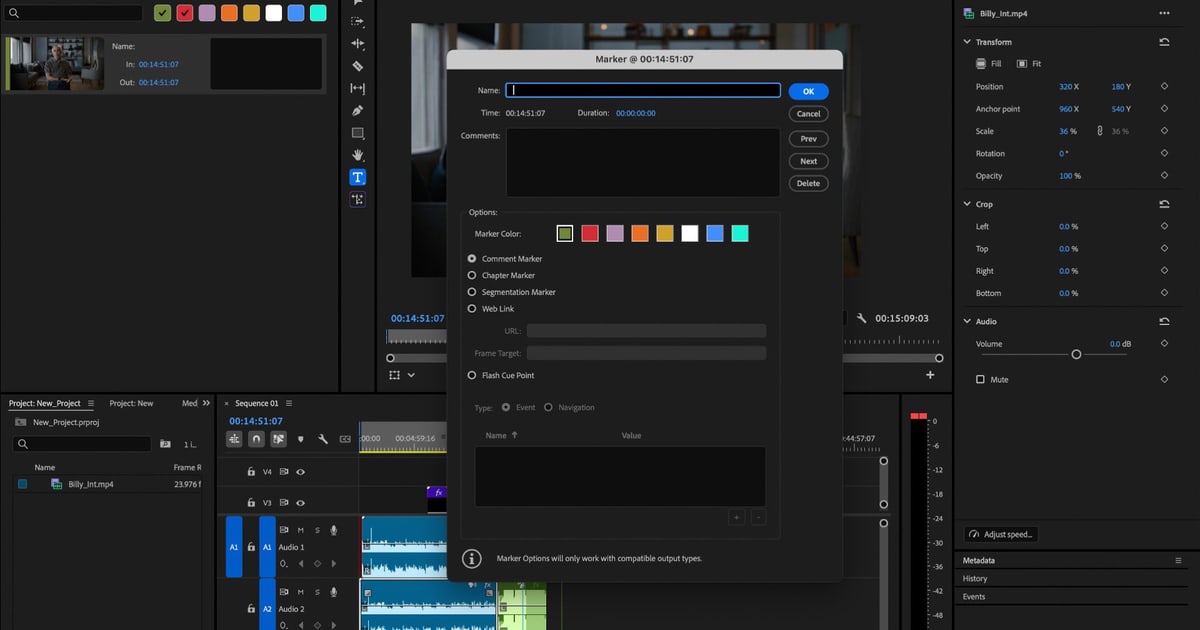

Najszybciej wytniesz highlighty z gry w Premiere Pro tak: odtwarzasz nagranie raz, przy każdym killu wciskasz M, żeby postawić znacznik, tniesz przy znacznikach skrótem Ctrl+K (Add Edit), a wszystko pomiędzy dobrymi momentami usuwasz przez Edit > Ripple Delete.
Ripple Delete sam zamyka powstałe luki, więc z 30–40-minutowego meczu w jednym przejściu robi się trzyminutowy szkic highlightów, bez przeciągania klipów.
Poradnik opiera się wyłącznie na skrótach potwierdzonych w oficjalnym podręczniku Adobe (sprawdzone 16 września 2026, domyślny układ Windows) i prowadzi przez import, znaczniki, cięcie, Ripple Delete, zmianę kolejności i eksport.
Uwaga co do nazwy: na ten dzień Adobe podaje program po prostu jako „Premiere”, ale ludzie wciąż szukają „Premiere Pro”, więc tej nazwy używamy. Część pracy niezależną od programu (porządkowanie materiału, miniatury, wrzucanie) opisujemy osobno w artykule o montażu highlightów z gier.
W skrócie: znaczniki, cięcia, Ripple Delete i sposób na pominięcie szukania
Minimalna procedura mieści się w pięciu punktach. Po pierwsze, przeciągnij nagranie na ikonę New Item w panelu Project, żeby utworzyć sekwencję o tej samej rozdzielczości i liczbie klatek. Po drugie, wciśnij spację i przy każdym killu naciśnij M, żeby dodać znacznik.
Po trzecie, skacz między znacznikami przez Shift+M i wciskaj Ctrl+K (Add Edit) tuż przed i tuż po każdym killu. Po czwarte, zaznacz niepotrzebne klipy między killami i użyj Edit > Ripple Delete (Shift+Delete), a luki zamkną się same.
Po piąte, wciśnij Ctrl+M i wyeksportuj do H.264 z presetem Match Source – Adaptive High Bitrate. Czas naprawdę zjada krok drugi, czyli szukanie killi.
Jeśli grasz w obsługiwaną grę, w której klipy z killami i rundami zapisują się już jako osobne pliki, cały ten etap możesz pominąć: połącz i przytnij automatyczne klipy DOR w edytorze w przeglądarce, wyeksportuj, a po Premiere Pro sięgaj wtedy, gdy potrzebujesz czegoś więcej, np. automatycznych napisów, precyzyjnej korekcji kolorów, klatek kluczowych albo filtrów audio.
Sześć kroków od importu do eksportu
- 1Zaimportuj nagranie i utwórz dopasowaną sekwencjęWciśnij Ctrl+I (File > Import), żeby wczytać mp4 z całym meczem, a potem przeciągnij ten klip na ikonę New Item w panelu Project. Premiere Pro utworzy sekwencję z rozdzielczością i liczbą klatek pliku, więc nie trzeba niczego ustawiać. Jeśli dźwięk gry i mikrofon są na osobnych ścieżkach, sprawdź, czy ikona Linked Selection w lewym górnym rogu osi czasu jest włączona; dzięki temu obraz i dźwięk przesuwają się razem przy cięciu i usuwaniu.
- 2Obejrzyj mecz raz i stawiaj znaczniki klawiszem MKliknij w panel Timeline (Shift+3) i wciśnij spację, żeby odtwarzać. Za każdym razem, gdy leci kill, ace albo wygrana runda, wciśnij M, żeby dodać znacznik. Nie zatrzymuj się dla precyzji; dokładne miejsca cięć ustawisz w następnym kroku, więc obejrzyj całość jednym ciągiem. Znaczniki dodane w Source Monitor też pojawią się na osi czasu po wstawieniu klipu, więc możesz zrobić to przejście tam. Gdy lista się wydłuża, otwórz panel Search (ikona lupy), wybierz Marker, szukaj po nazwie lub kolorze i kliknij dwukrotnie wynik, żeby do niego przeskoczyć.
- 3Skacz między znacznikami i tnij przez Ctrl+KShift+M przenosi do następnego znacznika, a Ctrl+Shift+M do poprzedniego. Przy każdym znaczniku przesuń głowicę tuż przed killa strzałkami w lewo/prawo (jedna klatka) albo Shift+strzałka (pięć klatek) i wciśnij Ctrl+K, żeby dodać tam cięcie. Jeśli dźwięk gry i mikrofon są na kilku ścieżkach, użyj Ctrl+Shift+K, żeby przeciąć wszystkie naraz. Powtórz to tuż po killu, a każdy znacznik zmieni się w jeden klip do zachowania. Wolisz myszkę? Wciśnij C, żeby wziąć narzędzie Razor, i kliknij klip; kliknięcie z Shiftem tnie wszystkie ścieżki w tym samym miejscu.
- 4Usuń puste fragmenty przez Ripple DeleteWciśnij V, żeby wrócić do narzędzia Selection, kliknij niepotrzebny klip między killami (Shift i kliknięcie zaznacza kilka) i wybierz Edit > Ripple Delete. Domyślny skrót z menu Edit to Shift+Delete, a gdy aktywny jest panel Timeline, to samo robi Alt+Backspace. W przeciwieństwie do zwykłego Delete luka się zamyka, a kolejne klipy przesuwają się do przodu. Jeśli przez pomyłkę poszło zwykłe Delete i została dziura, kliknij ją, żeby ją zaznaczyć, i wciśnij Delete jeszcze raz. Jedna uwaga: to, czy znaczniki sekwencji przesuwają się przy edycji ripple, zależy od opcji Marker > Ripple Sequence Markers, a polecenie Extract (') usuwa znaczniki sekwencji ze swojego zakresu niezależnie od tego ustawienia.
- 5Zmień kolejność i dopracuj cięciaŻeby przenieść najlepszego killa na początek, przytrzymaj Ctrl+Alt i przeciągnij klip. Pojawi się ikona przestawiania, a po puszczeniu klip wskoczy w nowe miejsce i przesuną się tylko klipy na tej ścieżce. Jeśli cięcie wygląda nierówno, wciśnij B, żeby wziąć narzędzie Ripple Edit, i przeciągnij krawędź klipu; przycięcie nie zostawia luki, a dalsze klipy podążają za nim. Do pracy co do klatki zaznacz panel Program albo Timeline i wciśnij Shift+T, żeby wejść w tryb Trim, przewijaj klawiszami J (wstecz), K (stop) i L (do przodu), a punkt ustaw przez I lub O. Strzałki w górę i w dół przeskakują między punktami edycji, więc łatwo przejrzysz każde cięcie.
- 6Wyeksportuj do H.264Otwórz File > Export > Media (Ctrl+M), w lewej kolumnie wybierz miejsce docelowe (Media File, YouTube itd.) i ustaw nazwę oraz lokalizację pliku. Jako format wybierz H.264, który Adobe poleca do większości filmów w sieci, a jako preset Match Source – Adaptive High Bitrate, który zachowuje rozmiar kadru i liczbę klatek sekwencji; potem kliknij Export. Jeśli nie masz nic do zmiany, ikona Quick Export w prawym górnym rogu programu pozwala ustawić tylko nazwę, lokalizację i preset i od razu wyeksportować.
Skróty w Premiere Pro do cięcia highlightów (domyślny układ Windows, sprawdzone 16 września 2026)
| Czynność | Domyślny skrót | Kiedy się przydaje |
|---|---|---|
| Add Marker (dodaj znacznik) | M | Wciskasz przy każdym killu lub wygranej rundzie podczas odtwarzania; działa w Source Monitor i na osi czasu |
| Go to Next / Previous Marker (następny / poprzedni znacznik) | Shift+M / Ctrl+Shift+M | Skakanie między znacznikami przy ustawianiu cięć |
| Mark In / Mark Out (początek / koniec) | I / O | Wyznaczanie początku i końca fragmentu w Source Monitor |
| Add Edit / Add Edit to All Tracks (cięcie / cięcie wszystkich ścieżek) | Ctrl+K / Ctrl+Shift+K | Cięcie w miejscu głowicy; Ctrl+Shift+K przecina naraz ścieżki dźwięku gry i mikrofonu |
| Ripple Delete (usunięcie z zamknięciem luki) | Shift+Delete (menu Edit) / Alt+Backspace (panel Timeline) | Usuwanie niepotrzebnego klipu z automatycznym przesunięciem kolejnych do przodu |
| Insert / Overwrite (wstaw / nadpisz) | , / . | Wstawianie zakresu In/Out z Source Monitor w miejscu głowicy |
| Narzędzie Selection / Razor / Ripple Edit | V / C / B | Cięcie klipu kliknięciem (C) albo przycinanie jego końca bez zostawiania luki (B) |
| Odtwórz / Pauza | Spacja | Używasz bez przerwy przy stawianiu znaczników |
| Przesunięcie o jedną / pięć klatek | Strzałka w lewo, w prawo / Shift+strzałka w lewo, w prawo | Dopracowanie miejsca cięcia klatka po klatce |
| Go to Previous / Next Edit Point (poprzedni / następny punkt edycji) | Strzałka w górę / w dół | Przeskakiwanie między cięciami, żeby sprawdzić każde (działa na wszystkich ścieżkach) |
| Zoom In / Zoom Out (przybliż / oddal) | = / - | Przybliżanie killa na osi czasu (przy aktywnym panelu Timeline) |
| Snap in Timeline (przyciąganie) | S | Włączanie i wyłączanie przyciągania do krawędzi klipów przy przeciąganiu |
| Trim Edit (tryb Trim) | Shift+T | Precyzyjne przycinanie cięcia z przewijaniem J‑K‑L w panelu Program lub Timeline |
| Export Media (eksport) | Ctrl+M | Eksport gotowego highlightu do H.264 |
| Keyboard Shortcuts (skróty klawiszowe) | Ctrl+Alt+K | Sprawdzanie każdego polecenia, którego nie ma w tej tabeli |
| (Dodatkowo) Ripple trim do głowicy | Q / W | Z tutorialu Adobe z 2022 roku; nie ma tego na aktualnej stronie domyślnych skrótów, więc zanim zaczniesz z tego korzystać, wyszukaj „Ripple Trim” w Edit > Keyboard Shortcuts |
Lista kontrolna przed eksportem
- Sekwencja powstała przez przeciągnięcie nagrania na New Item, więc rozdzielczość i liczba klatek zgadzają się ze źródłem
- Przejście ze znacznikami poszło od początku do końca bez zatrzymywania (dokładne miejsca ustawiasz przy cięciu)
- Przy kilku ścieżkach cięcia zrobiono skrótem Ctrl+Shift+K, a nie Ctrl+K, więc przecięta jest każda ścieżka
- Do usuwania użyto Ripple Delete (Shift+Delete albo Alt+Backspace), a nie Delete, więc nie zostały żadne luki
- Sprawdzono każdy zakres usunięty przez Extract ('), bo znaczniki sekwencji z jego wnętrza znikają
- Format eksportu to H.264, a preset to Match Source – Adaptive High Bitrate
- Każdy skrót spoza tabeli (Q/W i podobne) został sprawdzony w Edit > Keyboard Shortcuts (Ctrl+Alt+K)
W grach z automatycznymi klipami szukanie i cięcie znika
Kroki od drugiego do czwartego, czyli szukanie każdego killa i cięcie wokół niego, to miejsce, gdzie ucieka najwięcej czasu. DOR to darmowa aplikacja na Windows, która sama wykrywa obsługiwane gry, nagrywa cały mecz do mp4 i zapisuje razem dźwięk gry i twój mikrofon.
W VALORANT, League of Legends, PUBG, FC Online, Fortnite, Counter-Strike i Overwatch dodatkowo zapisuje w bibliotece highlighty, takie jak kille (a w VALORANT także rundy), jako automatyczne klipy, więc odpada przejście ze znacznikami i Ctrl+K.
Dalej w narzędziu do przycinania w bibliotece ustawiasz początek i koniec, wybierasz 16:9, 9:16 albo 1:1 i udostępniasz link, albo otwierasz DOR Studio (dor.gg/studio), darmowy edytor w przeglądarce bez instalacji, w którym łączysz kilka klipów, ustawiasz długość i miejsca cięć, dodajesz tekst, muzykę w tle i szablony efektów, a potem pobierasz mp4 albo udostępniasz link (klip musi mieć co najmniej trzy sekundy, a plik maksymalnie 500 MB).
Podział ról jest prosty: DOR nagrywa i tnie mecze w obsługiwanych grach, a wszystko ponad zakres tego poradnika, np. automatyczne napisy, precyzyjna korekcja kolorów, animacja na klatkach kluczowych, filtry audio na wielu ścieżkach czy wtyczki, to robota dla Premiere Pro.


