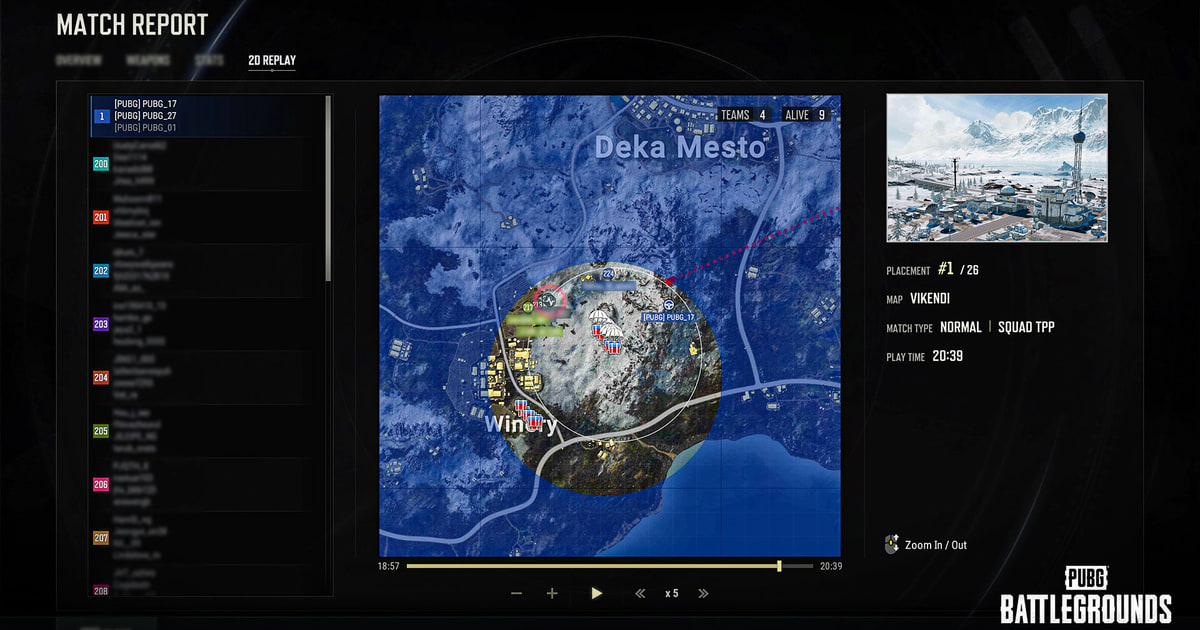

Żeby zamienić analizę meczu PUBG w wideo, które da się edytować i udostępnić, potrzebujesz czterech osobnych kroków: zabezpieczenia pliku, odtworzenia go w grze, nagrania ekranu i sprawdzenia wyniku poza grą. Powtórka zawiera dane, z których gra odtwarza przebieg meczu, więc zmiana nazwy albo wrzucenie pliku do edytora nie robi z niej filmu.
Najpierw ustal, jaki masz plik i czego potrzebujesz
Zacznij od skopiowania pliku i sprawdzenia, czy odtwarza się w aktualnej wersji gry. Potem wybierz kamerę, HUD i prędkość, a dopiero na końcu nagrywaj wyrenderowaną scenę w czasie rzeczywistym.
Oficjalne patch notes PUBG wprost stwierdziły, że powtórki z poprzednich aktualizacji przestały działać, dlatego ważne akcje zapisuj jako wideo, dopóki obecna wersja gry potrafi je odtworzyć.
Wolna kamera nad całą mapą, śledzenie gracza i podgląd ruchu przed walką i po niej to duże zalety, ale pierwszym ryzykiem dla archiwum jest zgodność z aktualizacjami. Długa analiza lootu i tras pojazdów wymaga innego zakresu nagrania niż krótki klip z finałowej strefy.
Nie myl death cama z pełną powtórką i wyrenderuj ważną akcję zakończoną chicken dinnerem, póki aktualny klient jeszcze ją otwiera.
Przejazd pojazdem przez trawę i nierówny teren to dobry test kompresji ruchu, a walka na dystans pokaże, czy strzały, trafienia i pozycje graczy pozostają zsynchronizowane. W wersji do analizy zostaw minimapę i kill feed, a do efektownego klipu nagraj osobny przelot kamerą bez HUD.
Nie zmieniaj nazwy powtórki, która się nie odtwarza, i nie wrzucaj jej do przypadkowego konwertera; najpierw sprawdź, czy aktualny klient potrafi ten plik odczytać.
Bezpieczna procedura, która chroni oryginalny plik
- 1Zabezpiecz plik i zapisz stan wyjściowySkopiuj plik i zanotuj wersję gry i aplikacji, tryb wyświetlania, urządzenia audio, enkoder, folder docelowy i wolne miejsce na dysku.
- 2Nagraj próbkę na sześćdziesiąt sekundOdtwórz warunki prawdziwego meczu: szybki ruch, efekty w grze, mowę do mikrofonu i, jeśli potrzebujesz, ścieżkę czatu głosowego.
- 3Sprawdź każdy wynik osobnoZarówno w aplikacji, w której nagrywasz, jak i w niezależnym odtwarzaczu sprawdź obraz, każde źródło dźwięku, płynność klatek, przewijanie i rozmiar pliku.
- 4Zmieniaj tylko jedną rzecz narazPopraw jedno ustawienie bezpośrednio związane z zauważonym problemem, potem nagraj tę samą próbkę i porównaj.
Porównaj opcje i sytuacje, w których zawodzą
| Opcja | Do czego najlepsza | Co sprawdzić, zanim na niej polegasz |
|---|---|---|
| plik powtórki | Interaktywna analiza z kamerą i zmianą prędkości | Odtwarzanie w aktualnej wersji gry |
| Nagrywanie odtwarzacza powtórek | Zapis przygotowanej sekwencji jako zwykłego wideo | HUD, rozdzielczość, dźwięk i płynność klatek |
| Automatyczne klipy w kolejnych meczach | Szybkie zbieranie akcji z nowych meczów | Obsługiwana gra i prawdziwy test na sześćdziesiąt sekund |
Co sprawdzić po teście na jednym meczu
- Masz kopię zapasową pliku powtórki i ustawień.
- Zanotowane są aktualne wersje gry i aplikacji.
- Dźwięk gry i mikrofon zostały sprawdzone osobno.
- Folder docelowy i wolne miejsce zostały zweryfikowane.
- Próbka otwiera się w niezależnym odtwarzaczu.
Przetestuj DOR jako osobną ścieżkę nagrywania
Przygotowany przelot kamerą ze starej powtórki PUBG i tak trzeba nagrać z odtwarzacza w grze. Przy akcjach z kolejnych meczów w obsługiwanych grach porównaj osobną ścieżkę klipów na świeżej próbce. Strona gry PUBG, OBS czy ShadowPlay, gdzie zapisują się nagrania.
Oficjalne źródło i granica wersji
W opisie systemu powtórek do aktualizacji 12.2 PUBG poinformowało, że powtórek z wcześniejszych aktualizacji nie da się już używać. Oficjalne patch notes PUBG do aktualizacji 12.2.

