
Krótko: rapid trigger na WASD, aktywacja 0,5 do 1,0 mm, czułość 0,3 do 0,5 mm
Najlepsze ustawienia rapid trigger do Valorant czy CS2 nie zaczynają się od najniższej wartości. Włącz rapid trigger tylko na klawiszach ruchu (WASD), ustaw ich punkt aktywacji na 0,5 do 1,0 mm, a czułość rapid trigger, nazywaną też odległością resetu, na 0,3 do 0,5 mm.
Wszystkie inne klawisze zostaw na 1,5 do 2,0 mm, a te, których przypadkowe wciśnięcie boli, czyli umiejętności, ulta i skok, ustaw na 2,0 mm lub głębiej.
Te liczby leżą pomiędzy niższymi wartościami z poradników Wooting a 1,0 mm z przykładowych profili Razer i Logitech, czyli dokładnie w środku tego, co sugerują producenci. Rozegraj kilka meczów i obniżaj wartość o 0,1 mm dopiero wtedy, gdy zatrzymania są czyste, a przypadkowych wciśnięć nie widać.
- Ruch (WASD): aktywacja 0,5 do 1,0 mm, czułość rapid trigger 0,3 do 0,5 mm
- Kucanie: 0,5 do 1,0 mm, rapid trigger dodaj tylko wtedy, gdy często spamujesz kucanie
- Umiejętności 1,0 do 2,0 mm, ulta i skok 2,0 mm lub głębiej
- Cała reszta: 1,5 do 2,0 mm z wyłączonym rapid trigger
- Continuous Rapid Trigger: na początek wyłączony
- Osobne profile do grania i pisania, przy pisaniu około 2,0 mm i wyłączony rapid trigger
Skąd te liczby: punkt aktywacji i czułość rapid trigger to dwa różne ustawienia
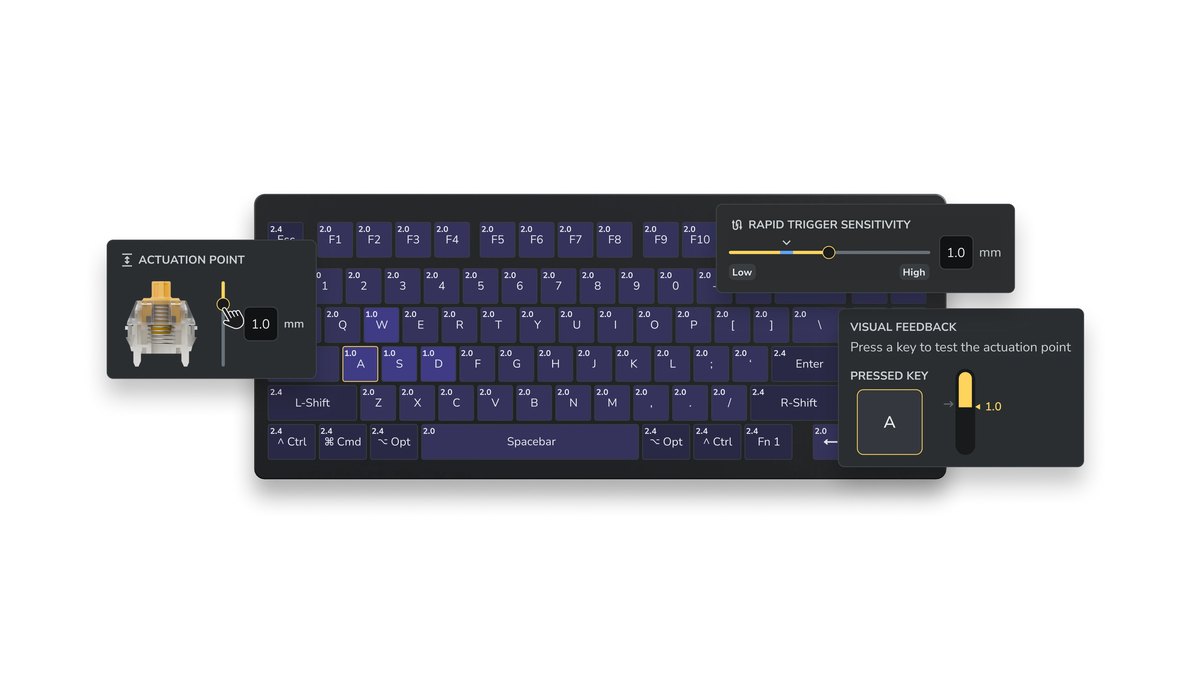
Punkt aktywacji określa, ile milimetrów klawisz musi przejść, zanim zostanie zarejestrowany. Mniejsza liczba oznacza reakcję blisko góry skoku, a większa wymaga głębszego wciśnięcia.
Czułość rapid trigger to odległość, o jaką wciśnięty klawisz musi się podnieść, by liczył się jako puszczony, i o jaką musi znów opaść, by liczył się jako wciśnięty. Tutaj również mniejsza liczba oznacza większą czułość.
Zwykła klawiatura puszcza klawisz dopiero po minięciu stałego punktu resetu, a rapid trigger ocenia kierunek ruchu: w chwili, gdy palec zaczyna się unosić, klawisz jest puszczony. Dlatego funkcja istnieje tylko na klawiaturach, które stale odczytują głębokość wciśnięcia, np.
z magnetycznymi przełącznikami opartymi na efekcie Halla i analogowymi przełącznikami optycznymi. Jeśli wciąż wybierasz klawiaturę, podstawy omawia nasz poradnik wyboru klawiatury gamingowej.
Valorant i Counter-Strike 2 karzą za strzelanie w ruchu, więc liczy się to, jak szybko postać się zatrzymuje po puszczeniu klawisza ruchu. Właśnie tu rapid trigger pomaga, dlatego zaczyna się od WASD.
Jeśli jednak zejdziesz za nisko, wystarczy lekkie drżenie palca, by klawisz raz po raz się aktywował i resetował. Corsair podaje 0,3 do 3,6 mm jako zalecany zakres dla najlepszej precyzji na swojej klawiaturze z przełącznikami magnetycznymi, a Wooting zaznacza, że bardzo niska czułość, np.
0,15 mm, wygląda na optymalną, ale nie pasuje większości graczy. Opinie graczy mówią to samo: osoby, które zaczynały od 0,1 mm, często piszą o stabilniejszych zatrzymaniach po podniesieniu wartości, choć część graczy przyzwyczaja się do bardzo niskich ustawień i przy nich zostaje. Schodzenie niżej warto testować dopiero wtedy, gdy wartości startowe staną się naturalne.
| Ustawienie | Za co odpowiada | Jak je stroić |
|---|---|---|
| Punkt aktywacji | Jak głęboko klawisz musi się wcisnąć, zanim zostanie zarejestrowany | Niżej znaczy szybciej, ale z większą liczbą przypadkowych wciśnięć. Klawisze ruchu zacznij od 0,5 do 1,0 mm |
| Czułość rapid trigger (odległość resetu) | Jak wysoko klawisz musi się podnieść, by się puścić, i opaść, by znów się wcisnąć | Niżej znaczy czulej. Zacznij od 0,3 do 0,5 mm i podnieś, jeśli widzisz drgania |
| Osobna czułość wciśnięcia i puszczenia | Różne wartości dla ruchu w dół i w górę | Na początku trzymaj je równe. Jeśli klawisz po puszczeniu znów się wciska, zmniejsz czułość strony wciśnięcia |
| Continuous Rapid Trigger | Utrzymuje rapid trigger aktywny powyżej punktu aktywacji, aż klawisz zostanie całkiem puszczony | Na początku wyłączony. Testuj go tylko przy głębszych punktach aktywacji |
Kolejność konfiguracji według klawiatury: Wootility, Razer Synapse, G HUB i SteelSeries GG
- 1Utwórz nowy profil do graniaNie ruszaj domyślnego profilu do pisania i utwórz nowy profil do gier. Na Razer rapid trigger nie da się włączyć na fabrycznym profilu domyślnym, więc przełącz się na własny profil. Na Logitech dobrą bazą jest profil w pamięci nr 2, ale ma włączone KEY PRIORITY, więc wyłącz je pod CS2.
- 2Ustaw wszystkie klawisze na 1,5 do 2,0 mmZacznij od ustawienia punktu aktywacji wszystkich klawiszy na 1,5 do 2,0 mm. To baza, która ogranicza literówki na czacie i w menu.
- 3Płytka aktywacja tylko na WASDZaznacz W, A, S i D i obniż ich punkt aktywacji do 0,5 do 1,0 mm w ustawieniach poszczególnych klawiszy albo przez zaznaczenie grupy klawiszy.
- 4Rapid trigger tylko na WASDWłącz rapid trigger na tych samych czterech klawiszach i ustaw czułość na 0,3 do 0,5 mm. Continuous Rapid Trigger zostaw wyłączony.
- 5Ryzykowne klawisze ustaw głębiejUmiejętności, ulta, skok i klawisz użycia w CS2 mogą zepsuć rundę, gdy wciśniesz je przypadkiem. Ustaw je na 2,0 mm lub głębiej i nie włączaj na nich rapid trigger.
- 6Testuj na tym samym treningu i koryguj co 0,1 mmPowtarzaj ten sam zestaw, np. kilka deathmatchów, i zmieniaj tylko jedną wartość naraz o 0,1 mm. Jeśli zauważysz ruch, którego nie chciałeś, cofnij ostatnią zmianę.
Wooting 80HE+ i 60HE v2: zakładka Performance w Wootility
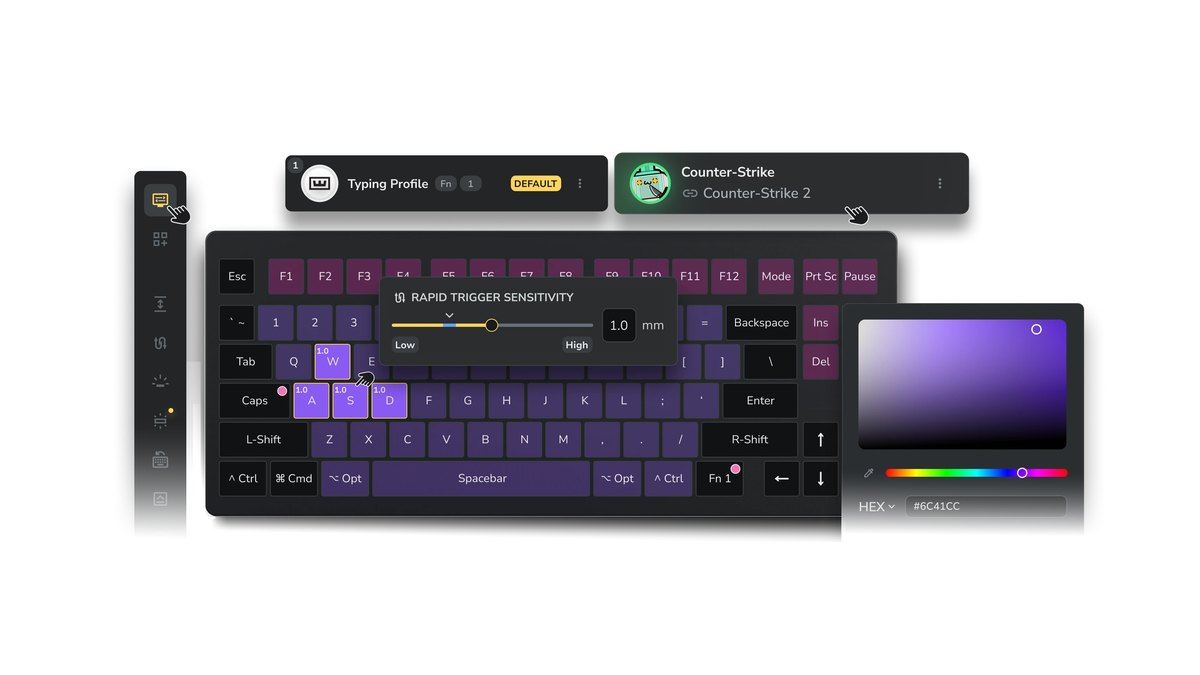
Klawiatury Wooting konfigurujesz w Wootility, dostępnym jako aplikacja webowa i aplikacja na komputer. Wybierz profil, otwórz zakładkę Performance, włącz Rapid Trigger, użyj opcji 'Set per-key rapid trigger', aby zaznaczyć tylko WASD, a potem ustaw suwak czułości.
80HE+ i 60HE v2 pozwalają ustawić punkt aktywacji każdego klawisza od 0,1 do 4,0 mm co 0,1 mm, a włączenie Separate Up/Downstroke w ustawieniach zaawansowanych pozwala osobno ustawić czułość wciśnięcia i puszczenia. Continuous Rapid Trigger znajdziesz w tych samych ustawieniach zaawansowanych.
Przy maksymalnie czterech profilach w pamięci łatwo trzymać profil do pisania obok profili pod konkretne gry.
Razer Huntsman V3 Pro Tenkeyless: Synapse albo skróty z FN
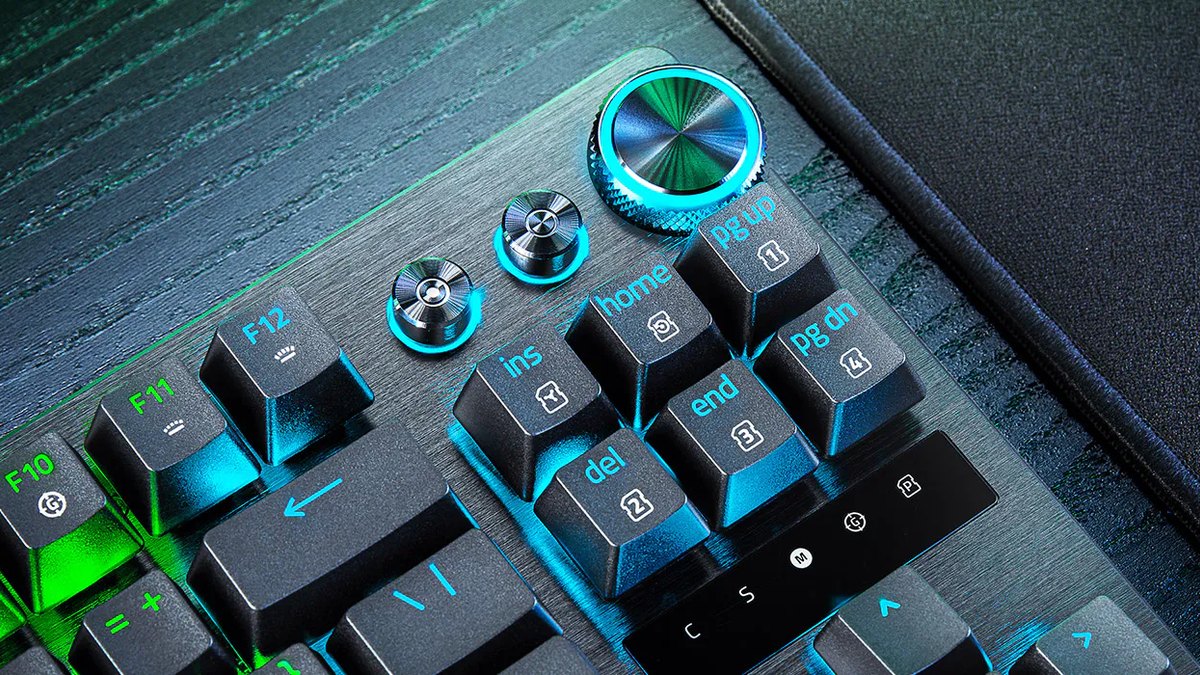
W Razer Synapse aktywację poszczególnych klawiszy i rapid trigger ustawiasz w zakładce Actuation. Możesz to też zrobić na samej klawiaturze. FN+Tab włącza tryb regulacji aktywacji: wciśnij klawisz, aby zobaczyć jego obecną wysokość, zmień ją pokrętłem lub strzałkami, a potem zapisz klawiszem Esc.
FN+Caps Lock włącza tryb rapid trigger, w którym Caps Lock przełącza funkcję, a pokrętło ustawia czułość. Zakres aktywacji to 0,1 do 4,0 mm. Haczyk polega na tym, że fabryczny profil domyślny, oznaczony zielonym światłem, jest zablokowany na 2,0 mm z wyłączonym rapid trigger.
Przełącz się na własny profil, a rapid trigger stanie się dostępny. Jak ta klawiatura wypada na tle Wooting, sprawdzisz w naszym porównaniu Wooting 80HE+ i Huntsman V3 Pro TKL.
Logitech G PRO X2 RAPID: regulacja na ekranie OLED rolką
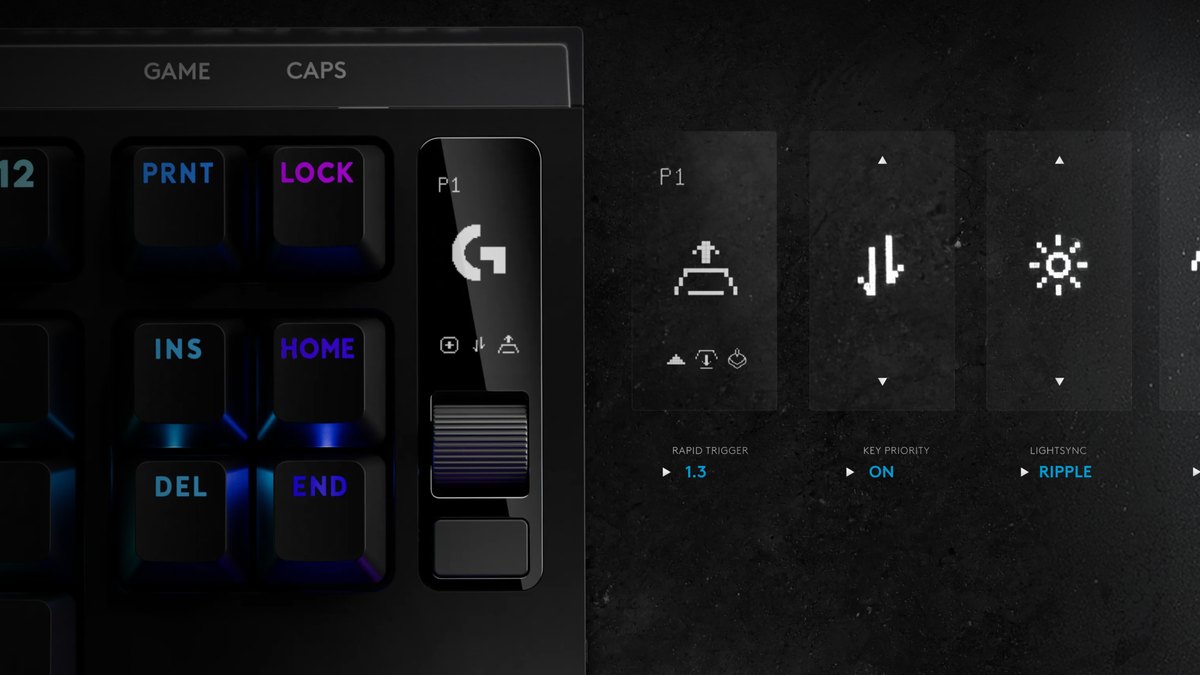
PRO X2 RAPID ma ekran OLED i rolkę nawigacyjną w prawym górnym rogu. Wciśnij przycisk Menu, wybierz ACTUATION POINT lub RAPID TRIGGER, następnie SELECT (grupa klawiszy), LIST (klawisz po klawiszu) albo ALL, obróć rolkę, aby ustawić wartość, i kliknij ją, aby zatwierdzić.
Aktywację regulujesz od 0,1 do 4 mm co 0,05 mm, a G HUB dodaje bardziej szczegółowe opcje i zarządzanie profilami.
Profil w pamięci nr 2 (FN+2) ustawia wszystkie klawisze na 1,00 mm z rapid trigger na 0,5 mm, co jest blisko naszych wartości startowych, ale ma też włączone KEY PRIORITY (SOCD), więc wyłącz je, zanim wejdziesz do kolejki w CS2. Pełny werdykt na temat tej klawiatury znajdziesz w recenzji PRO X2 RAPID.
SteelSeries Apex Pro TKL Gen 3: GG i przełączniki na klawiaturze
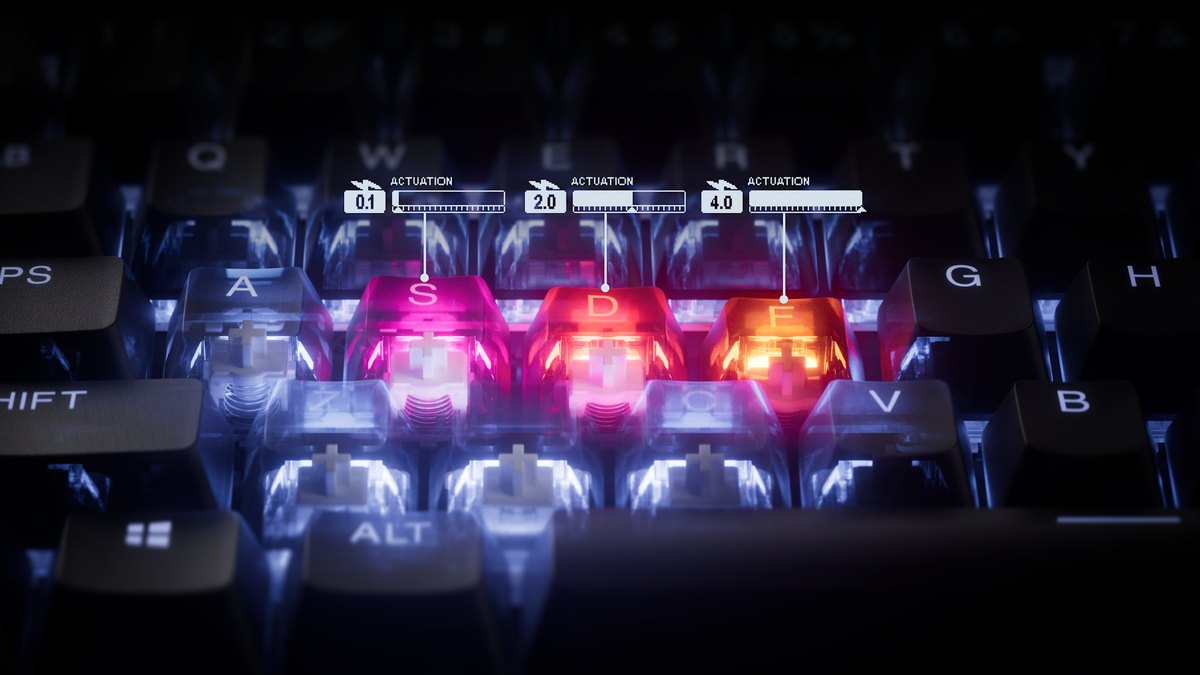
Aktywację poszczególnych klawiszy ustawiasz w SteelSeries GG (Engine), a na klawiaturze klawisz SteelSeries plus T włącza i wyłącza rapid trigger. Z menu OLED możesz też przytrzymać przycisk multimediów, wejść w Actuation i kliknąć kółko, aby przełączyć funkcję.
Gdy rapid trigger jest włączony, rząd cyfr od 1 do 0 świeci na purpurowo, a na ekranie OLED pojawia się ikona błyskawicy. Zakres aktywacji 0,1 do 4,0 mm dotyczy 61 klawiszy z przełącznikami OmniPoint 3.0, a rząd F, strzałki i pozostałe klawisze mają standardowe przełączniki.
Preset Triple Threat w GG QuickSet włącza jednocześnie rapid trigger, Rapid Tap (SOCD) i Protection Mode, więc pod CS2 wyłącz Rapid Tap.
| Klawiatura | Zakres i krok aktywacji | Gdzie włączyć rapid trigger | Sprawdź najpierw |
|---|---|---|---|
| Wooting 80HE+ | 0,1 do 4,0 mm, krok 0,1 mm, dla każdego klawisza | Zakładka Performance w Wootility | Osobne wciśnięcie i puszczenie oraz Continuous Rapid Trigger są w ustawieniach zaawansowanych |
| Wooting 60HE v2 | 0,1 do 4,0 mm, krok 0,1 mm, dla każdego klawisza | Zakładka Performance w Wootility | Zapisz profile gier w czterech miejscach w pamięci |
| Razer Huntsman V3 Pro TKL | 0,1 do 4,0 mm | Zakładka Actuation w Synapse, FN+Caps Lock | Rapid trigger nie da się włączyć na fabrycznym profilu domyślnym |
| Logitech G PRO X2 RAPID | 0,1 do 4 mm, krok 0,05 mm | Menu OLED RAPID TRIGGER, G HUB | Profil w pamięci nr 2 ma włączone KEY PRIORITY |
| SteelSeries Apex Pro TKL Gen 3 | 0,1 do 4,0 mm, 61 klawiszy OmniPoint | Klawisz SteelSeries + T, OLED, GG | Preset Triple Threat włącza też Rapid Tap |
Ceny według stanu na 10 listopada 2026
| Klawiatura | Cena katalogowa (MSRP) | Ceny w sklepach |
|---|---|---|
| Wooting 80HE+ | $199.99 (ABS) lub $289.99 (cynk) | Sprzedaż bezpośrednia w cenie katalogowej |
| Wooting 60HE v2 | $179.99 (plastik) lub $239.99 (aluminium) | Sprawdź u sprzedawcy |
| Razer Huntsman V3 Pro TKL | $219.99 ($229.99 biała) | Sprawdź u sprzedawcy |
| Logitech G PRO X2 RAPID | $229.99 | Sprawdź u sprzedawcy |
| SteelSeries Apex Pro TKL Gen 3 | $219.99 w dniu premiery | Około $239.99 w oficjalnym sklepie |
Ceny zmieniają się wraz z promocjami i dostępnością, więc przed zakupem sprawdź u sprzedawcy. Każda klawiatura z tej tabeli używa tych samych dwóch ustawień, więc wartości startowe z tego poradnika sprawdzą się bez względu na wybór. Razer sprzedaje wersję 8KHz pod niemal taką samą nazwą i w innej cenie, więc dokładnie sprawdź model.
Wartości startowe rapid trigger dla poszczególnych gier
Tabela niżej zbiera poradniki producentów i przykładowe profile w wartości startowe dla każdej gry. Dla Valorant poradnik Wooting schodzi nawet do aktywacji 0,2 do 0,5 mm i czułości 0,2 do 0,4 mm na WASD, ale jeśli dopiero zaczynasz z rapid trigger, bezpieczniej zacząć nieco wyżej.
Dla CS2 poradnik tej samej firmy przyjmuje jako bazę aktywację 0,7 mm i czułość 0,5 mm oraz radzi nie włączać rapid trigger na klawiszu użycia, który przytrzymujesz przy rozbrajaniu.
To, czy funkcje w stylu Snap Tap są dozwolone w CS2, omawiamy w poradniku zasady Snap Tap i rapid trigger w grach, a szerszy obraz tego, czego używają profesjonaliści, znajdziesz w zestawieniu ustawień i sprzętu prosów CS2.
| Gra | Aktywacja / czułość klawiszy ruchu | Inne klawisze | Uwagi |
|---|---|---|---|
| Valorant | 0,5 do 1,0 mm / 0,3 do 0,5 mm, po przyzwyczajeniu do 0,2 mm | Kucanie 0,5 do 1,0 mm, umiejętności 1,0 do 2,0 mm, ulta i skok 2,0 mm lub głębiej | Rapid trigger tylko na WASD, dodaj kucanie, jeśli je spamujesz |
| CS2 | 0,7 mm / 0,5 mm, po przyzwyczajeniu do 0,4 mm, a potem 0,2 mm | Cała reszta 1,5 mm, klawisz użycia z wyłączonym rapid trigger | Funkcje SOCD wyłączone, tylko rapid trigger |
| Apex Legends (orientacyjnie) | 0,5 do 1,0 mm / 0,3 do 0,5 mm | Głębiej skok i kucanie, jeśli wciskasz je przypadkiem | Mało wskazówek dla tej gry, więc zacznij od wartości z Valorant |
| Overwatch i Fortnite (orientacyjnie) | Te same wartości tylko na klawiszach ruchu | Klawisze umiejętności i budowania 1,5 do 2,0 mm | Brak oficjalnych zaleceń, więc obowiązuje tylko zasada klawiszy ruchu |
| League of Legends i inne MOBA | Rapid trigger wyłączony, 1,5 do 2,0 mm | Klawisze umiejętności około 2,0 mm | Przypadkowe wciśnięcia kosztują, więc ustaw głębiej |
| Gry rytmiczne | Rapid trigger na używanych klawiszach, płytko | Gdzie indziej domyślnie | Producenci podkreślają korzyść przy szybkich, powtarzanych uderzeniach |
| Czat i pisanie | Około 2,0 mm, rapid trigger wyłączony | Tak samo | Trzymaj osobno od profili do gier |
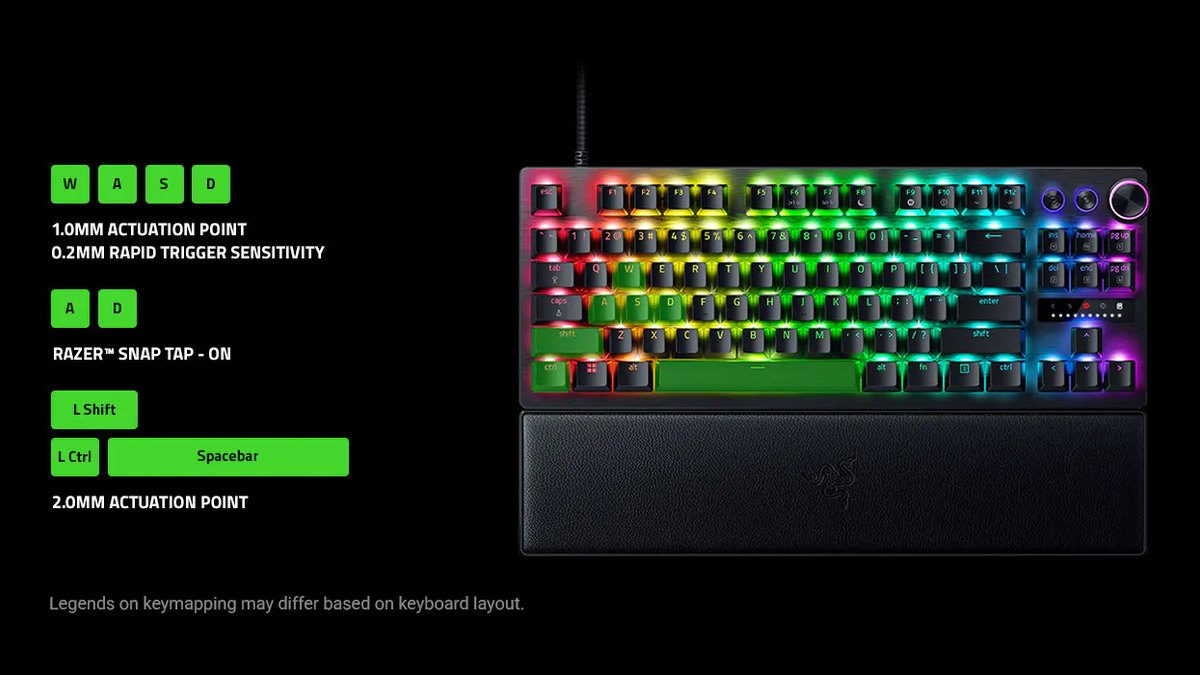
Oficjalny przykładowy profil gry, który Razer pokazuje na stronie produktu, działa według tej samej logiki: klawisze ruchu z aktywacją 1,0 mm i czułością rapid trigger 0,2 mm, a lewy Shift, lewy Ctrl i spacja ustawione głębiej, na 2,0 mm.
Ten przykład powstał jednak pod inną grę i ma włączony Snap Tap na A i D, więc nie kopiuj go do CS2 w takiej postaci. Pożycz z niego raczej pomysł, by każdy klawisz miał własną wartość.
Siedem częstych błędów przy rapid trigger
- Ustawienie wszystkich klawiszy na aktywację 0,1 mm i czułość 0,1 mm już pierwszego dnia. Lekkie drżenie palca raz po raz aktywuje i resetuje klawisze, przez co zatrzymania stają się mniej stabilne, a nie bardziej.
- Włączenie rapid trigger na każdym klawiszu. Kucanie, skok i rozbrajanie mogą się przerwać albo aktywować ponownie, kiedy wcale tego nie chcesz.
- Uznanie klawiatury Razer za wadliwą, bo rapid trigger nie włącza się na fabrycznym profilu domyślnym (zielone światło). Przełącz się na własny profil.
- Wejście do kolejki w CS2 na presecie, który włącza też SOCD, np. profilu w pamięci nr 2 w Logitech albo Triple Threat w SteelSeries.
- Ustawienie punktu aktywacji płycej niż czułość rapid trigger, przez co rapid trigger prawie nic nie robi.
- Porzucenie treningu counter strafe, bo rapid trigger jest włączony. Własny poradnik Wooting do CS2 mówi, że stuknięcie przeciwnego klawisza wciąż pomaga.
- Zostawienie włączonego wejścia analogowego (kontrolera) podczas gry. Niektóre gry mogą rozpoznawać klawiaturę jako pad, więc wyłącz tę opcję, jeśli z niej nie korzystasz.
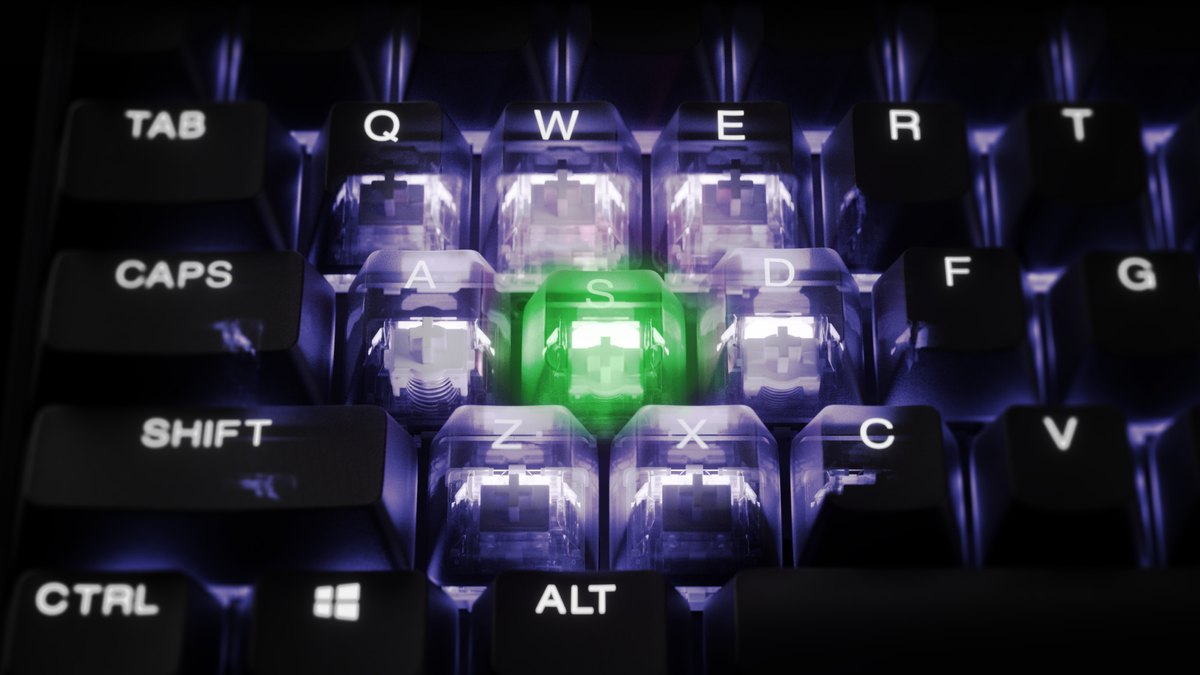
Jeśli przy płytkim punkcie aktywacji boisz się trafiania w sąsiednie klawisze, możesz sięgnąć po funkcje pomocnicze producentów. Protection Mode w SteelSeries automatycznie obniża czułość klawiszy wokół tego, który wciskasz, aby ograniczyć literówki i przypadkowe wciśnięcia.
Na klawiaturach bez podobnej funkcji najprostszym rozwiązaniem jest ustawienie nieco głębiej tylko tych klawiszy, które ciągle wciskasz przypadkiem.
Jak sprawdzić ustawienia po zmianie
Zacznij od informacji zwrotnej z samej klawiatury, aby upewnić się, że wartości się zapisały. Wootility pokazuje podczas pisania, jak głęboko wciśnięty jest każdy klawisz i gdzie następuje aktywacja, a na Razer możesz w trybie FN+Tab wcisnąć klawisz, aby zobaczyć jego wysokość aktywacji.
SteelSeries pokazuje kolor rzędu cyfr i ikonę błyskawicy na ekranie OLED, a Logitech wyświetla numer profilu i wartości menu na ekranie głównym OLED. Potem przejdź do prawdziwej rozgrywki.
Chcesz zobaczyć, kiedy pada pierwszy strzał po wychyleniu ze strafe, i czy postać naprawdę zatrzymała się w chwili, w której tak myślisz. Samym wyczuciem trudno to ocenić. Nagranie z nakładką pokazującą wciskane klawisze pozwala zestawić moment puszczenia klawisza z momentem zatrzymania postaci. Jak to zrobić, wyjaśnia nasz poradnik wyświetlania wciskanych klawiszy na nagraniu.
Nagraj grę w DOR przed zmianą i po niej, aby porównać ustawienia
Porównanie jest dużo łatwiejsze, jeśli zanim cokolwiek ruszysz, nagrasz kilka deathmatchów na obecnych ustawieniach. DOR to darmowa aplikacja na Windows, która rozpoznaje Valorant lub CS2 przy uruchomieniu gry, nagrywa cały mecz i zbiera nagrania w zakładce My Clips (Moje klipy).
W Valorant wycina zabójstwa do automatycznych klipów z tagami Ace i Clutch, a w CS2 zbiera momenty zabójstw, śmierci i asyst jako klipy.
Po zmianie ustawienia nagraj ten sam tryb przez tyle samo meczów, przytnij w aplikacji fragmenty do porównania, a potem połącz nagrania sprzed zmiany i po niej w DOR Studio i dodaj zmienione wartości jako tekst, aby różnica była widoczna na jednym ekranie.
Jeśli chcesz nagrywać sesje na strzelnicy treningowej, użyj nagrywania ekranu (domyślny skrót F7). Nasz poradnik nagrywania przed i po zmianie sprzętu prowadzi przez porównanie, a poradnik jak nagrywać rozgrywkę w Valorant opisuje konfigurację nagrywania.

