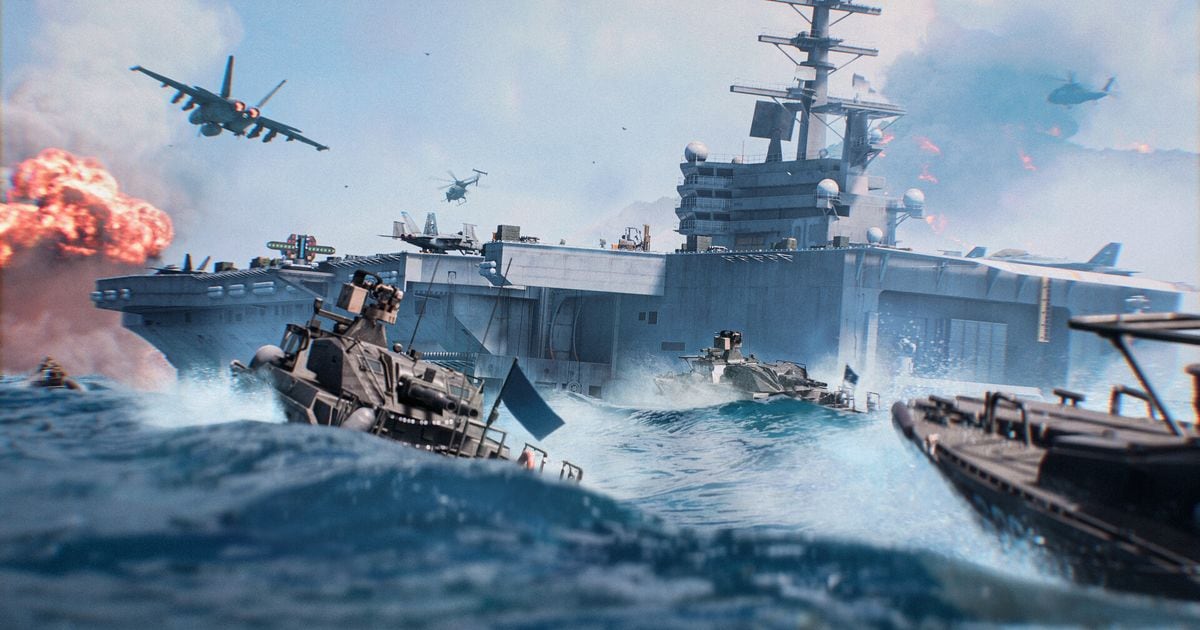

Battlefield 6 na PC nagrasz wbudowanym w Windows Xbox Game Bar (Windows+Alt+R), nakładką aplikacji NVIDIA, jeśli masz kartę NVIDIA (Alt+F9), albo przechwytywaniem gry w OBS, jeśli chcesz sam ustawić scenę.
Niezależnie od programu sama gra wymaga Secure Boot i TPM 2.0 ze względu na anticheat EA Javelin, więc sprawdź to na samym początku.
Oficjalne dokumenty EA nie umieszczają programów do nagrywania na żadnej liście dozwolonych ani zakazanych, dlatego nikt nie może uczciwie obiecać, że konkretne narzędzie jest bezpieczne. Jeśli pojawi się ostrzeżenie, zaktualizuj lub wyłącz program zgodnie z jego treścią.
Poradnik jest aktualny na 30 września 2026 i dotyczy tylko PC, nie konsol. Więcej o wbudowanej opcji Windows znajdziesz w tekście jak nagrywać przez Xbox Game Bar.
Najważniejsze: najpierw anticheat, potem wybór programu
Kolejność jest ważniejsza niż sam program. Najpierw upewnij się, że Secure Boot i TPM 2.0 są włączone, a Battlefield 6 uruchamia się bez ostrzeżeń.
Potem testuj narzędzia od tych, które wymagają najmniej konfiguracji: Game Bar nie wymaga instalacji, program od karty graficznej daje wybór źródeł dźwięku i jakości, a w OBS sam wybierasz źródło przechwytywania i jego właściwości.
Wyższa jakość to większe obciążenie GPU i więcej miejsca na dysku, ale nie ma oficjalnych danych o spadku FPS ani zalecanego bitrate dla Battlefield 6, więc ten poradnik ich nie podaje. Jeśli masz kartę NVIDIA, ustal jakość i dźwięk wcześniej z pomocą poradnika ustawienia nagrywania gier w NVIDIA.
Krok po kroku: od przygotowania do nagrania
- 1Najpierw sprawdź Secure Boot i TPM 2.0Wciśnij Windows+R, uruchom msinfo32 i w sekcji Podsumowanie systemu sprawdź, czy Tryb systemu BIOS to UEFI, a Stan bezpiecznego rozruchu to Włączony. Według EA Help Secure Boot wymaga dysku GPT, a nie MBR. Pełne wymagania znajdziesz na stronie wymagań sprzętowych EA. Miejsce na nagrania licz osobno od miejsca potrzebnego samej grze.
- 2Przeczytaj ostrzeżenia anticheata, zanim dodasz programyZanim włączysz nagrywanie, upewnij się, że gra startuje bez ostrzeżeń. Według EA Help komunikat EA Javelin Anticheat has detected incompatible software oznacza, że dany program jest na liście zablokowanych ze względów bezpieczeństwa. Jeśli zablokowana jest konkretna wersja, zaktualizuj program i uruchom go ponownie, a jeśli to nie pomoże, wyłącz program. Instrukcje aktualizacji i wyłączania EA odsyła do producenta programu. Przykłady w tym dokumencie to narzędzia typu sterowniki, nie programy do nagrywania, a sama lista nie jest kompletna.
- 3Nagrywanie przez Xbox Game BarW grze wciśnij Windows+G, żeby pokazać panel Xbox Game Bar, Windows+Alt+R rozpoczyna nagrywanie, a ponowne wciśnięcie je kończy. Windows+Alt+M włącza i wyłącza mikrofon w trakcie nagrania. Według dokumentu Microsoftu pliki zapisują się jako MP4 w folderze Captures w katalogu Wideo, a w nazwie pliku jest nazwa gry oraz data i godzina. W ustawieniach dźwięku przechwytywania dokument zaleca opcję Wszystko. Działanie w pełnym ekranie nie jest tam potwierdzone, więc sprawdź je nagraniem testowym.
- 4Nagrywanie przez aplikację NVIDIAZ kartą NVIDIA wciśnij Alt+Z, żeby otworzyć nakładkę NVIDIA, a potem zacznij nagrywać przyciskiem Record lub skrótem Alt+F9 i zakończ, wciskając go ponownie. Instant Replay to nagrywanie w pętli; według wpisu NVIDIA z premiery aplikacji zapisujesz je skrótem Alt+Shift+F10, a długość ustawiasz pod ikoną koła zębatego. Tam też zmienisz skróty, źródła dźwięku, dźwięk wielościeżkowy (osobna ścieżka mikrofonu), jakość i limit miejsca na dysku. Skróty pochodzą z wpisu z premiery, więc na 30 września 2026 ekran może wyglądać inaczej, a skrót zapisu Instant Replay mógł się zmienić po aktualizacjach. Sprawdź go w sekcji skrótów w ustawieniach.
- 5Nagrywanie przez przechwytywanie gry w OBSW OBS (najnowsza wersja na 30 września 2026 to 32.2.2) dodaj źródło przyciskiem plus, wybierz Przechwytywanie gry i ustaw tryb Przechwyć dowolną aplikację pełnoekranową albo Przechwyć określone okno. Dokumentacja OBS nazywa przechwytywanie gry najwydajniejszym sposobem dodania gry i radzi zacząć właśnie od niego, a opcja hooka zgodnego z anticheatem jest domyślnie włączona. Jeśli obraz się nie pojawia, uruchom OBS jako administrator i poszukaj kolidujących nakładek lub liczników FPS, a potem kliknij Rozpocznij nagrywanie. Ustawienia enkodera i bitrate wykraczają poza ten poradnik.
- 6Zrób krótkie nagranie testowe i je odtwórzNiezależnie od narzędzia nagraj minutę lub dwie, a potem odtwórz plik i sprawdź, czy jest obraz, czy słychać grę i mikrofon oraz czy podczas nagrywania nie wyskoczyło ostrzeżenie anticheata. Nie ma oficjalnych informacji o tym, jak poszczególne narzędzia działają w pełnym ekranie i w oknie bez ramek, więc musisz to sprawdzić sam. Jeśli ostrzeżenie jest niejasne, najpewniejszym miejscem na pytanie jest EA Help.
Porównanie sposobów nagrywania
| Sposób | Co potwierdzają oficjalne dokumenty | Co warto wiedzieć przy Battlefield 6 |
|---|---|---|
| Xbox Game Bar (wbudowany w Windows) | Windows+G pokazuje panel, Windows+Alt+R włącza i wyłącza nagrywanie, Windows+Alt+M przełącza mikrofon, a pliki zapisują się jako MP4 w folderze Przechwytywanie w katalogu Wideo | Dokument Microsoftu nie wspomina o Battlefield 6. Działanie w pełnym ekranie sprawdź nagraniem testowym. |
| Aplikacja i nakładka NVIDIA (karta NVIDIA) | Alt+Z otwiera nakładkę, Alt+F9 włącza i wyłącza nagrywanie, Instant Replay według wpisu z premiery zapisuje się skrótem Alt+Shift+F10, a źródła dźwięku, dźwięk wielościeżkowy, jakość i limit miejsca da się ustawić | Opiera się na oficjalnym wpisie z premiery, więc obecny ekran i skróty mogą się różnić, a dokumenty EA nie mówią, czy to narzędzie jest dozwolone. |
| Przechwytywanie gry w OBS Studio | Przechwytuje gry DirectX i OpenGL bezpośrednio, hook zgodny z anticheatem jest domyślnie włączony, a niektóre gry wymagają uruchomienia OBS jako administrator | Tabela testów anticheatów OBS (aktualizacja z 3 czerwca 2025) oznacza EA Anti-Cheat (seria Battlefield) jako działający, ale to nie jest zgoda EA ani wpis dotyczący Battlefield 6. |
| DOR (darmowa aplikacja na Windows) | Sam wykrywa obsługiwane gry, automatycznie nagrywa całe mecze jako mp4 i zapisuje razem dźwięk gry oraz mikrofon | W Battlefield 6 DOR automatycznie nagrywa cały mecz, a najlepsze akcje wycinasz sam w edytorze. |
Lista kontrolna przed nagrywaniem
- W msinfo32 Tryb systemu BIOS to UEFI, a Stan bezpiecznego rozruchu to Włączony.
- TPM 2.0 jest włączony.
- Battlefield 6 łączy się bez ostrzeżenia anticheata.
- Nakładki i liczniki FPS, które dokumentacja OBS wymienia jako kolidujące, są zamknięte.
- Krótkie nagranie testowe jest odtworzone, a obraz, dźwięk gry i mikrofon sprawdzone.
- Na dysku jest miejsce na nagrania ponad to, czego potrzebuje sama gra.
Gdy wszystko działa i chcesz po prostu zapisywać każdy mecz
Kiedy Secure Boot i TPM są już ogarnięte i wchodzisz do meczu bez problemów, DOR to jedna z opcji, jeśli wolisz zapisywać całe mecze, zamiast pamiętać o skrócie w każdej rundzie.
DOR to darmowa aplikacja na Windows, a Battlefield 6 jest grą obsługiwaną, więc program sam ją wykrywa i automatycznie zapisuje cały mecz jako mp4.
Najlepsze momenty wybierasz sam: przycinasz je w bibliotece aplikacji (16:9, 9:16 lub 1:1) albo w DOR Studio, które otwiera się w przeglądarce, i udostępniasz linkiem dor.gg. Na obsługiwanych kartach NVIDIA, takich jak seria RTX, DOR nagrywa z enkodowaniem sprzętowym NVENC.
Dźwięk gry i mikrofon nagrywają się razem, więc odsłuchasz wymianę ognia razem ze swoimi callami. Dokumenty EA nie oceniają anticheata narzędzie po narzędziu, więc jeśli jakikolwiek program, także DOR, wywoła ostrzeżenie, postępuj według kolejności opisanej wyżej. Więcej o grze znajdziesz w centrum Battlefield 6, a przy wyborze programu pomoże porównanie programów do klipów z Battlefield 6.

