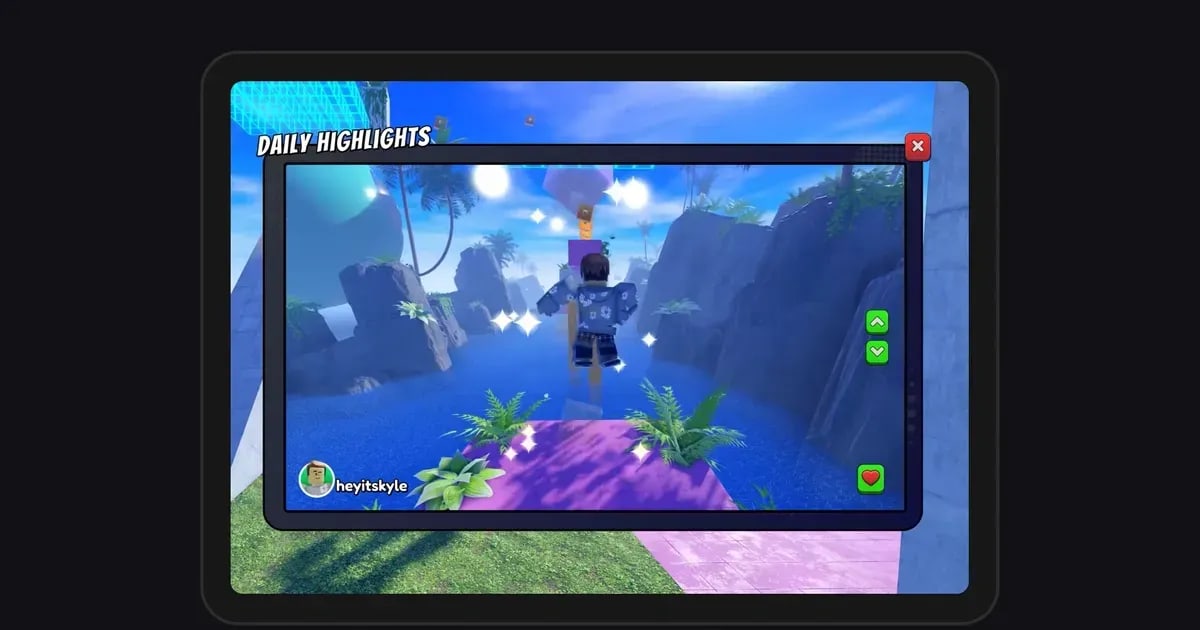

Żeby zrobić screena w Roblox, w trakcie experience otwórz menu w lewym górnym rogu, wybierz Captures i kliknij ikonę przechwytywania, która pojawi się po prawej stronie ekranu.
Większość osób, które potem nie mogą znaleźć swoich zrzutów, wpada w tę samą pułapkę: screen nie trafia od razu do folderu na komputerze.
Najpierw ląduje w pamięci aplikacji Roblox, a plikiem w folderze Obrazy (na komputerze) albo w galerii telefonu staje się dopiero wtedy, gdy otworzysz galerię i klikniesz ikonę zapisu.
Ten poradnik opiera się na Pomocy Roblox sprawdzonej 14 października 2026 i pokazuje, jak robić, przeglądać, eksportować i odnajdywać screeny na Windows, Macu, iPhonie i Androidzie.
Starsze porady krążące w sieci, takie jak skrót F12 czy zakładka Record w menu, pochodzą ze starego interfejsu albo nie potwierdza ich żaden oficjalny dokument Roblox, więc omawiamy je osobno. Jeśli ikona przechwytywania przeszkadza ci na ekranie, zobacz, jak wyłączyć przycisk przechwytywania w Roblox.
Krótko: plik pojawia się dopiero po kliknięciu ikony zapisu
Obecna funkcja Captures w Roblox rozdziela zrobienie screena i zapisanie go na urządzeniu na dwa kroki. Kliknięcie ikony przechwytywania zostawia obraz w galerii w pamięci aplikacji. Dopiero ikona zapisu w tej galerii tworzy plik w folderze Obrazy na komputerze albo w galerii telefonu.
Pomoc Roblox wymienia folder Obrazy, ale nie podfolder, więc najszybciej zajrzeć bezpośrednio do Obrazów i do ewentualnego folderu Roblox w środku. Wszystko, czego nie zapisałeś na urządzeniu, zniknie po odinstalowaniu aplikacji Roblox, więc przed reinstalacją wyeksportuj to, co chcesz zachować.
Jeśli szukasz skrótu klawiszowego: oficjalny artykuł o nowych Captures go nie podaje, a F12 nie potwierdza żaden oficjalny dokument. Żeby mieć plik po jednym naciśnięciu, użyj skrótu Windows + PrtScn, który zapisuje cały ekran prosto do Obrazy > Zrzuty ekranu, razem z interfejsem, czatem i nickami.
Nagrania wideo działają tak samo, ale trwają maksymalnie 30 sekund i nie zawierają czatu głosowego ani dźwięku z experience. Jeśli brakuje przycisku wideo albo klipy się nie zapisują, zobacz Roblox: nagrywanie wideo nie działa, a o nagrywaniu ekranu telefonu przeczytasz w poradniku jak nagrywać Roblox na telefonie.
Jak zrobić zrzut i przenieść go do folderu na PC lub telefonie
- 1Włącz ikonę przechwytywania w experienceGdy jesteś już w experience, otwórz menu (hamburger) w lewym górnym rogu ekranu i wybierz Captures. Po prawej stronie pojawi się ikona przechwytywania. Ponowny wybór Capture w tym samym menu chowa lub pokazuje ikonę. Jeśli opcji Captures nie ma albo ikona się nie pojawia, twórca tego experience mógł wyłączyć przechwytywanie dla graczy, więc dla porównania wejdź do innego.
- 2Kliknij ikonę, żeby zrobić zrzutW wybranym momencie kliknij ikonę przechwytywania (na telefonie stuknij). Nowe Captures usuwają z kadru interfejs experience i nicki nad awatarami, więc obraz wychodzi czysty. Jeśli na zdjęciu potrzebujesz pasków życia, czatu albo nicków, lepiej sprawdzi się Windows + PrtScn lub zwykły zrzut ekranu w telefonie. Nagrania wideo startują z tej samej ikony, trwają do 30 sekund i nie zawierają czatu głosowego ani dźwięku z experience.
- 3Otwórz galerię Captures, żeby zobaczyć zrzutyWedług Pomocy Roblox galerię otwiera się z poziomu experience. Wejdź do dowolnego experience, otwórz menu Roblox w lewym górnym rogu i wybierz Captures w górnym menu, aby zobaczyć to, co zrobiłeś. Kliknij zrzut, żeby otworzyć karuzelę, w której obejrzysz go w pełnym rozmiarze i przewiniesz pozostałe. Ikoną kosza usuniesz tu niepotrzebne ujęcia.
- 4Wyeksportuj ikoną zapisuGdy zrzut jest otwarty w karuzeli, kliknij ikonę zapisu. Na komputerze trafi do folderu Obrazy, na telefonie do galerii (aplikacja Zdjęcia na iPhonie, galeria na Androidzie). Nagrania wideo na komputerze trafiają do folderu Wideo. Jeśli zapis na telefonie się nie udaje, sprawdź w ustawieniach urządzenia, czy aplikacja Roblox ma dostęp do zdjęć.
- 5Otwórz folder Obrazy na PCKliknij Obrazy w lewym panelu Eksploratora plików albo naciśnij Windows + R i wpisz shell:My Pictures, żeby otworzyć folder, którego Windows faktycznie używa jako Obrazów. Tak znajdziesz go także wtedy, gdy kopia zapasowa folderów OneDrive przeniosła Obrazy do OneDrive. Jeśli pliku nie ma bezpośrednio w środku, sprawdź folder Roblox i posortuj według daty modyfikacji, żeby najnowszy plik był na górze. Na Macu zajrzyj do folderu Obrazy w Finderze.
- 6Eksportuj przed odinstalowaniem lub reinstalacjąGaleria znajduje się w pamięci aplikacji Roblox, więc odinstalowanie usuwa każdy zrzut i film, którego nie zapisałeś na urządzeniu. Jeśli chcesz przeinstalować Roblox, żeby naprawić błąd, najpierw otwórz galerię i wyeksportuj wszystko, co chcesz zachować. Ikona udostępniania, która wysyła zrzut prosto do znajomych, jest dostępna tylko na telefonie dla użytkowników od 13 lat, więc na PC wyślij wyeksportowany plik przez Discorda albo swój komunikator.
Gdzie zapisuje każda metoda robienia screenów w Roblox
| Metoda | Gdzie trafia plik | Warto wiedzieć |
|---|---|---|
| Nowe Captures (zrzut) | Najpierw pamięć aplikacji Roblox; ikona zapisu eksportuje go do Obrazów na komputerze lub do galerii w telefonie. | Interfejs i nicki nad awatarami są usuwane. Wszystko, czego nie wyeksportujesz, zniknie po odinstalowaniu aplikacji. |
| Nowe Captures (wideo) | Najpierw pamięć aplikacji Roblox; ikona zapisu eksportuje je do folderu Wideo na komputerze lub do galerii w telefonie. | Do 30 sekund, bez czatu głosowego i dźwięku z experience. |
| Stara metoda (zakładka Record lub klawisz PrintScreen) | Za pierwszym razem okienko pokazuje, gdzie trafił plik. Często podaje się folder Roblox w Obrazach, ale oficjalnej ścieżki nie opublikowano. | Opiera się na artykule pomocy nieedytowanym od listopada 2023. Jeśli w twoim menu nie ma zakładki Record, używaj Captures. |
| Windows + PrtScn (funkcja Windows) | Zapisuje plik prosto do Obrazy > Zrzuty ekranu. | Łapie cały ekran, więc interfejs, czat i nicki zostają. Sam PrtScn kopiuje do schowka albo otwiera Narzędzie Wycinanie, zależnie od ustawień Windows. |
| Skrót na Macu (Command+Shift+3 lub 4) | Biurko, przy domyślnych ustawieniach macOS. | 3 robi zrzut całego ekranu, 4 pozwala zaznaczyć obszar. Stary artykuł pomocy Roblox podaje te same klawisze. |
| Zwykły zrzut ekranu w telefonie (kombinacja przycisków) | Aplikacja Zdjęcia na iPhonie, galeria na Androidzie. | Interfejs i nicki zostają. Kombinacja przycisków zależy od urządzenia. |
Nie ma screena w folderze? Sprawdź to
- Wejdź do experience i otwórz galerię przez menu Roblox > Captures, żeby potwierdzić, że zrzut tam jest.
- Kliknij ikonę zapisu przy każdym zrzucie, który chcesz zachować.
- Na PC sprawdź bezpośrednio Obrazy, folder Roblox w środku, a przy nagraniach wideo folder Wideo.
- Uruchom shell:My Pictures, żeby sprawdzić, czy OneDrive albo inne ustawienie nie przeniosło folderu Obrazy.
- Na telefonie upewnij się, że aplikacja Roblox ma uprawnienia dostępu do zdjęć.
- Przed odinstalowaniem lub reinstalacją Roblox wyeksportuj wszystko, co chcesz zachować.
Gdy potrzebujesz ruchu: nagraj całe experience na PC
DOR to nagrywarka na PC na sytuacje, w których jeden obraz nie wystarcza i chcesz zachować ruch oraz dźwięk danej chwili. Wbudowane nagrywanie wideo w Roblox kończy się na 30 sekundach i pomija czat głosowy oraz dźwięk z experience.
DOR to darmowa aplikacja na Windows, która automatycznie wykrywa wersję Roblox na PC pobraną z roblox.com. Gdy wchodzisz do experience, nagrywanie startuje samo, a gdy wychodzisz do ekranu głównego albo zamykasz Roblox, samo się kończy.
Ta opcja jest domyślnie włączona i można ją wyłączyć przełącznikiem nagrywania całej gry w ustawieniach DOR. Każde experience zapisuje się w bibliotece jako jeden pełny plik mp4 bez limitu długości.
Żeby zachować tylko konkretny moment, naciśnij w experience F8 (klawisz można zmienić), a ostatnie 30 sekund zapisze się jako osobny klip; do wyboru masz 15, 30, 45 lub 60 sekund. Mikrofon jest domyślnie nagrywany razem z dźwiękiem gry.
W bibliotece przytniesz fragment i wyeksportujesz go w formacie 16:9, 9:16 lub 1:1, udostępnisz link dor.gg albo otworzysz w przeglądarce DOR Studio, żeby połączyć filmy, dodać tekst i muzykę w tle, a potem pobrać mp4.
Tuż po uruchomieniu Roblox nagrywanie pierwszego experience może ruszyć około 15 do 20 sekund po wejściu. DOR nagrywa Roblox na komputerach z Windows, więc jeśli grasz głównie na telefonie, przyda ci się wtedy, gdy siadasz do gry na PC.
O nagrywaniu dłuższym niż limit 30 sekund przeczytasz w poradniku jak nagrywać Roblox dłużej niż 30 sekund, a o zapisywaniu ostatnich sekund jednym klawiszem w artykule jak robić klipy w Roblox.

