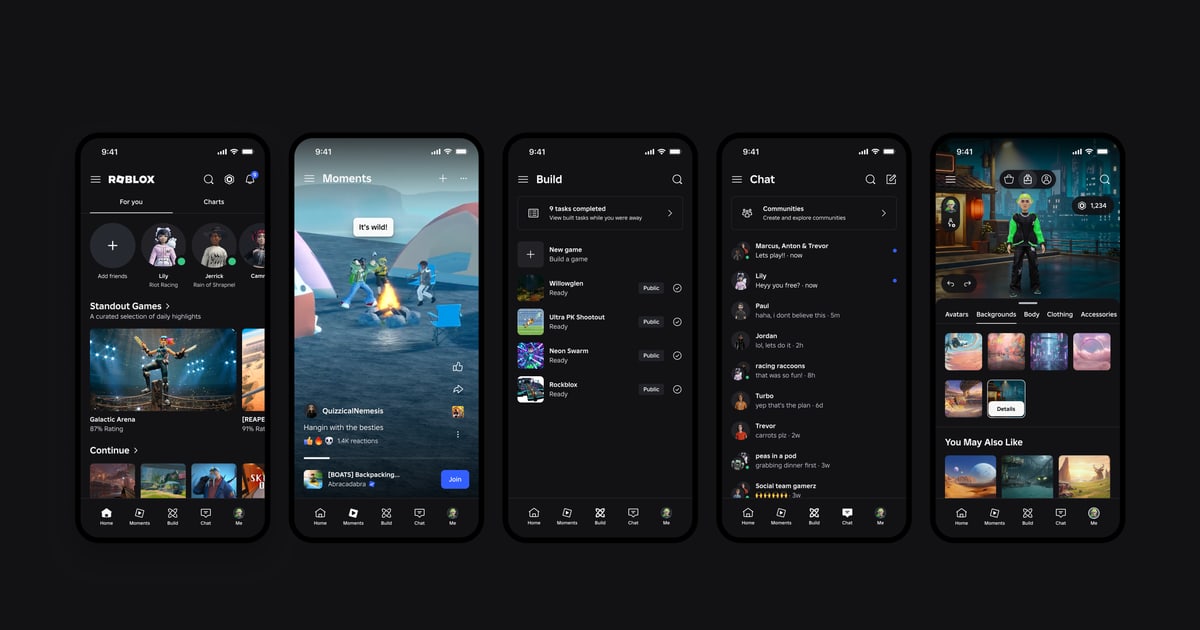

Ikona przechwytywania po prawej stronie ekranu w Roblox znika, gdy otworzysz menu trybu w lewym górnym rogu i wybierzesz Capture. Żeby ją przywrócić, wybierz Capture jeszcze raz w tym samym menu.
Ta ikona to wbudowane narzędzie Roblox: dotknij jej, aby zrobić zrzut ekranu albo nagrać klip wideo trwający do 30 sekund. Jest wygodna, ale na telefonie czy tablecie łatwo trafić w nią przypadkiem, a część graczy po prostu woli czystszy ekran.
Rodzice też szukają sposobu, żeby wyłączyć ją na urządzeniu dziecka. Ten poradnik opiera się na tym, co oficjalne artykuły Centrum pomocy Roblox o zrzutach ekranu, nagraniach wideo i ustawieniach trybu mówiły, gdy sprawdzaliśmy je 14 października 2026.
Znajdziesz tu ukrywanie ikony, zatrzymywanie trwającego nagrania, usuwanie zrobionych ujęć, powody, dla których w niektórych trybach w ogóle nie ma opcji Capture, oraz to, co warto wiedzieć o urządzeniach dzieci.
Jeśli chcesz zrobić coś odwrotnego, czyli robić ujęcia i znaleźć miejsce ich zapisu, zacznij od poradnika Jak robić zrzuty ekranu w Roblox i gdzie jest folder.
Najważniejsze: ikonę ukryjesz opcją Capture w menu, a stare ujęcia usuniesz z galerii
Jeśli chcesz tylko pozbyć się ikony z ekranu, wybierz Capture w menu trybu w lewym górnym rogu. Artykuł Roblox o ustawieniach trybu (Experience Controls) opisuje tę pozycję jako przełącznik, który włącza lub wyłącza przechwytywanie ekranu.
Oficjalne artykuły opisują zrzuty ekranu i nagrania wideo robione tą samą ikoną i nie wspominają o osobnym przełączniku tylko dla zrzutów albo tylko dla wideo, więc ukrycie ikony zabiera z ekranu oba sposoby przechwytywania. Ukrycie ikony nie usuwa niczego, co już nagrałeś.
W trakcie gry w trybie otwórz menu Roblox, wybierz u góry Captures, otwórz wybrane ujęcie i dotknij ikony kosza. Kopie zapisane na urządzeniu trzeba usunąć na urządzeniu: w galerii zdjęć na telefonie, a na komputerze w folderze Wideo (nagrania) i Obrazy (zrzuty ekranu).
Jeśli w menu w ogóle nie ma pozycji Capture, twórca tego trybu mógł wyłączyć przechwytywanie. Roblox podaje, że twórcy mogą wyłączyć przechwytywanie w swoim trybie, a menu pokazuje tylko funkcje włączone w trybie, w którym jesteś.
Jeśli masz odwrotny problem, czyli przycisk zniknął albo ujęcia się nie zapisują, zajrzyj do poradnika Przycisk Capture w Roblox zniknął lub nie zapisuje. Jeśli zamiast wbudowanego przechwytywania wolisz systemowe nagrywanie ekranu w telefonie, sprawdź Jak nagrywać Roblox na telefonie.
Jak wyłączyć przycisk przechwytywania w Roblox
- 1Najpierw zatrzymaj trwające nagranieNagrywanie wideo zaczyna się po dotknięciu ikony przechwytywania, a w trakcie widać mały wskaźnik nagrywania. Jeśli go widzisz, dotknij ikony jeszcze raz, żeby zatrzymać nagrywanie. Nagrania trwają do 30 sekund i nie obejmują czatu głosowego ani dźwięku z trybu. Zatrzymany klip trafia do galerii Captures, więc jeśli go nie chcesz, usuń go w czwartym kroku poniżej.
- 2Otwórz menu w lewym górnym rogu w trakcie gryArtykuły pomocy Roblox opisują zmianę ustawień przechwytywania w trakcie gry w trybie, a nie z ekranu głównego aplikacji. Dołącz do dowolnego trybu i otwórz menu w lewym górnym rogu (ikona z trzema kreskami). Na PC kliknij je myszką, na telefonie lub tablecie dotknij. Według artykułu Roblox o ustawieniach trybu to menu pokazuje tylko funkcje włączone w danym trybie, takie jak Report Abuse, Self View, Capture, Leaderboard, Emotes, Inventory i Respawn. Czat i czat głosowy są opisane osobno jako ustawienia komunikacji, a nie w tym menu.
- 3Wybierz Capture, aby ukryć ikonęWybierz w menu Capture. Jeśli ikona jest widoczna, zniknie z prawej strony ekranu, a jeśli jest ukryta, ponowne wybranie ją przywróci. Roblox podaje, że możesz to przełączać w dowolnym momencie. Zamknij menu i sprawdź, czy przy prawej krawędzi ekranu nic nie zostało.
- 4Przejrzyj i usuń zrobione już ujęciaPo ukryciu ikony istniejące zrzuty ekranu i nagrania zostają w pamięci aplikacji Roblox. Roblox podaje, że galerię otwiera się w trakcie gry w trybie, więc będąc w trybie, otwórz menu Roblox w lewym górnym rogu i wybierz Captures z górnego menu. Dotknij ujęcia, żeby otworzyć je w karuzeli, a potem dotknij ikony kosza, żeby je usunąć. Powtórz to dla każdego ujęcia, którego chcesz się pozbyć.
- 5Usuń kopie zapisane na urządzeniuPliki wyeksportowane ikoną zapisu zostają na urządzeniu nawet po usunięciu ich z galerii Roblox. Według Roblox telefon zapisuje je w galerii zdjęć, a komputer zapisuje nagrania w folderze Wideo, a zrzuty ekranu w folderze Obrazy, więc usuń je właśnie tam. Roblox zaznacza też, że odinstalowanie aplikacji usuwa ujęcia, których nie zapisałeś na urządzeniu, ale nie musisz odinstalowywać Roblox tylko po to, żeby wyczyścić ujęcia.
- 6Sprawdź ponownie w innych trybachArtykuły pomocy nie mówią, czy ukryta ikona pozostaje ukryta we wszystkich trybach. Jeśli po wejściu do innego trybu ikona znowu się pojawi, wybierz Capture w tym samym menu, żeby ją ukryć. W niektórych trybach opcji Capture nie ma wcale. Jednym z powodów, które opisuje Roblox, jest wyłączenie przechwytywania przez twórcę, a wtedy w tym trybie i tak nie da się niczego przechwycić.
Co chcesz wyłączyć i gdzie to zrobić
| Co chcesz wyłączyć | Gdzie i jak | Warto wiedzieć |
|---|---|---|
| Ikonę przechwytywania po prawej stronie | Menu trybu (lewy górny róg, trzy kreski) → wybierz Capture | Każde wybranie przełącza między pokazaniem a ukryciem ikony. Wybierz ponownie, aby ją przywrócić. |
| Tylko zrzuty ekranu albo tylko wideo | Oficjalne artykuły nie opisują osobnego ustawienia | Roblox opisuje oba sposoby jako robione tą samą ikoną, więc ukrycie ikony zabiera z ekranu oba. |
| Trwające nagranie wideo | Dotknij ikony przechwytywania jeszcze raz | W trakcie nagrywania widać mały wskaźnik, a klipy trwają do 30 sekund. Zatrzymany klip zostaje w galerii Captures. |
| Zrobione już zrzuty ekranu i nagrania | Menu Roblox → Captures u góry → otwórz ujęcie → ikona kosza | Kopie wyeksportowane na urządzenie (galeria zdjęć albo foldery Wideo i Obrazy na PC) trzeba usunąć na urządzeniu. |
| Brak opcji Capture w jednym trybie | Twórca trybu mógł wyłączyć przechwytywanie | Menu pokazuje tylko funkcje włączone w danym trybie, więc nie ma tam czego przełączać. |
| Stara zakładka Record na PC i klawisz PrintScreen | Tylko w starszym artykule pomocy, nieedytowanym od listopada 2023 | Oficjalne artykuły nie potwierdzają, czy ta zakładka nadal istnieje na PC ani jak wyłączyć skrót klawiszowy. |
| Przechwytywanie na urządzeniu dziecka | Poradniki Roblox o kontroli rodzicielskiej nie wymieniają ustawienia przechwytywania | Ikonę można w każdej chwili włączyć z powrotem w menu trybu. Udostępnianie zrzutów ekranu na urządzeniach mobilnych jest ograniczone do użytkowników od 13 lat. |
Co sprawdzić przed wyłączeniem i po nim
- Jeśli widać było wskaźnik nagrywania, dotknąłeś ikony jeszcze raz, żeby je zatrzymać.
- Wybrałeś Capture w menu trybu w lewym górnym rogu i ikona po prawej zniknęła.
- Niechciane ujęcia są usunięte z galerii Captures ikoną kosza.
- Wyeksportowane kopie są też usunięte z galerii zdjęć albo z folderów Wideo i Obrazy na PC.
- Sprawdziłeś, czy ikona wraca po wejściu do innego trybu.
- Na urządzeniu dziecka planujesz od czasu do czasu przeglądać galerię Captures i pamięć urządzenia, bo kontrola rodzicielska Roblox nie ma ustawienia przechwytywania.
Zachowaj całe sesje na PC bez przycisku na ekranie
Jeśli chcesz zachować swoją rozgrywkę, a ikona przechwytywania ma pozostać ukryta, na PC możesz użyć DOR. DOR to darmowa aplikacja na Windowsa, która automatycznie wykrywa wersję Roblox na PC zainstalowaną ze strony roblox.com (obsługa wersji z Microsoft Store nie została potwierdzona).
Gdy dołączasz do trybu, nagrywanie startuje w tle, a kończy się, gdy wychodzisz z trybu na ekran główny albo zamykasz Roblox. Nagrywana jest sama rozgrywka w trybie, a jeśli wejdziesz do trybu zaraz po uruchomieniu Roblox, nagrywanie może zacząć się z opóźnieniem około 15 do 20 sekund.
Podczas nagrywania DOR nie wyświetla żadnego przycisku ani powiadomienia na ekranie gry, a po wyjściu z trybu okno DOR wysuwa się na wierzch z listą tego, co właśnie nagrał.
W odróżnieniu od wbudowanego przechwytywania każdy tryb zapisuje się jako jeden plik mp4 bez limitu długości, a dźwięk gry nagrywa się razem z mikrofonem (mikrofon jest domyślnie włączony, z redukcją szumów). Domyślna jakość to 1080p w 30 fps, można też wybrać 60 fps.
Żeby zachować sam moment, który właśnie się wydarzył, naciśnij w trakcie gry F8 (klawisz można zmienić), a ostatnie 30 sekund (do wyboru 15, 30, 45 lub 60) zapisze się jako osobny klip. W grze nie pojawia się wtedy żadne powiadomienie, więc zapisane klipy sprawdzisz później w bibliotece.
W bibliotece możesz przyciąć fragment i wyeksportować go w formacie 16:9, 9:16 lub 1:1 albo udostępnić jako link dor.gg. Szczegóły znajdziesz w poradnikach Jak nagrywać Roblox dłużej niż 30 sekund i Jak robić klipy w Roblox. Jeśli nie chcesz, żeby DOR automatycznie nagrywał Roblox, wyłącz przełącznik Full Game Recording dla Roblox w ustawieniach DOR.
DOR działa na PC, więc na telefonie, tablecie czy konsoli wyłącz przechwytywanie krokami z tego poradnika, a z DOR korzystaj, gdy grasz na komputerze.

