
Czułość w Rust ustawiasz w Options > Input > Mouse Sensitivity. Suwak ma zakres od 0.1 do 2 z krokiem 0.1, a domyślnie stoi na 1.0 (według poradników konfiguracyjnych z lat 2017 do 2019); tę samą wartość zmienia komenda input.sensitivity w konsoli pod F1.
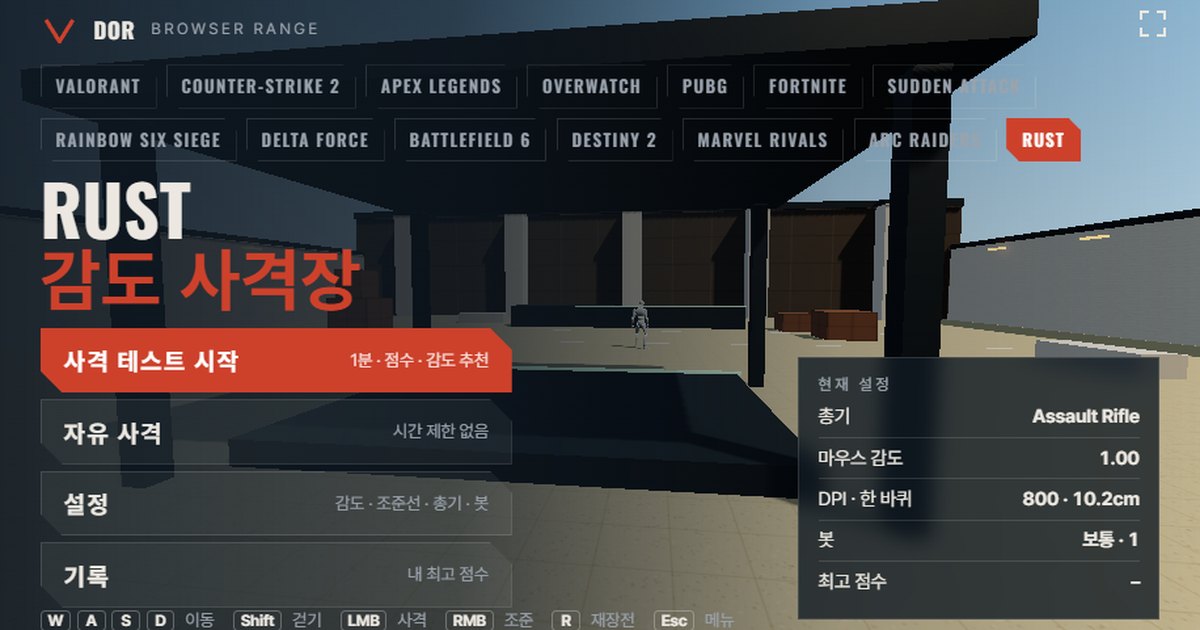
Strzelnica na górze artykułu to trening w przeglądarce, który kopiuje tempo obrotu myszy i pole widzenia z Rust.
Wpisz czułość i DPI w tych samych jednostkach co w opcjach gry, wybierz broń i zrób 1-minutowy test: dostaniesz wynik, celność, odsetek headshotów i średni czas do zabicia, a strzelnica policzy, czy przestrzeliwałeś cele, czy do nich nie dociągałeś, i na tej podstawie zasugeruje podniesienie albo obniżenie czułości.
Nic nie trzeba instalować; strzelnica od razu otwiera się w Chrome lub Edge na komputerze. Wymaga blokady kursora myszy, dlatego działa w zwykłej przeglądarce na PC, a nie na telefonie czy w przeglądarkach wbudowanych w aplikacje.
Rust to nie FPS oparty na rundach, tylko survival kręcący się wokół cykli wipe’ów, więc trudno przewidzieć, kiedy wybuchnie walka, a często zaczyna się ona w środku farmienia. Rzadko więc masz okazję sprawdzić zmianę czułości od razu po jej wprowadzeniu.
Strzelnica pozwala wyrobić w rękach to samo tempo obrotu bez wchodzenia na serwer. Strzelnice do innych gier zebraliśmy w centrum strzelnic czułości w przeglądarce.
Co zgadza się z ustawieniami Rust, a co się różni
Tabela poniżej pokazuje, które wartości z Rust strzelnica przejęła, a gdzie je uprościła. Najpierw jedno zastrzeżenie: Facepunch nie publikuje w oficjalnej dokumentacji prędkości ruchu ani współczynników obrotu, więc wiele z tych liczb to szacunki społeczności.
| Element | Rust | Strzelnica | Uwagi |
|---|---|---|---|
| Tempo obrotu | 0,1125° na zliczenie × czułość | Tak samo (0,1125° × czułość) | Na podstawie stron z kalkulatorami społeczności; brak potwierdzenia w oficjalnej dokumentacji |
| Pole widzenia | Suwak Field of View od 70 do 90, domyślnie 75 (prawdopodobnie pionowe) | Stałe poziome 107,5° (pionowe 75° przeliczone przy 16:9) | Jeśli grasz na 90, w prawdziwej grze widok jest szerszy |
| Prędkość ruchu | Brak oficjalnych danych | Sprint 5,5 m/s · chód 3,03 m/s | Przybliżenie strzelnicy; społeczność podaje około 5,5 m/s w sprincie i 2,8 m/s w chodzie (niepotwierdzone) |
| Zdrowie i pancerz botów | Zdrowie 100; pancerz zmniejsza obrażenia procentowo dla każdej części ciała | Zdrowie 100 · 150 po wybraniu ciężkiego pancerza | Redukcja obrażeń uproszczona do dodatkowego zdrowia |
| Lista broni | Kilkadziesiąt, a dodatki zmieniają celowniki | 7 stałych (Assault Rifle · Semi-Automatic Pistol · Thompson · MP5A4 · Bolt Action Rifle · Pump Shotgun · M249) | Przybliżenie ADS na podstawie przyrządów mechanicznych 1,3× |
Mnożniki za headshot przyjęto wprost z tabeli amunicji na oficjalnej wiki: 2× dla broni na kule i 1,2× dla śrutu.
Pancerz w Rust nie dodaje zdrowia, tylko procentowo obcina obrażenia od pocisków dla danej części ciała (metalowa maska na twarz zmniejsza je na przykład o 50%), dlatego na strzelnicy zastępuje to opcja ciężkiego pancerza w zakładce Bots, która daje 150 zdrowia.
Statystyki broni zmieniają się z aktualizacjami: na przykład aktualizacja z września 2026 (Breach and Clear) zwiększyła spadek obrażeń z odległością dla Semi-Automatic Pistol, więc najświeższe wartości najdokładniej sprawdzisz w oficjalnym changelogu Rust.
Jak zrobić 1-minutowy test
Cztery duże przyciski w menu to Start test, Free fire, Settings i Records. Jeśli jesteś tu pierwszy raz, przejdź jedną pętlę w kolejności poniżej.
- 1Wpisz czułość i DPIW Settings > General wpisz bez zmian wartość Mouse Sensitivity z opcji gry (w konsoli input.sensitivity) i podaj DPI swojej myszy. DPI nie służy do liczenia obrotu; jest tylko po to, żeby wyświetlić eDPI i cm/360.
- 2Wybierz brońW zakładce Weapons wybierz jedną z 7 broni. Porównując czułości, używaj za każdym razem tej samej broni, żeby wyniki dało się zestawić. Na początek bezpiecznym wyborem jest Assault Rifle.
- 3Rozpocznij testWróć do menu i wciśnij Start test; po odliczaniu kursor się blokuje i zaczyna się minuta. WASD to ruch, lewy przycisk to strzał, prawy to celowanie, R to przeładowanie, a Shift to chód.
- 4Zdejmuj cele, gdy tylko się pojawiąGdy biegnie minutowy licznik, cele znikają po określonym czasie, więc strzelaj, gdy tylko się pokażą. ESC w trakcie rundy pauzuje test i przywraca kursor; Resume wznawia grę. Jeśli wciśniesz Quit, ta runda nie zostanie zapisana.
- 5Odczytaj wynikiPo rundzie dostajesz wynik razem z celnością, odsetkiem headshotów, Avg kill, Spawn → first shot avg, Shots per kill, Overshoot / undershoot i Missed targets. Przeczytaj sugestię czułości pod spodem i wybierz Retry with suggested sens albo Retry same setup.
- 6Powtórz 2 do 3 razy tego samego dniaNie decyduj na podstawie jednego wyniku; zrób jeszcze 2 do 3 rund na tych samych ustawieniach i sprawdź, czy wyniki się pokrywają. Zakładka Records przechowuje najlepszy wynik dla każdej kombinacji ustawień.
Przycisk Fullscreen w prawym górnym rogu menu rozciąga obszar strzelnicy na cały monitor, więc ćwiczysz na takim samym rozmiarze ekranu jak w grze. Okno Settings ma pięć zakładek: General, Crosshair, Weapons, Bots oraz Audio & Video.
W zakładce Bots zmienisz szybkość botów (Easy, Normal, Hard), ich pancerz, liczbę celów naraz i sposób poruszania się (w miejscu lub strafe na boki). Ustawienia zapisują się w tej przeglądarce, więc przy następnym otwarciu strzelnica startuje z tymi samymi wartościami.
Jak czytać ekran wyników
Ekran wyników pokazuje liczbę zabójstw razem z kilkoma wskaźnikami, a bezpośrednio z czułością wiąże się overshoot / undershoot, czyli przestrzelenie i niedociągnięcie. Pozostałe pięć z listy poniżej traktuj jako wskaźniki pomocnicze, które mówią, czy zmiana czułości nie przyniosła skutków ubocznych; dodatkowo widać też chybione cele i najlepszy wynik na tych samych ustawieniach.
- Celność: odsetek oddanych strzałów, które trafiły w cel. Obniżenie czułości zwykle ją podnosi, ale jeśli zejdziesz tak nisko, że nie nadążasz za celami, celność znowu spada.
- Odsetek headshotów: część trafień, które poszły w głowę. Rust daje broniom na kule mnożnik 2× za headshot, więc ta liczba w dużej mierze decyduje o czasie do zabicia.
- Avg kill: średni czas od pojawienia się celu do jego zdjęcia. Dobrze sprawdza się jako końcowy wskaźnik przy porównywaniu czułości.
- Średni czas od pojawienia się do pierwszego strzału: twój czas reakcji od zauważenia celu do oddania pierwszego strzału. Bardziej zależy od formy i rozpoznawania celu niż od czułości.
- Shots per kill: liczba naboi zużytych na jeden cel. Przy małych magazynkach, jak w Semi-Automatic Pistol czy Bolt Action Rifle, ta wartość przekłada się wprost na częstotliwość przeładowań.
- Overshoot / undershoot: liczba sytuacji, w których celownik przejechał za cel albo zatrzymał się przed nim podczas naprowadzania. Przy mniej niż 5 zabójstwach próbka jest za mała i sugestia się nie pojawia; jeśli przestrzelenia przekraczają 60%, strzelnica proponuje wartość o 10% niższą, a jeśli niedociągnięcia przekraczają 60%, o 10% wyższą. Gdy oba są podobne, dostajesz radę, żeby zostać przy obecnej czułości.
Gdzie ustawić czułość w Rust i jak przeliczyć cm/360
Zmieniasz ją suwakiem Options > Input > Mouse Sensitivity albo komendą input.sensitivity w konsoli pod F1.
Suwak przesuwa się od 0.1 do 2 co 0.1, ale konsola przyjmuje dokładniejsze wartości, na przykład input.sensitivity 0.25, dlatego gracze, którzy dopieszczają celowanie, często korzystają z wartości z konsoli.
Zakres, krok i domyślne 1.0 pochodzą z poradników konfiguracyjnych z lat 2017 do 2019 oraz z wiki społeczności; żadna oficjalna dokumentacja nie potwierdza ich ponownie dla najnowszych buildów.
Obrót jest liniowy: na każde zliczenie obracasz się o 0,1125° pomnożone przez czułość. Ten współczynnik pochodzi ze stron z kalkulatorami społeczności, a nie z dokumentacji Facepunch, i zgadza się z pomiarem jednego z graczy (około 43 cm na 360° przy 1600 DPI i czułości 0.1173).
Niektóre kalkulatory podają inny współczynnik, więc najbezpieczniej jest samemu policzyć ze wzoru poniżej, a potem zmierzyć cm/360 w grze, żeby to potwierdzić.
Przy 800 DPI wzór upraszcza się do cm/360 = 10,16 ÷ czułość. Czułość 0.3 daje około 33,9 cm, a domyślne 1.0 około 10,2 cm, co jest dość szybkim ustawieniem.
| Czułość (input.sensitivity) | eDPI przy 800 DPI | cm/360 |
|---|---|---|
| 0.2 | 160 | około 50,8 cm |
| 0.3 | 240 | około 33,9 cm |
| 0.5 | 400 | około 20,3 cm |
Czułość ADS: przyrządy mechaniczne i lunety
Rust nie ma osobnych suwaków czułości dla poszczególnych lunet. Gdy celujesz prawym przyciskiem, gra sama spowalnia obrót odpowiednio do przybliżenia celownika, a do tego jedna wartość input.ads_sensitivity działa jako ogólny mnożnik (0.5 to połowa czułości z biodra).
Tę komendę potwierdzają dowody społeczności z plików konfiguracyjnych graczy i poradników przeliczania, a domyślne 1.0 wynika z konwencji przyjętej dla komend mnożnikowych.
Przybliżenia celowników podawane przez kalkulatory społeczności to mniej więcej 1,3× dla przyrządów mechanicznych, 1,5× dla holosight, 8× dla lunety 8x i 16× dla lunety 16x; traktuj je jako orientacyjne.
Część graczy przypina zmianę input.sensitivity pod prawy przycisk, żeby mieć osobne czułości z biodra i w ADS, a dokumentacja przypisywania klawiszy na oficjalnej wiki pokazuje przykład tej samej metody.
Strzelnica trzyma każdą broń na przybliżeniu przyrządów mechanicznych 1,3× i naśladuje input.ads_sensitivity mnożnikiem Scoped sensitivity multiplier (domyślnie 1.0) w Settings > General.
Ustawienia pola widzenia
Pole widzenia wybierasz suwakiem Field of View w opcjach w zakresie od 70 do 90, a według list komend społeczności konsolowe graphics.fov przyjmuje od 60 do 90. Domyślne 75 pochodzi ze starszych poradników, a większość graczy PvP używa 90.
To, że wartość jest pionowa (Hor+), wynika z konwencji Unity, a nie z dokumentacji Facepunch, więc pewność jest umiarkowana. Przy tym założeniu przy 16:9 wartość 75 to około 107,5° w poziomie, a 90 to około 121,3°.
Strzelnica ma stałe 107,5° w poziomie, więc jeśli grasz na 90, pamiętaj, że w prawdziwej grze cele wyglądają na nieco mniejsze, a widok jest szerszy. FOV nie wpływa na obrót; zmienia tylko to, jak duże są cele na ekranie i jak szybki wydaje się ruch.
Kontroli odrzutu, czyli podstawy walki w Rust, na strzelnicy nie ćwiczysz. Każda broń ma tylko uproszczony podrzut w górę i rozrzut, więc nie nauczysz się tu na pamięć prawdziwych wzorców odrzutu i ściągania myszy w dół. Strzelnica służy do dobrania czułości pod pierwszy strzał i ruch celownika (flicki i tracking); kontrolę serii trzeba wyćwiczyć osobno w grze.
Bronie z Rust dostępne na strzelnicy
Statystyki broni wyliczono wstecz z wartości obrażeń i DPS na oficjalnej wiki Facepunch, a część pojemności magazynków i czasów przeładowania pochodzi od społeczności, więc to przybliżenia. Rust to płatna gra Facepunch Studios sprzedawana na Steamie, a wszystkie 7 broni na strzelnicy odwzorowano z przyrządami mechanicznymi i bez dodatków.
| Broń | Szybkostrzelność (rpm) | Magazynek | Przeładowanie (s) | Obrażenia głowa · tułów | Przybliżenie ADS |
|---|---|---|---|---|---|
| Assault Rifle | 450 | 30 | 4,5 | 100 · 50 | 1,3× |
| Semi-Automatic Pistol | 400 | 10 | 2,6 | 80 · 40 | 1,3× |
| Thompson | 462 | 20 | 3,5 | 75 · 38 | 1,3× |
| MP5A4 | 600 | 30 | 4,5 | 75 · 38 | 1,3× |
| Bolt Action Rifle | 35 | 4 | 5,3 | 160 · 80 | 1,3× |
| Pump Shotgun | 54 | 6 | 5,8 | 216 · 180 (łącznie 12 śrucin) | 1,3× |
| M249 | 500 | 100 | 7,5 | 130 · 65 | 1,3× |
Do treningu one tapów (jeden headshot) najlepiej nadaje się Bolt Action Rifle. Przy 160 w głowę bot ze 100 zdrowia pada od jednego strzału, a w tułów potrzeba dwóch, więc różnicę między głową a tułowiem od razu widać w wyniku.
Żeby sprawdzić flicki i tracking jednocześnie, strzelaj krótkimi seriami z Assault Rifle albo MP5A4 i obserwuj, czy Shots per kill nie rośnie.
Semi-Automatic Pistol to półautomat z 400 rpm, dobry do sprawdzania rytmu klikania i powrotu celownika, a Pump Shotgun służy wyłącznie do flicków z bliska, przy których liczniki overshoot / undershoot szybko się zapełniają.
Ograniczenia strzelnicy w przeglądarce i jak je obejść
- Surowe wejście (raw input): strzelnica prosi przeglądarkę o surowe dane z myszy (ruch bez modyfikacji), ale jeśli przeglądarka lub system odmówi, wmiesza się akceleracja wskaźnika z Windowsa. Jeśli w menu pojawi się ostrzeżenie, wyłącz opcję Zwiększ precyzję wskaźnika (Enhance pointer precision) w ustawieniach myszy w Windowsie. Rust nie ma opcji akceleracji myszy, więc stan wyłączony odpowiada grze.
- Synchronizacja wejścia: przeglądarki zbierają ruch myszy w paczki na każdą klatkę, więc drobne ruchy myszy z odpytywaniem 4000 do 8000 Hz nie są odwzorowane tak dokładnie jak w kliencie gry. Łączny obrót jest taki sam, ale tor ruchu może się nieznacznie różnić.
- Bez wzorców odrzutu: wzorców odrzutu poszczególnych broni i kontroli serii z Rust tu nie ma. Traktuj strzelnicę wyłącznie jako narzędzie do mierzenia celności pierwszego strzału i czułości ruchu celownika.
- Celność w ruchu: utrata celności podczas biegu i skoków w Rust jest tylko naśladowana przez to, jak bardzo rozszerza się celownik, opcją Movement & firing error w Settings > Crosshair. Prawdziwej balistyki i opadania pocisków z gry tu nie ma.
- FOV na sztywno pod 16:9: strzelnica opiera się na 107,5° w poziomie i nie odwzorowuje zachowania Hor+ z Rust, w którym widok poziomy poszerza się przy 21:9. Gracze z monitorami ultrawide zbliżą się do gry, testując w oknie o proporcjach 16:9.
Obejścia są proste. Trzymaj DPI i częstotliwość odpytywania takie same jak w grze, wyłącz Zwiększ precyzję wskaźnika, otwieraj strzelnicę na pełnym ekranie i oceniaj na podstawie średniej z kilku podejść tego samego dnia, a nie jednego wyniku.
Gdy przeniesiesz wartość wybraną na strzelnicy do gry, prawdziwy pomiar cm/360 potwierdzi też, czy szacunek współczynnika obrotu jest trafny.
Jeśli chcesz zmienić DPI i zachować to samo odczucie, użyj kalkulatora czułości i DPI; żeby przenieść cm/360 z innego FPS bez zmian, porównaj je z tabelami przeliczeń w artykułach o strzelnicy czułości CS2 i strzelnicy czułości PUBG.
Po ustawieniu czułości sprawdź ją w prawdziwych walkach: DOR
Wyniki ze strzelnicy to punkt odniesienia; ostateczną decyzję podejmujesz w prawdziwych walkach. Tyle że w Rust nigdy nie wiesz, kiedy dojdzie do starcia, a po śmierci nie da się niczego cofnąć, więc nawet po kilku dniach gry na nowej czułości o tym, co się zmieniło, mówi ci tylko pamięć.
Gdy DOR rozpozna Rust, sam nagrywa twoje sesje, a dowolny moment zapiszesz jako klip jednym klawiszem. Klipy przycinasz w edytorze w przeglądarce i udostępniasz jako linki dor.gg. Aplikacja jest darmowa i działa na Windowsie.
Jeśli zbierzesz klipy z walk od dnia zmiany czułości, sprawdzisz, czy wyniki overshoot / undershoot ze strzelnicy wskazują ten sam kierunek w prawdziwej walce. Szczegóły obsługi znajdziesz na stronie o nagrywaniu Rust.

