
Gra zamyka się z komunikatem o braku pamięci albo ciężka premiera wyrzuca cię na pulpit w połowie ekranu ładowania. Pierwsza rada w każdym wątku na forum brzmi: zwiększ pamięć wirtualną.
Potem otwierasz Menedżer zadań, wykres pamięci pokazuje, że używasz tylko około 70 procent RAM, i ta rada wydaje się bez sensu. Wcale nie jest, bo Windows śledzi pamięć za pomocą dwóch różnych liczb.
Ten poradnik bierze to, co o pliku stronicowania mówi dokumentacja Microsoftu (stan na 10 listopada 2026), i zamienia to w krótką kolejność diagnozowania crashy w grach. Wyjaśniamy też, czemu nie podajemy magicznej liczby.
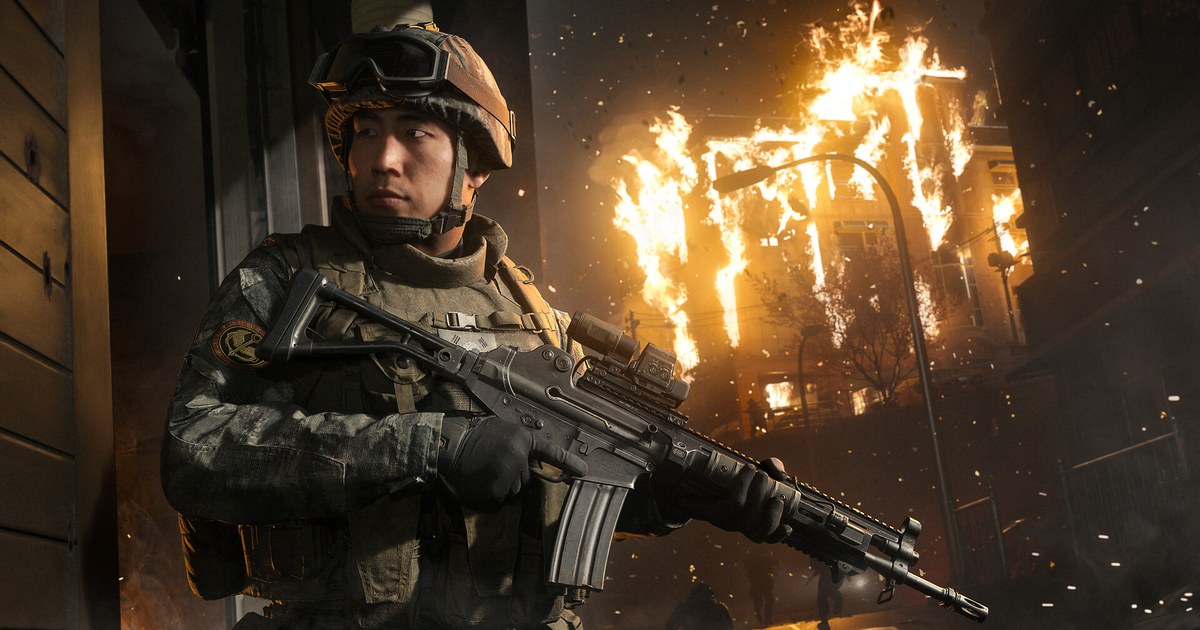
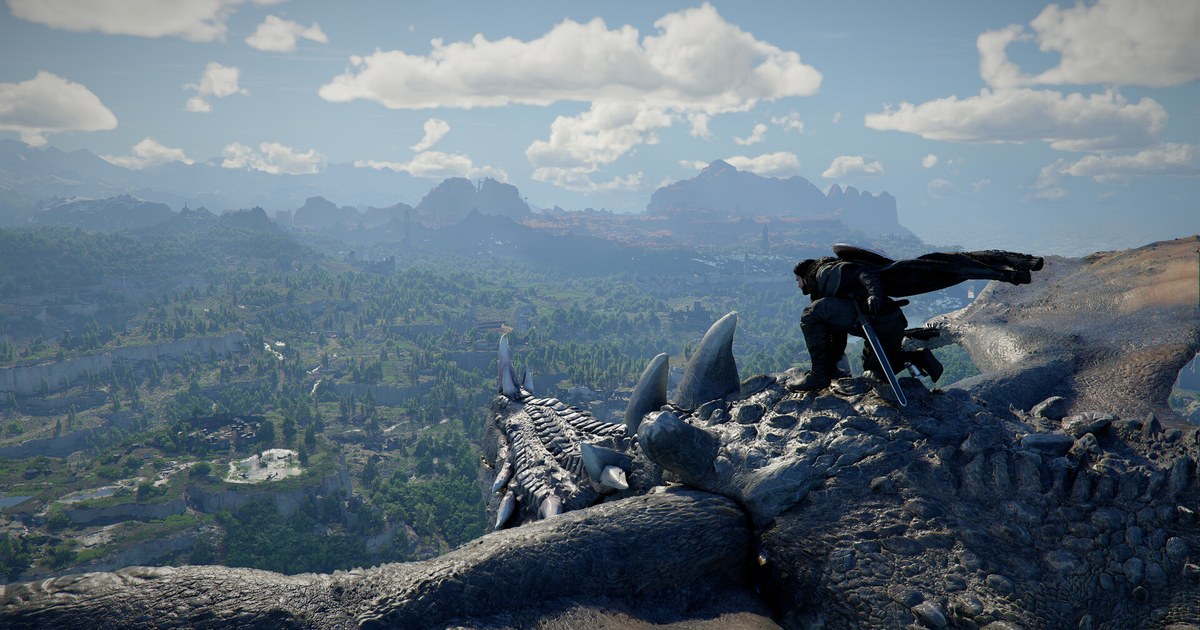
Dla porównania: Call of Duty: Modern Warfare 4 wymaga na Steamie 8 GB RAM minimum i zaleca 16 GB, a Crimson Desert chce 16 GB w obu wariantach plus dysk SSD (strony w sklepie Steam, 10 listopada 2026).
Im bliżej tych progów jest twój komputer, tym szybciej przeglądarka, Discord i program do nagrywania działające obok gry dobiją cię do limitu. Ten artykuł dotyczy tylko ustawień pliku stronicowania. Czy dokupić RAM, to osobna decyzja.
Szybka diagnoza: gdzie patrzeć najpierw, gdy gra wywala się przez brak pamięci
| Objaw | Najpierw sprawdź | Co zrobić |
|---|---|---|
| Windows ostrzega o małej ilości pamięci, a potem gra się zamyka | Czy pierwsza liczba w polu Zadeklarowane (Committed) w Menedżerze zadań dotyka drugiej, czyli limitu | Przywróć rozmiar zarządzany przez system, zamknij ciężkie aplikacje w tle i zagraj jeszcze raz ten sam fragment. |
| Użycie RAM stoi na około 70 procentach, a gra i tak się wywala | Limit pamięci zadeklarowanej, a nie procent użycia | Obserwuj, czy podczas gry Zadeklarowane dochodzi do około 90 procent limitu. |
| Po przeczytaniu poradnika o optymalizacji ustawiłeś Bez pliku stronicowania | Bez pliku stronicowania limit jest trochę niższy niż zainstalowany RAM | Włącz z powrotem automatyczne zarządzanie i uruchom komputer ponownie. |
| Zablokowałeś mały rozmiar niestandardowy | Niskie maksimum nie pozwala limitowi rosnąć | Wróć do trybu automatycznego albo podnieś maksimum wyraźnie ponad najwyższą wartość pamięci zadeklarowanej. |
| Dysk C jest prawie pełny | Plik zarządzany przez system nie ma miejsca, żeby urosnąć | Usuń pliki tymczasowe, nieużywane gry i stare nagrania albo dodaj plik stronicowania na innym SSD. |
| Po bluescreenie nie pojawia się plik zrzutu | Plik stronicowania jest za mały albo go nie ma, więc nie mieści zrzutu | Zostaw plik stronicowania włączony i zarządzany przez system. |
| Crashe zdarzają się tylko podczas nagrywania | Pamięć i GPU dzielone przez program do nagrywania i grę | Najpierw odciąż ustawienia nagrywania według poradnika gra crashuje podczas nagrywania. |
Czemu brakuje pamięci, choć RAM jest wolny: limit pamięci zadeklarowanej
Gdy program prosi o pamięć, Windows najpierw obiecuje mu tę ilość. Suma tych obietnic to pamięć zadeklarowana (commit charge), a maksimum, jakie Windows może obiecać, to limit pamięci zadeklarowanej (commit limit).
Według Microsoftu limit pamięci zadeklarowanej to fizyczny RAM plus wszystkie pliki stronicowania razem, a gdy pamięć zadeklarowana go osiągnie, system i działające programy mogą nie dostać pamięci, co kończy się zawieszeniami, crashami i innymi błędami.
Użycie RAM na pierwszym wykresie Menedżera zadań liczy tylko to, co fizycznie siedzi w RAM, więc może wyglądać na niższe niż ilość pamięci zadeklarowanej. Tak właśnie masz jednocześnie wolny RAM i crash z braku pamięci.
Plik stronicowania przenosi rzadko używane dane na dysk, żeby RAM obsługiwał to, czego używasz często, a przy okazji podnosi limit pamięci zadeklarowanej. Bez żadnego pliku stronicowania limit wychodzi trochę poniżej zainstalowanego RAM.
W domyślnym trybie zarządzanym przez system Windows powiększa plik, gdy pamięć zadeklarowana przekroczy 90 procent limitu, i może go powiększać aż do trzykrotności RAM albo 4 GB (co większe). Ten sufit jest ograniczony do jednej ósmej dysku i zakłada, że na dysku jest wolne miejsce.
Przy 16 GB RAM z rachunku wychodzi 48 GB, ale jeśli Windows siedzi na jednym SSD 256 GB, jedna ósma to około 30 GB. Często powtarzane 3x to sufit, do którego może dojść zarządzanie automatyczne, a nie zalecenie.
Plik stronicowania leży na dysku, więc jest dużo wolniejszy od RAM i jego powiększenie nie podniesie liczby klatek. To siatka bezpieczeństwa przed crashami na limicie pamięci zadeklarowanej.
Microsoft pisze też, że rozmiar pliku stronicowania zależy od ustawień zrzutu awaryjnego i szczytowej ilości pamięci zadeklarowanej, różni się nawet między identycznymi komputerami i nie da się go uogólnić. Dlatego ten poradnik na pierwszym miejscu stawia przywrócenie rozmiaru zarządzanego przez system.
Ustawienia pliku stronicowania, które zatrzymują crashe z braku pamięci
- 1Odczytaj pamięć zadeklarowaną w Menedżerze zadańWciśnij Ctrl+Shift+Esc, otwórz kartę Wydajność i wybierz Pamięć. W polu Zadeklarowane zobaczysz dwie liczby, np. 12,4/24,0 GB. Pierwsza to bieżąca ilość pamięci zadeklarowanej, druga to limit. Odpal swój zwykły zestaw, czyli grę plus Discord, przeglądarkę i program do nagrywania, zagraj do momentu, w którym zwykle następuje crash, i zobacz, jak blisko drugiej liczby dochodzi pierwsza. Jeśli prawie dotyka limitu, winny jest pewnie plik stronicowania. Jeśli zapas jest duży, a gra i tak się wywala, szukaj gdzie indziej.
- 2Otwórz okno Pamięć wirtualnaWejdź w Ustawienia > System > Informacje i wybierz Zaawansowane ustawienia systemu albo wciśnij Win+R i wpisz sysdm.cpl. Na karcie Zaawansowane we Właściwościach systemu kliknij Ustawienia w sekcji Wydajność, a potem na karcie Zaawansowane w Opcjach wydajności kliknij Zmień w sekcji Pamięć wirtualna. Na dole okna widać minimalny dozwolony, zalecany i obecnie przydzielony rozmiar, więc zanotuj obecny stan, zanim cokolwiek zmienisz.
- 3Przywróć rozmiar zarządzany przez systemZaznacz u góry „Automatycznie zarządzaj rozmiarem pliku stronicowania dla wszystkich dysków”. Jeśli było odznaczone, a dysk C miał ustawione Bez pliku stronicowania albo mały rozmiar niestandardowy, to bardzo możliwe, że właśnie to powodowało crashe. Kliknij OK i uruchom komputer ponownie, jeśli Windows o to poprosi. U większości osób na tym kończy się naprawa. Plik zarządzany przez system rośnie razem z ilością pamięci zadeklarowanej, a do tego dobiera rozmiar tak, by zmieścić zrzut awaryjny, gdy Windows trafi na bluescreen.
- 4Zwolnij miejsce na dysku CZarządzanie automatyczne działa tylko wtedy, gdy dysk ma miejsce, żeby plik mógł urosnąć. Gry wymagają dziś tyle miejsca (115 GB na SSD na premierę Modern Warfare 4 i 180 GB dla Crimson Desert), że pełny dysk C to częsty widok. Wyczyść pliki tymczasowe w Ustawienia > System > Magazyn, odinstaluj gry, w które już nie grasz, i usuń stare nagrania. Jeśli nagrania gromadzą się na dysku C, przenieś je na inny dysk według naszego poradnika zmiany folderu zapisu nagrań.
- 5Dodaj plik stronicowania na innym SSD albo ustaw własny rozmiarJeśli dysk C jest na tyle mały, że ogranicza cię próg jednej ósmej, odznacz zarządzanie automatyczne, zostaw dysk C bez zmian, wybierz inny SSD z wolnym miejscem, zaznacz Rozmiar kontrolowany przez system i kliknij Ustaw. Gdy jest kilka plików stronicowania, używany jest ten, który odpowie pierwszy, więc szybszy dysk pracuje częściej. Jeśli koniecznie chcesz wpisać liczby, ustaw maksimum z wyraźnym zapasem ponad najwyższą wartość pamięci zadeklarowanej z kroku pierwszego minus twój RAM, żeby limit był sporo powyżej szczytu. Potem zagraj ponownie ten sam fragment i jeszcze raz sprawdź Zadeklarowane.
Po zmianie sprawdź te rzeczy
- Druga liczba w polu Zadeklarowane w Menedżerze zadań, czyli limit, jest większa niż wcześniej.
- Zarządzanie automatyczne jest zaznaczone albo twoje własne maksimum jest wyraźnie wyższe od najwyższej wartości pamięci zadeklarowanej.
- Dysk z plikiem stronicowania nadal ma wolne miejsce, żeby plik mógł urosnąć.
- Dysk C nie został z ustawieniem Bez pliku stronicowania.
- Fragment, który crashował, zagrałeś ponownie w tych samych warunkach, razem z aplikacjami, które zwykle masz otwarte.
Zachowaj na wideo moment tuż przed crashem
Crashe z braku pamięci trudno przypiąć do konkretnej chwili, a jedynym sposobem, żeby sprawdzić, czy zmiana ustawień pomogła, jest ponowne zagranie tego samego fragmentu.
DOR to darmowa aplikacja do nagrywania gier na Windows, która wykrywa obsługiwane gry przy uruchomieniu i nagrywa cały mecz albo całą sesję od włączenia do wyjścia, zbierając nagrania w zakładce My Clips (Moje klipy) w aplikacji.
W Modern Warfare 4 osobno wykrywa kampanię i multiplayer i nagrywa każdą sesję w całości. Gdy gra się zamyka, wideo z tej sesji też się tam kończy, więc końcówka nagrania pokazuje dokładnie, gdzie byłeś w chwili crasha.
Przytnij potrzebny fragment w aplikacji do 16:9, 9:16 albo 1:1, a potem wyeksportuj go jako mp4 albo udostępnij link dor.gg z DOR Studio (dor.gg/studio), żeby dołączyć go do zgłoszenia do supportu albo posta na forum.
Program do nagrywania też zużywa pamięć, więc mierząc Zadeklarowane w kroku pierwszym, nagrywaj tak jak zwykle, żeby odwzorować prawdziwe warunki.
Nagrania są usuwane, od najstarszych, dopiero gdy przekroczą limit miejsca na pełne nagrania rozgrywki (domyślnie 5 GB), a najnowsze nagrania i polubione filmy zostają. Na obsługiwanych kartach NVIDIA, np. z serii RTX, DOR nagrywa ze sprzętowym kodowaniem NVENC. Ustawienia, przy których długie nagrania działają stabilnie, opisuje poradnik jak nagrywać długą rozgrywkę bez przycięć.