Jedna partia w Civilization VI potrafi trwać godzinami, czasem przez kilka dni.
A chwile, które chcesz pokazać znajomemu, zwykle mieszczą się w kilku turach: tura, w której wyprzedziłeś rywali w budowie cudu, tura zdobycia stolicy sąsiada albo ostatnia tura, która przypieczętowała zwycięstwo kulturowe lub naukowe.
Ten poradnik pokazuje, jak nagrać długą sesję w Sid Meier's Civilization VI, znaleźć tylko te kilka tur, przyciąć je i wysłać jako link.
Jak wygląda nagranie długiej gry turowej
Gdy uruchamiasz Civilization VI, DOR sam wykrywa grę i zapisuje wszystko aż do wyjścia jako jedno wideo. Jeśli grasz godzinami bez przerwy, nagranie jest równie długie, a jeśli zapiszesz grę, wyjdziesz i wrócisz następnego dnia, powstanie nowe wideo.
Ponieważ to gra turowa, numer tury na ekranie świetnie służy za punkt orientacyjny przy szukaniu ważnych chwil. Ogólne wskazówki, jak utrzymać stabilność długich nagrań, znajdziesz w poradniku Jak nagrywać długie sesje gry.
Od decydującej tury w Civ 6 do linku
- 1Zainstaluj DOR i uruchom Civilization VIGdy DOR jest zainstalowany na komputerze z Windows, wykrywa Civilization VI w chwili uruchomienia i zaczyna nagrywać. Niezależnie od tego, czy zaczynasz nową grę, czy wczytujesz zapis, nie musisz sam włączać nagrywania.
- 2Zapisuj numery ważnych turGdy dzieje się coś, co zechcesz później pokazać, na przykład ukończenie cudu albo wybuch wojny, zapisz numer tury z ekranu i aktualną godzinę. Nawet w wielogodzinnym nagraniu ta jedna notatka szybko zawęża poszukiwania.
- 3Pamiętaj, że każda sesja to osobne wideoGdy zapisujesz grę i wychodzisz, nagranie tej sesji kończy się jako jedno wideo, a dalsza gra później zaczyna nowe. Dopisz sesję do notatek, na przykład „sesja z drugiego dnia”, żeby wiedzieć, które wideo otworzyć w bibliotece.
- 4Przycinaj wokół jednej tury z zapasemW grze turowej pojedynczy wycięty moment rzadko tłumaczy, co się stało. Weź jeden fragment od początku decydującej tury do chwili, gdy wynik pojawia się na ekranie, a przy chwilach z animacją, jak ukończenie cudu, zostaw go do końca animacji.
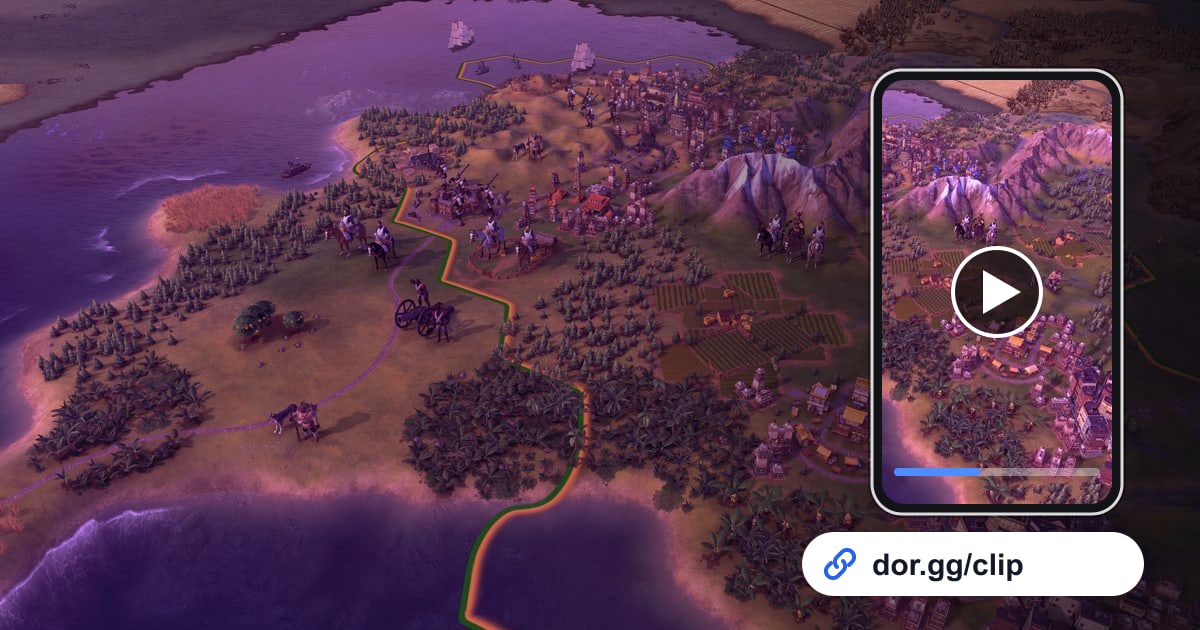
- 5Przytnij w bibliotece i odbierz linkFunkcją przycinania w bibliotece ustaw początek i koniec oraz wybierz proporcje. Przy tak dużej ilości mapy i interfejsu na ekranie zwykle najczytelniejsze jest 16:9. Po zakończeniu dostajesz link dor.gg.
- 6Wyślij rywalom z multiplayera punkt zwrotnyJeśli grałeś ze znajomym w trybie wieloosobowym, fajnie jest wyciąć przygotowania po swojej stronie, których nie widział. Po zakończeniu partii wyślij link do kilku tur przed zwycięstwem, a znajomy obejrzy je w przeglądarce bez uruchamiania gry.
Które tury zachować przy każdym typie zwycięstwa i wydarzeniu
| Typ zwycięstwa lub wydarzenie | Tura do pokazania | Jak ją przyciąć |
|---|---|---|
| Zwycięstwo kulturowe | Ostatnia tura, która je przypieczętowuje, plus ekran wyników | Od końca poprzedniej tury do ekranu wyników |
| Zwycięstwo naukowe | Tura ukończenia ostatniego projektu naukowego | Od chwili tuż przed pojawieniem się komunikatu o ukończeniu |
| Zwycięstwo przez dominację | Tura zdobycia ostatniej stolicy | Od dotarcia twoich jednostek pod mury do zdobycia miasta |
| Zwycięstwo religijne | Tura, w której ostatnia cywilizacja przechodzi na twoją religię | Od chwili, gdy twoje jednostki religijne ruszają |
| Ukończenie cudu | Tura, w której kończysz go przed rywalami | Od początku animacji ukończenia do jej końca |
| Wypowiedzenie wojny lub zwrot w sojuszach | Moment dyplomatyczny, który zmienił przebieg gry | Od otwarcia ekranu dyplomacji do pierwszej bitwy |
Lista kontrolna przed udostępnieniem
- Zanotowałem numer tury i sesję sceny, którą chcę pokazać.
- Otworzyłem w bibliotece wideo z tej sesji.
- Wziąłem jeden fragment od początku decydującej tury do wyniku.
- Przy ukończeniu cudu zostawiłem klip do końca animacji.
- Postawiłem na 16:9, żeby mapa była czytelna.
- Przed rozpoczęciem długiej partii sprawdziłem, że mam wyraźnie więcej niż 20 GB wolnego miejsca.
Nagrywanie Civilization VI z DOR
DOR to darmowa aplikacja na Windows, a Civilization VI dołączyła do gier z nagrywaniem całej rozgrywki w aktualizacji aplikacji z października 2026. Aplikacja sama wykrywa uruchomienie gry, zapisuje wszystko do wyjścia jako jeden plik mp4, a nagrania otwierasz bezpośrednio w bibliotece aplikacji.
Żeby zebrać punkty zwrotne partii rozgrywanej przez kilka dni w jednym wideo, przenieś fragmenty przycięte z wideo każdej sesji do DOR Studio, które otwiera się w przeglądarce bez instalacji, połącz je, dodaj numery tur jako tekst i podłóż muzykę w tle.
Gotowe wideo pobierzesz jako mp4 albo udostępnisz jako link. Jeśli podczas gry wieloosobowej rozmawiasz ze znajomymi na czacie głosowym, twój głos nagrywa się razem z dźwiękiem gry, a poradnik Jak nagrywać dźwięk gry i mikrofon jednocześnie wyjaśnia, jak je wyważyć.
Jeśli nie chcesz nagrywać tej gry, wyłącz samą Civilization VI w sekcji Full-play recording (nagrywanie całej rozgrywki) w ustawieniach. Pojawi się wtedy prośba o potwierdzenie.