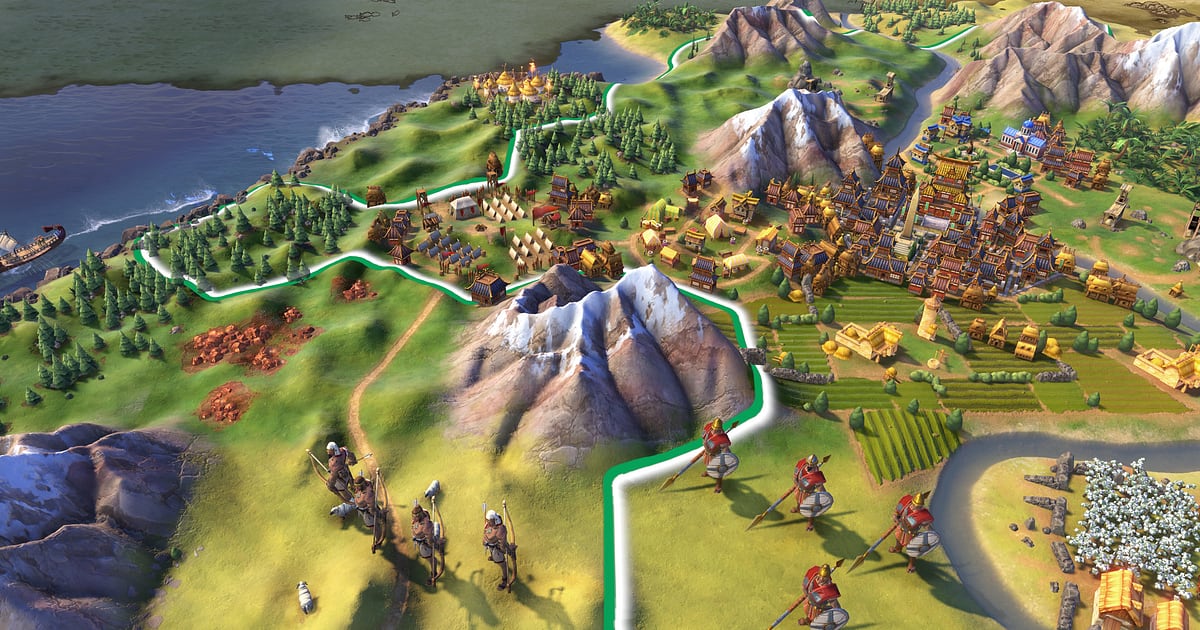
Civilization VI nagrywa się automatycznie, gdy masz zainstalowany DOR: uruchamiasz grę, a resztą zajmuje się aplikacja. Partia, w której „jeszcze jedna tura” skończyła się o czwartej nad ranem, od pierwszego Osadnika w Starożytności po ekran zwycięstwa, zostaje na nagraniu od startu gry aż do wyjścia.
DOR przechwytuje sam obraz, bez moda do powtórek i bez dodatkowych narzędzi, więc możesz jeszcze raz obejrzeć turę, w której wyprzedziłeś rywala w budowie Piramid, albo tę, w której Gandhi sięgnął po atom.
Ten poradnik pokazuje, jak nagrywać Civ 6 za pomocą DOR, darmowej aplikacji na Windows, a potem znaleźć w nagraniu liczącym setki tur tylko te kluczowe, przyciąć je i wysłać znajomym.
- Zachowaj całą sesję Civ 6 w jednym filmie, od założenia stolicy po ostatnią turę zwycięstwa, bez przycisku nagrywania.
- Zapisuj jako osobne klipy momenty, które zmieniają przebieg gry, na przykład cud zdobyty o jedną turę albo zajęcie wrogiej stolicy.
- Dzięki AI Voice Notes dyplomacja z gry wieloosobowej zostaje jako tekst na osi czasu, więc zdrada ma dowód, który znajdziesz w jednej linijce.
- Połącz klipy zapisane na początku każdej nowej epoki w kronikę wzlotu i upadku twojego imperium.
- Omów partię ze znajomymi z multi na Discordzie za pomocą jednego linku dor.gg.
Zanim nagrasz Civilization VI: instalacja i tryb nagrywania
Civilization VI nie ma wysokich wymagań sprzętowych, ale jedna partia potrafi trwać godzinami, a czasem nawet kilka dni. DOR to darmowa aplikacja na Windows, a nagrania zapisane na twoim PC nie mają znaku wodnego.
Civ 6 korzysta z nagrywania pełnej sesji, więc jedno uruchomienie do wyjścia to jeden film, a jeśli zapiszesz grę, wyjdziesz i wrócisz jutro, ta sesja stanie się nowym filmem. Wskazówki, jak utrzymać stabilność wielogodzinnych nagrań, znajdziesz w poradniku nagrywanie długiej rozgrywki bez przycięć. W tabeli poniżej zebraliśmy to, co warto wiedzieć przed nagrywaniem Civ 6.
| Element | W Civilization VI | Uwagi |
|---|---|---|
| Instalacja | DOR, darmowa aplikacja na Windows, nagrania bez znaku wodnego | Nie trzeba włączać nagrywania, niezależnie od tego, czy zaczynasz nową grę, czy wczytujesz zapis |
| Wersja gry | Wersja na Windows PC ze Steama | DOR nagrywa Civilization VI uruchomione na twoim PC |
| Tryb nagrywania | Nagrywanie pełnej sesji, jeden film od uruchomienia do wyjścia | Zapisanie, wyjście i późniejsza kontynuacja tworzą kolejny film |
| Tryb wyświetlania | Nagrywa się pełny ekran, okno i okno bez ramki | Tam, gdzie przechwytywanie gry jest zablokowane, DOR przełącza się na przechwytywanie monitora |
| Rozdzielczość i klatkaż | Domyślnie 1080p i 30 fps, dostępne 60 fps | W grze turowej 30 fps w zupełności wystarcza, a starsze PC mogą użyć 720p/30fps |
| Miejsce na dysku | Około 30 MB na 30 sekund klipu w 1080p | Dłuższe partie to dłuższe nagrania, więc zostaw sporo wolnego miejsca |
Nagrywanie Civilization VI z DOR krok po kroku
- 1Zainstaluj DORPobierz DOR i zainstaluj go. Zajmuje to około minuty i nic nie kosztuje. Po instalacji zostaw DOR włączony. Jeśli planujesz negocjacje ze znajomymi w multi, sprawdź, czy twój zwykły mikrofon w słuchawkach jest podłączony.
- 2Uruchom Civ 6 i rozpocznij partięWłącz Civilization VI ze Steama i ustaw nową grę albo wczytaj zapis. Nagrywanie zaczyna się, gdy tylko DOR wykryje grę. W nowej grze na nagranie trafia wszystko od wyboru przywódcy po założenie stolicy pierwszym Osadnikiem.
- 3Sprawdź, czy nagrywanie trwaGdy zacznie się pierwsza tura, rzuć okiem na aplikację DOR i potwierdź, że nagrywanie jest w toku. Jeśli gra nie zostanie wykryta, skorzystaj z poradnika co zrobić, gdy program do nagrywania nie wykrywa gry. Dalej kończ tury jak zwykle, niezależnie od tego, czy wybierasz technologię, czy wysyłasz emisariuszy do państwa-miasta.
- 4Zapisz klip zaraz po przełomowym momencieGdy skończy się filmik z ukończenia cudu albo zdobędziesz wrogą stolicę, od razu naciśnij skrót zapisu klipu. Moment zapisze się jako osobny klip, a jeśli zanotujesz numer tury z górnej części ekranu, łatwo znajdziesz później sąsiednie tury w pełnym nagraniu.
- 5Zapisz grę, wyjdź i otwórz My ClipsGdy kończysz na dziś, zapisz grę i wyjdź. Pełny film z tej sesji i wszystkie zapisane klipy pojawią się razem w zakładce My Clips (Moje klipy) w aplikacji DOR. Kontynuujesz jutro, a dochodzi nowa sesja, więc partia rozgrywana przez kilka dni układa się w jeden film na każdy dzień.
Gdzie znaleźć nagrania
Nagrania znajdziesz w zakładce My Clips w aplikacji DOR, nazywanej też biblioteką. Każde uruchomienie i zamknięcie Civ 6 to jedna sesja, a wszystko, co zapisałeś skrótem zapisu klipu, pojawia się jako osobny klip.
W grze turowej najlepszym punktem orientacyjnym przy szukaniu sceny jest numer tury na ekranie. Przy partii rozgrywanej przez kilka dni notatka w stylu „sesja z drugiego dnia, tura 120” od razu mówi, który film otworzyć.
Pojedynczy wycięty moment rzadko tłumaczy, co się stało w grze turowej, więc bierz jeden fragment od początku kluczowej tury aż do pokazania się wyniku na ekranie. Przy momentach z filmikiem, takich jak ukończenie cudu, ciągnij fragment aż do końca filmiku.
Na ekranie jest tyle mapy i interfejsu, że najczytelniejsze jest 16:9, choć dostępne są też 9:16 i 1:1. Pełną instrukcję znajdziesz w poradniku jak przycinać klipy z gier. Polub filmy, które chcesz zachować na stałe, na przykład turę, która przypieczętowała zwycięstwo.
Gdy zaczyna brakować miejsca, najpierw usuwane są starsze filmy bez polubienia, więc polubione partie są bezpieczne.
Zapisuj momenty, które chcesz zachować
Nawet gdy cała partia jest nagrywana, zapisywanie przełomowych momentów jako klipów na bieżąco sprawia, że nie musisz przewijać setek tur. Naciśnij skrót zapisu klipu, a ostatni fragment rozgrywki zapisze się jako klip.
Domyślna długość to 30 sekund, a w ustawieniach możesz wybrać 15, 30, 45 lub 60 sekund. W Civ 6 warto go nacisnąć zaraz po zakończeniu filmiku z cudem, zaraz po zdobyciu wrogiej stolicy, zaraz po wejściu w Złotą Erę i zaraz po tym, jak ekran wyników potwierdzi zwycięstwo kulturowe lub naukowe.
Dla filmików z cudami ustaw 60 sekund, żeby zmieściły się w całości, a szybki moment, taki jak uderzenie atomówki, spokojnie zmieści się w 15. Sceny dłuższe niż klip wytnij z pełnego nagrania w bibliotece, korzystając z zanotowanego numeru tury. Długości i ustawienia skrótu opisujemy w poradniku jak od razu zapisać ostatnie sekundy.
Szukaj wypowiedzi dzięki AI Voice Notes
Multi w Civ 6 to w praktyce gra na gadanie. Układy typu „Zróbmy sojusz i uderzmy na nich pierwsi”, „Jaki cud budujesz” i „Przestań podbierać moje państwo-miasto” krążą przez całą partię. DOR nagrywa razem dźwięk gry i mikrofon, a AI Voice Notes zapisuje tę dyplomację jako tekst na osi czasu nagrania.
Gdy sojusznik, który obiecywał pokój, kilka tur później wbija ci nóż w plecy, znajdź tę obietnicę w tekście na osi czasu i wybierz ją, żeby otworzyć dowód. Rzucone o trzeciej w nocy „dobra, jeszcze jedna tura i idę spać” też jest zapisane.
Jeśli słyszysz znajomych przez rozmowę na Discordzie, zajrzyj do poradnika nagrywanie dźwięku z rozmowy na Discordzie, żeby czat głosowy też trafił na nagranie.
Zrób montaż za pomocą AI Highlight
Kilkugodzinna partia staje się prawdziwą kroniką, gdy skompresujesz ją epoka po epoce. W bibliotece zaznacz założenie stolicy, cud zdobyty o jedną turę, zajęcie wrogiej stolicy, wejście w Złotą Erę, atomowy zwrot Gandhiego i turę zwycięstwa, a potem wybierz AI Highlight.
DOR połączy je w montaż o wzlocie i upadku twojego imperium, idealny, żeby pokazać znajomemu kluczowe tury od rushu w Starożytności po przypieczętowane zwycięstwo kulturowe. Jeśli chcesz samodzielnie połączyć po kolei filmy z sesji z kilku dni, zajrzyj do poradnika jak łączyć klipy z gier.
Edytuj w DOR Studio
DOR Studio otwiera się w przeglądarce, bez instalowania czegokolwiek. Wytnij długie fragmenty czekania na koniec tury i połącz resztę, a twój film z Civ przestanie się dłużyć. Spróbuj shake zoom przy uderzeniu atomówki i punch zoom w chwili ukończenia cudu.
Podpisz turę i epokę, na przykład „Tura 120, początek Złotej Ery”, dodaj muzykę w tle i masz kronikę. Przejścia glitch pasują do skoku z jednej epoki do następnej. Krótki film ze zwycięstwem zrób w 9:16 i trzymaj tekst ekranu wyników blisko środka.
Wskazówki do kadrowania w pionie znajdziesz w poradniku nagrywanie gier do pionowych Shorts. Gotowy film pobierz jako mp4 albo od razu udostępnij jako link.
Udostępniaj linkiem dor.gg
Przycięte tury wysyłaj jako linki dor.gg. Kto otworzy link, odtworzy film prosto w przeglądarce bez uruchamiania gry, więc wrzucenie tury zdrady na Discorda twojej ekipy z multi pozwala wszystkim przeżyć ją jeszcze raz.
Po zakończeniu partii wyślij rywalowi przygotowania, których nie widział po twojej stronie, na przykład kilka tur przed twoją wygraną, a omawianie gry zrobi się dużo zabawniejsze.
Które tury zachować przy każdym typie zwycięstwa, opisujemy w poradniku udostępnianie filmów ze zwycięstw w Civ 6, a publikowanie na Discordzie w poradniku udostępnianie klipów na Discordzie.
Zalecane ustawienia i rozwiązywanie problemów w Civilization VI
Civ 6 to gra turowa, więc domyślne 1080p i 30 fps wyraźnie oddają mapę i twoje miasta. 60 fps wybierz tylko wtedy, gdy chcesz płynniejszych animacji walki albo filmików z cudami. Na laptopie lub starszym PC przy długich partiach używaj trybu 720p/30fps, a więcej ustawień znajdziesz w poradniku nagrywanie gier na słabym PC.
Nagrywa się pełny ekran, okno i okno bez ramki, więc zostaw tryb wyświetlania, którego już używasz. Na obsługiwanych kartach NVIDIA, takich jak seria RTX, DOR nagrywa ze sprzętowym kodowaniem NVENC, więc jego wpływ na grę jest niewielki.
Jeśli martwi cię rozmiar plików z długich partii, przeczytaj poradnik jak zmniejszyć rozmiar nagrań z gier. DOR nie ma żadnych funkcji cheatów i nigdy nie dotyka plików gry ani zapisów.
| Objaw | Co sprawdzić | Rozwiązanie |
|---|---|---|
| Nagranie to czarny ekran | Tryb wyświetlania w ustawieniach gry | DOR nagrywa pełny ekran, okno i okno bez ramki. Jeśli obraz nadal jest czarny, skorzystaj z poradnika jak naprawić nagrywanie pełnego ekranu, żeby przełączyć się na przechwytywanie monitora |
| Brakuje kwestii przywódców lub muzyki | Urządzenie wyjściowe w Windows i ustawienia dźwięku w DOR | Sprawdź, przez które urządzenie gra odtwarza dźwięk, a potem przejdź przez poradnik jak naprawić nagrania gier bez dźwięku |
| Koniec tury w późnej fazie gry trwa długo | Rozdzielczość i klatkaż nagrywania | Na obsługiwanych kartach NVIDIA, takich jak seria RTX, sprzętowe kodowanie NVENC utrzymuje niewielki wpływ, ale jeśli PC nadal nie daje rady, przejdź na tryb 720p/30fps |
| Partia z kilku dni jest podzielona na kilka filmów | Czy zapisywałeś grę i wychodziłeś między sesjami | Każda sesja tworzy własny film. Zanotuj sesję i numer tury, a potem połącz je w DOR Studio |
| Nie możesz znaleźć potrzebnej tury | Numer tury na ekranie i twoje notatki | Przesuwaj suwak odtwarzania według numeru tury, a następnym razem zapisuj klip zaraz po ważnych turach |

