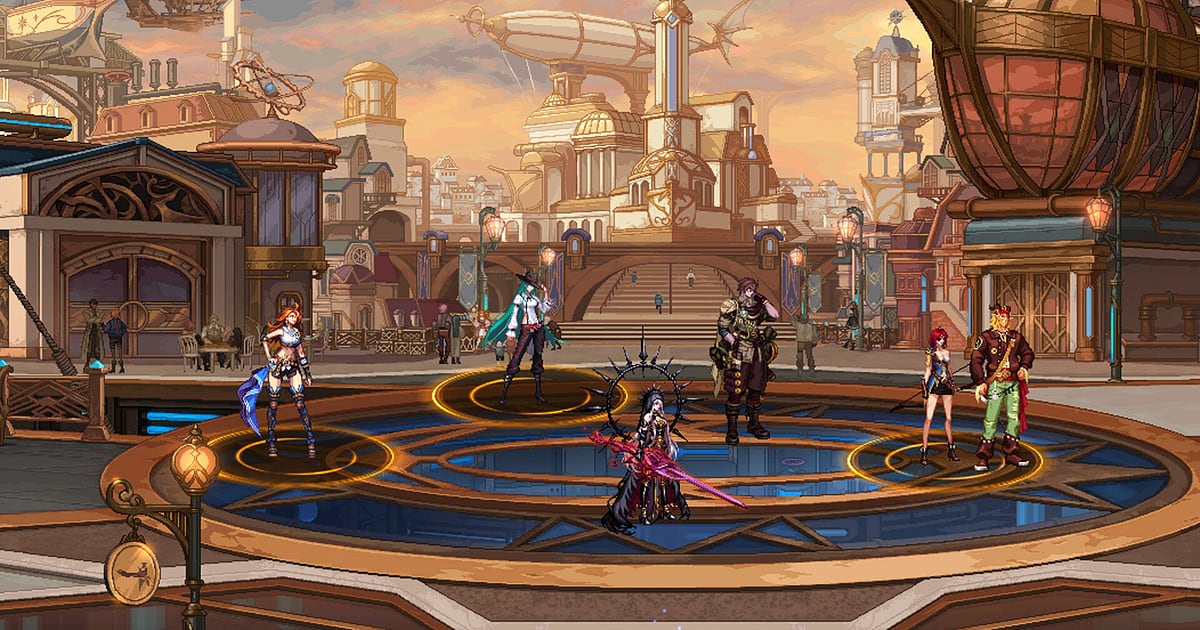
Chcesz pokazać znajomemu moment, w którym Twoja drużyna pierwszy raz przeszła rajd, albo chwilę, gdy ulepszenie sprzętu w końcu weszło w Dungeon & Fighter? Nagraj to w DOR, wytnij tylko tę scenę i wyślij link.
Od aktualizacji aplikacji z października 2026 Dungeon & Fighter jest w DOR grą z nagrywaniem całej rozgrywki. Gdy uruchomisz grę na komputerze z Windows, DOR sam ją wykryje i zapisze wszystko od startu do wyjścia jako jeden film.
Szykowanie sprzętu w mieście, kilka zwykłych lochów, zbieranie drużyny na rajd i sama walka z bossem trafiają do jednego pliku, dlatego ten poradnik skupia się na tym, jak w długim nagraniu znaleźć sceny, które drużyna będzie chciała obejrzeć jeszcze raz.
Walki z bossem w 16:9, combo w 9:16
Dungeon & Fighter to gra z widokiem z boku, w której postacie biegają po całej szerokości ekranu, a ataki bossa i ustawienie drużyny rozkładają się od lewej do prawej krawędzi. Dlatego filmy dla całej drużyny, na przykład przejście rajdu, najlepiej zapisywać w 16:9, bo zachowujesz cały obraz.
Krótki filmik, w którym pokazujesz tylko swoją postać łączącą umiejętności, nadal robi wrażenie po przycięciu do 9:16 z postacią na środku. Wskazówki dotyczące kadrowania w pionie znajdziesz w poradniku jak zrobić pionowy film z gry.
Jak znaleźć sceny z rajdu w nagraniu Dungeon & Fighter i je wysłać
- 1Sprawdź przełącznik nagrywania i wolne miejsce na dyskuW ustawieniach DOR upewnij się, że Dungeon & Fighter jest włączony w sekcji 'Full-play recording' (nagrywanie całej rozgrywki) i że masz wyraźnie więcej niż 20 GB wolnego miejsca, a potem uruchom grę. Automatyczne wykrywanie startuje nagrywanie, które trwa aż do zamknięcia gry.
- 2Zanotuj godzinę wejścia na rajdZebranie drużyny i wejście na rajd trochę trwa. Zapisz w notatce w telefonie, o której zaczęła się walka z bossem, a nawet w kilkugodzinnym nagraniu przeskoczysz od razu do początku.
- 3Podziel nagranie przerywnikami fazBossowie rajdowi przy zmianie fazy odtwarzają przerywnik. Przewiń szybko pasek odtwarzania, znajdź te przerywniki, a od razu zobaczysz, gdzie zaczyna się każda faza. Przejście rajdu jest zaraz po ostatnim z nich.
- 4Cofnij się od ekranu nagródPo przejściu pojawia się ekran nagród. Najpierw znajdź właśnie ten ekran, cofnij się mniej więcej o minutę i wytnij fragment od ostatniego ataku do nagród, żeby wspólny moment drużyny zmieścił się w jednym filmie.
- 5Wynik ulepszenia skróć do kilku sekundWynik ulepszenia miga w ułamku sekundy, więc zostaw tylko chwilę przed kliknięciem przycisku i kilka sekund po pokazaniu wyniku. Nieudane próby też są świetną historią dla gildii, więc wytnij je osobno.
- 6Wklej link na czat drużynyWybierz proporcje w narzędziu do przycinania i zakończ, a powstanie link dor.gg. Wklej go na grupowy czat drużyny lub gildii, a każdy, kto go otworzy, obejrzy film w przeglądarce bez instalowania czegokolwiek.
Gdzie szukać poszczególnych scen z Dungeon & Fighter i ile wycinać
| Zawartość | Co widać w nagraniu | Długość i dla kogo |
|---|---|---|
| Zmiana fazy rajdu | Pojawia się przerywnik z bossem, a walka na chwilę się zatrzymuje | Uczestnicy rajdu, 1 do 2 minut od chwili przed zmianą |
| Pierwsze przejście rajdu | Po pokonaniu bossa pojawia się ekran nagród | Członkowie drużyny, około minuty od ostatniego ciosu do nagród |
| Szybkie przejście zwykłego lochu | Jedno krótkie przejście od wejścia do lochu do wyniku | Znajomy grający tą samą klasą, całe przejście |
| Combo umiejętności | Kilka sekund łączenia skilli w pokoju pełnym potworów | Znajomi, pionowy film na 10 do 20 sekund |
| Wynik ulepszenia sprzętu | Moment pojawienia się wyniku po otwarciu okna ulepszeń w mieście | Członkowie gildii, 5 do 10 sekund przed i po |
| Pojedynek na arenie | Ostatnia wymiana ciosów, która powala przeciwnika | Znajomy, z którym walczyłeś, około 30 sekund |
Sprawdź przed wysłaniem
- Nagrywanie całej rozgrywki jest w ustawieniach włączone dla Dungeon & Fighter.
- Zanotowałeś godzinę wejścia na rajd.
- Film z przejścia zawiera zarówno ostatni atak, jak i ekran nagród.
- Walki z bossem dla drużyny są przycięte w 16:9.
- Filmy z combo są przycięte w 9:16 z postacią na środku.
- Filmy z ulepszeń kończą się kilka sekund po pokazaniu wyniku.
Jak DOR nagrywa Dungeon & Fighter
DOR to darmowa aplikacja na Windows. Gdy uruchomisz Dungeon & Fighter, sama wykrywa grę i nagrywa jeden film mp4 aż do jej zamknięcia. Przejście rajdu czy udane ulepszenie znajdziesz w bibliotece aplikacji, a początek i koniec ustawisz w narzędziu do przycinania.
Wybierz proporcje 16:9, 9:16 albo 1:1, a po przycięciu powstanie link dor.gg. Jak trafić dokładnie w odpowiedni moment, wyjaśniamy w poradniku jak przycinać klipy z gier.
Żeby połączyć w jeden film combo kilku klas, użyj DOR Studio, które otwiera się w przeglądarce bez instalacji: połączysz filmy, dodasz szablony efektów, tekst i muzykę w tle, a potem pobierzesz mp4 albo udostępnisz link. Kolejność łączenia klipów opisujemy w tekście jak połączyć kilka klipów z gier.
Dźwięk gry i mikrofon nagrywają się razem, więc zostanie też Twoja reakcja w chwili przejścia. Jeśli nie chcesz nagrywać Dungeon & Fighter, wyłączysz go osobno w sekcji 'Full-play recording' w ustawieniach, a aplikacja poprosi o potwierdzenie.