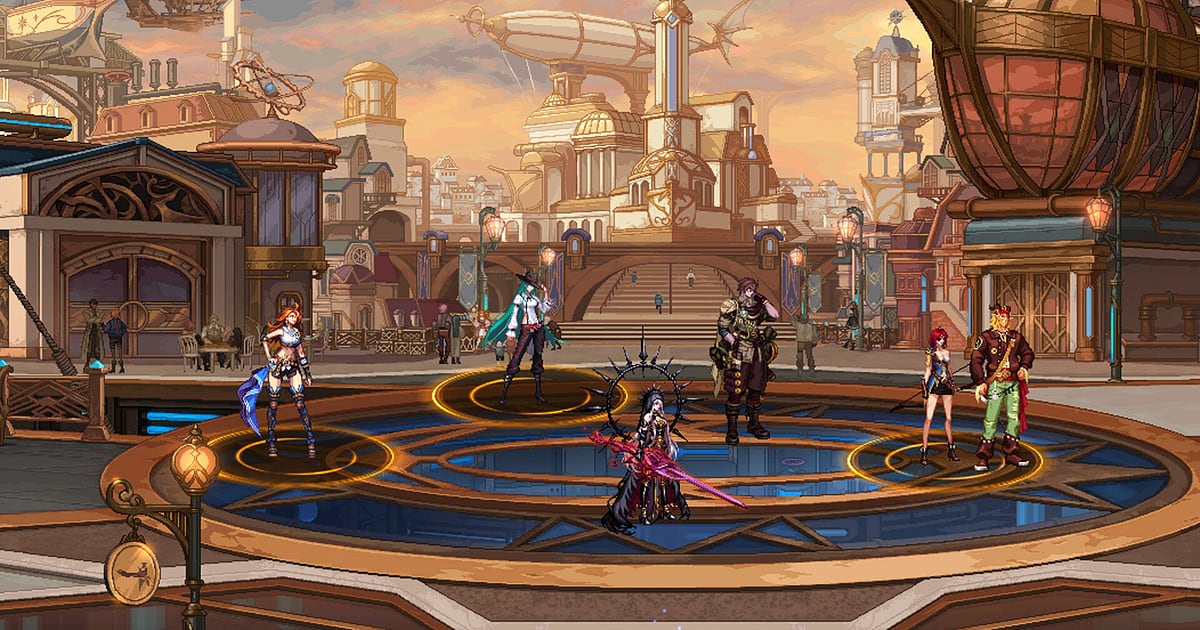
Dungeon Fighter Online nagrywa się automatycznie, gdy masz zainstalowany DOR: uruchamiasz grę, a resztą zajmuje się program. Nie musisz szukać żadnego klawisza ani przycisku nagrywania.
Odpal Dungeon & Fighter na PC, DOR wykryje grę i zapisze w jednym filmie wszystko od ekwipowania postaci w mieście, przez dzienne i zaawansowane lochy, po raidy w party, aż do zamknięcia gry. Nagrania lądują w My Clips w aplikacji, więc nie przekopujesz się przez żaden folder nagrań.
Ten poradnik pokazuje instalację DOR, sprawdzenie nagrywania, zapisywanie dropów epików i ampów, szukanie raidów w długich nagraniach, robienie filmów z comb i dzielenie się nimi z gildią.
- Cały dzień w DFO w jednym filmie, od przygotowań w mieście po ostatnią fazę raidu na Bakala.
- Podwójny drop epików, błysk udanego ampa albo wybuch przebudzenia zapisane jako osobne klipy.
- AI Voice Notes pomaga znaleźć calle z raidu w stylu „hold jest, wrzucamy wszystko” i przeskoczyć prosto do tej fazy.
- Comeback combem w PvP, speedrun lochu i clear raidu połączone w tygodniowe highlighty.
- Drop epika wrzucony na Discord gildii jednym linkiem dor.gg jako dowód.
Zanim zaczniesz nagrywać Dungeon Fighter Online: instalacja i tryb nagrywania
Dungeon Fighter Online nie obciąża mocno sprzętu, więc przygotowanie do nagrywania jest proste. DOR to darmowa aplikacja na Windows, a nagrania zapisane na Twoim PC nie mają znaku wodnego.
DFO korzysta z nagrywania całej sesji, czyli film nie dzieli się bez względu na liczbę przejść lochów; trwa aż do zamknięcia gry. Dzień pełen daily zakończony raidami potrafi ciągnąć się godzinami, więc warto najpierw przeczytać jak nagrywać długie sesje bez przycięć. Tabela poniżej zbiera to, co warto wiedzieć przed pierwszym nagraniem DFO.
| Element | W Dungeon Fighter Online | Uwagi |
|---|---|---|
| Instalacja | DOR, darmowa aplikacja na Windows | Działa bez klawisza i przycisku nagrywania, a nagrania nie mają znaku wodnego |
| Wersja gry | Dungeon & Fighter uruchomiony na Twoim PC | DOR wykrywa grę automatycznie po jej starcie |
| Tryb nagrywania | Nagrywanie całej sesji | Miasto, lochy, raidy i PvP zostają w jednym filmie aż do wyjścia |
| Gdzie trafiają nagrania | My Clips w aplikacji DOR | Nie trzeba szukać folderu nagrań |
| Rozdzielczość i klatki | Domyślnie 1080p i 30 FPS | Dostępne jest 60 FPS oraz lżejszy tryb 720p/30 FPS |
| Miejsce na dysku | Około 30 MB na 30 sekund klipu w 1080p | W dni, gdy robisz daily i raidy pod rząd, zostaw sporo wolnego miejsca |
Nagrywanie Dungeon Fighter Online przez DOR krok po kroku
- 1Zainstaluj DORPobierz DOR i zainstaluj. Instalacja trwa około minuty, a aplikacja jest darmowa. Potem po prostu zostaw DOR włączony. Przed dołączeniem do party na raid nie musisz wciskać żadnego klawisza nagrywania.
- 2Uruchom Dungeon Fighter OnlineWłącz grę na PC jak zwykle i wybierz postać. Nagrywanie startuje w chwili, gdy DOR wykryje grę, więc ekran wyboru postaci i ładowanie miasta na początku filmu to normalna sprawa.
- 3Sprawdź, czy nagrywanie działaPo wejściu do miasta zerknij raz do aplikacji DOR i upewnij się, że nagrywanie trwa. Jeśli gra nie została wykryta, zajrzyj do poradnika co zrobić, gdy program do nagrywania nie wykrywa gry. Potem rób tyle daily, ile chcesz.
- 4Zapisuj epiki i udane ampyZaraz po tym, jak w zaawansowanym lochu spadną dwa promienie epików, albo zaraz po wciśnięciu ampa na +12 i błysku sukcesu wciśnij skrót zapisu klipu. Ostatnie 30 sekund zapisze się jako osobny klip, więc nie będziesz przeszukiwać nagrania z całego dnia.
- 5Wyjdź z gry i otwórz My ClipsGdy skończysz daily i zamkniesz grę, film z całej sesji i wszystkie zapisane klipy pojawią się razem w My Clips w aplikacji DOR. Dzień pierwszego clearu raidu zapisze się tak samo, łącznie z ekranem nagród.
Gdzie znaleźć nagrania
Nagrania są w My Clips w aplikacji DOR, czyli w bibliotece. Każde uruchomienie i zamknięcie DFO to jedna sesja, a wszystko, co zapiszesz skrótem zapisu klipu, pojawia się jako osobny klip.
Żeby znaleźć raid w nagraniu z całego dnia, najszybciej pomoże notatka z godziną rozpoczęcia walki z bossem, a w samym raidzie przerywnik filmowy przy każdej zmianie fazy działa jak naturalny podział.
Clear jest tuż po ostatnim przerywniku, więc najpierw znajdź ekran nagród i cofnij się o około minutę, żeby złapać wszystko od ostatniego ataku do nagród. Ustaw początek i koniec, przytnij to, czego potrzebujesz, i wyeksportuj w 16:9, 9:16 lub 1:1. Cały proces opisuje jak przycinać klipy z gier.
Polub filmy, które chcesz zachować, na przykład pierwszy clear raidu. Gdy zaczyna brakować miejsca, najpierw usuwane są starsze filmy bez polubienia, więc polubione zostają.
Zapisuj momenty, które chcesz zachować
Nawet gdy nagrywa się cały dzień, ulotne momenty jak drop epika czy amp dużo łatwiej znaleźć, jeśli zapiszesz je od razu. Wciśnij skrót zapisu klipu, a ostatni fragment zamieni się w klip. Domyślna długość to 30 sekund, a w ustawieniach wybierzesz 15, 30, 45 lub 60 sekund.
W DFO dobre momenty na skrót to chwila po dropie epika, po błysku udanego ampa i po tym, jak skill przebudzenia zdejmie bossowi ogromny kawał HP. Wyniki ulepszeń i ampów mieszczą się w 15 sekundach, a ostatnia faza raidu potrafi trwać ponad minutę, więc do niej ustaw klip na 60 sekund. Jak zmienić skrót, przeczytasz w tekście natychmiastowy zapis ostatnich sekund.
Znajdź to, co padło na callach, przez AI Voice Notes
Raidy stoją na callach typu „hold jest, wrzucamy wszystko”, „bierzemy buffa i przebudzenie razem” albo „właśnie wpadły dwa epiki”. DOR nagrywa razem dźwięk gry i mikrofon, a AI Voice Notes zapisuje calle Twojego party jako tekst na osi czasu nagrania.
Jeśli chcesz sprawdzić, kiedy buffer zawołał przebudzenie albo który pattern mieliście trzymać, znajdź linijkę w tekście osi czasu i kliknij ją, żeby przeskoczyć do sceny. Twoje „idę na +12, wstrzymajcie oddech” też jest zapisane, więc wynik łatwo znaleźć ponownie. Jeśli raidujecie na Discordzie, zobacz nagrywanie dźwięku z rozmowy na Discordzie.
Montaż przez AI Highlight
Tydzień w DFO to mnóstwo powtarzalnych daily, które oglądane w całości się dłużą. W bibliotece zaznacz klipy z clearu raidu na Bakala, podwójnego dropu epików, udanego ampa, wybuchu przebudzenia, comebacku combem w PvP i speedrunu lochu, a potem wybierz AI Highlight.
DOR połączy je w jeden montaż, więc tygodniowe highlighty składają się bez ręcznej edycji. Jeśli chcesz ułożyć comba klas we własnej kolejności, zobacz jak łączyć klipy z gier.
Edycja w DOR Studio
DOR Studio otwiera się w przeglądarce, bez instalowania czegokolwiek. Wstaw punch zoom tam, gdzie łączysz skille, i dodaj nazwę klasy oraz liczby obrażeń jako tekst, żeby zrobić prezentację klasy.
Spróbuj shake zoom na wejście przebudzenia i przejście glitch transition między lochami, a pod spodem podłóż muzykę.
DFO to side scroller, więc walki z bossem dla party lepiej wyglądają w 16:9 z całym ekranem, a Short z samym combem sprawdzi się w 9:16 z postacią na środku; wskazówki dotyczące kadrowania znajdziesz w tekście nagrywanie gier pod pionowe Shorts. Gotowy film pobierzesz jako mp4 albo od razu udostępnisz linkiem.
Udostępnianie linkiem dor.gg
Przycięte momenty wysyłaj jako linki dor.gg. Każdy, kto otworzy link, odtworzy film w przeglądarce bez instalowania czegokolwiek, więc chwalenie się dropem epika na Discordzie gildii przychodzi bez wysiłku.
Ekipie z raidu wyślij fragment od ostatniego ataku do ekranu nagród, a członkom gildii tylko kilka sekund przed wciśnięciem ulepszenia plus wynik. Nieudane ulepszenia też są świetnymi historiami. Jak znaleźć sceny z raidu do wysłania, opisuje udostępnianie filmów z raidów w Dungeon Fighter.
Zalecane ustawienia i rozwiązywanie problemów w Dungeon Fighter Online
Dungeon Fighter Online jest dość lekki, więc nagrywanie działa płynnie nawet na minimalnych wymaganiach. Grafika 2D ze sprite’ami wygląda ostro w domyślnym 1080p i 30 FPS, a 60 FPS wygładza raidy pełne efektów skilli i szybkie comba w PvP.
Jeśli zatłoczone miasta albo nakładające się efekty zaczynają obciążać komputer, przejdź na tryb 720p/30 FPS. Nagrywa się pełny ekran, okno i okno bez ramek, a na obsługiwanych kartach NVIDIA, takich jak seria RTX, enkodowanie sprzętowe NVENC utrzymuje wpływ na FPS na niskim poziomie.
Na starszym PC zajrzyj do tekstu nagrywanie gier na słabym PC. DOR nie ma żadnych funkcji cheatów i nigdy nie dotyka plików gry ani danych z rozgrywki.
| Objaw | Co sprawdzić | Rozwiązanie |
|---|---|---|
| Nagranie to czarny ekran | Tryb wyświetlania w ustawieniach gry | DOR nagrywa pełny ekran, okno i okno bez ramek tak samo. Jeśli nadal jest czarno, skorzystaj z poradnika naprawa nagrywania w pełnym ekranie i przełącz się na przechwytywanie monitora. |
| Brakuje dźwięków skilli | Urządzenie wyjściowe w Windows i ustawienia dźwięku w DOR | Sprawdź, przez które urządzenie leci dźwięk gry, a potem przejdź przez naprawę nagrań gier bez dźwięku. |
| Przycięcia w raidach z mnóstwem efektów | Rozdzielczość i liczba klatek nagrania | Enkodowanie sprzętowe NVENC na obsługiwanych kartach NVIDIA, takich jak seria RTX, ogranicza wpływ na wydajność, ale jeśli PC dalej nie daje rady, przejdź na tryb 720p/30 FPS. |
| Nie wiesz, gdzie zapisują się nagrania | My Clips w aplikacji DOR | Nagrania DOR są uporządkowane według sesji w My Clips, gotowe do odtworzenia i przycięcia. |
| Obawa, że program do nagrywania zaszkodzi kontu | Jak działa DOR | DOR tylko przechwytuje obraz, nie ma funkcji cheatów i nie zmienia plików gry ani danych z rozgrywki. |

