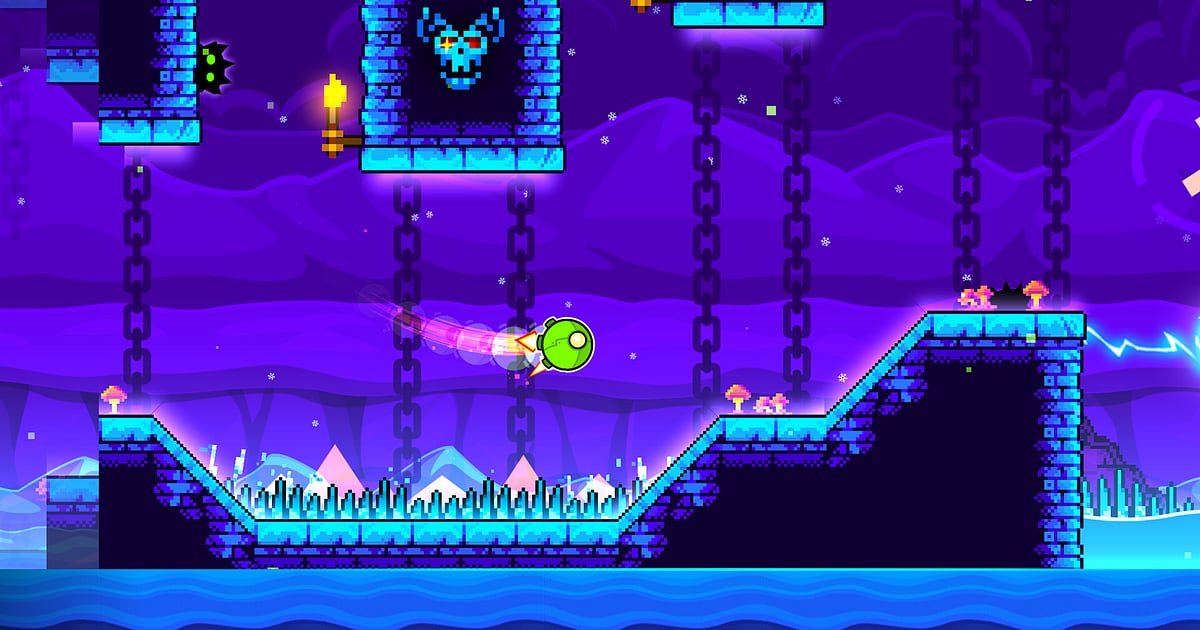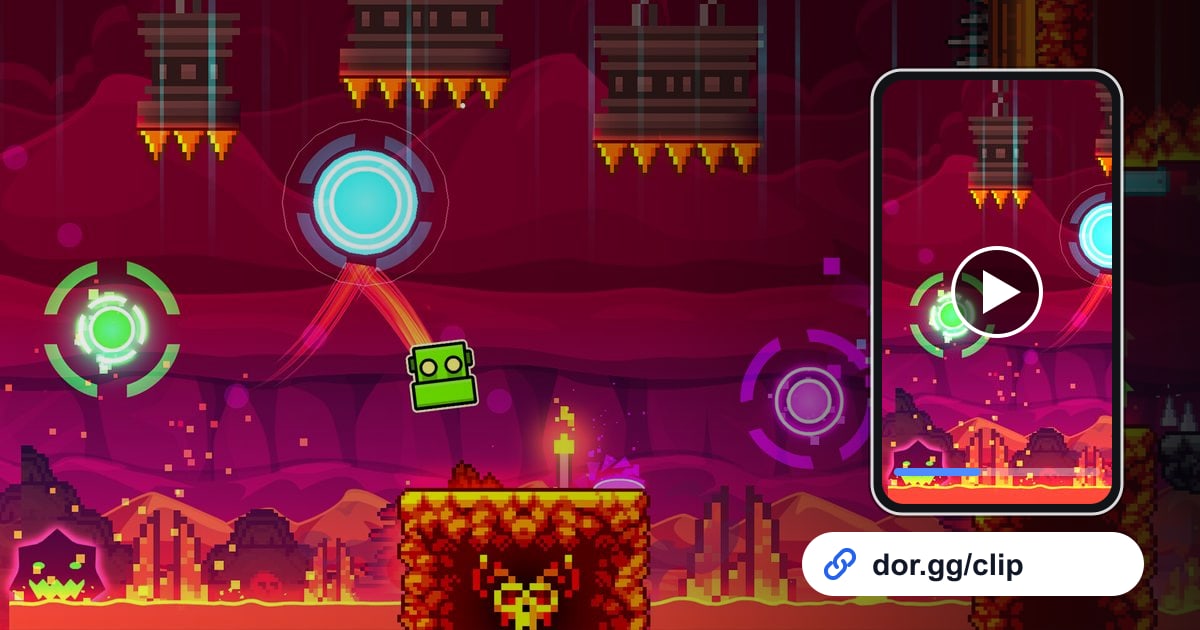
Geometry Dash to rytmiczna platformówka, w której w takt muzyki skaczesz, latasz i odwracasz grawitację między kolcami. Trudne poziomy potrafią wymagać dziesiątek, a nawet setek śmierci, zanim dotrzesz do końca, a w tę jedną udaną próbę znajomi rzadko wierzą na słowo.
W tym poradniku pokazujemy, jak nagrywać Geometry Dash w DOR, a potem znaleźć i wyciąć tylko udane podejście albo fragment, który wreszcie przeszedłeś bez śmierci, i wysłać go jako link dor.gg.
Porażek przybywa, a nagrania robią się długie, więc skupiamy się przede wszystkim na tym, gdzie szukać próby, która naprawdę wyszła.
W filmie są też wszystkie nieudane próby
DOR nagrywa Geometry Dash w trybie całej sesji. Menu, trening, niezliczone śmierci i ostateczny sukces, wszystko od uruchomienia do wyjścia z gry, lecą w jednym filmie, a ty wskazujesz moment przejścia i sam go przycinasz. Dzięki temu w nagraniu jest absolutnie wszystko i niczego nie przegapisz.
Próby są krótkie, więc przesunięcie początku albo końca nawet o sekundę czy dwie zmienia odbiór klipu. Zanim zaczniesz, zajrzyj do poradnika jak przycinać klipy z gier, gdzie opisujemy precyzyjne cięcie.
Jak wysłać przejście poziomu w Geometry Dash
- 1Zainstaluj DOR i graj jak zwykleDOR to darmowa aplikacja na Windows, która wykrywa uruchomienie Geometry Dash i sama zaczyna nagrywać. Nigdy nie wiesz, która próba będzie tą właściwą, więc nagrywanie od samego początku to tu wręcz zaleta. Muzyka z gry i mikrofon nagrywają się razem, więc twoja reakcja na przejście też zostaje zapisana.
- 2Zaraz po przejściu zanotuj godzinęPo przejściu kusi, żeby od razu odpalić kolejny poziom, ale poświęć sekundę i zapisz godzinę w telefonie, na przykład około 22:40. W nagraniu z setkami prób ta notatka to najszybsza droga do zwycięskiego podejścia.
- 3Zawęź poszukiwania licznikiem próbPo zamknięciu gry nagranie zapisuje się jako mp4 i pojawia się w bibliotece aplikacji. Geometry Dash pokazuje numer próby na początku każdego podejścia, więc w okolicy zanotowanej godziny szukaj miejsca, w którym numer przestaje się zmieniać, a gra toczy się aż do końca poziomu. To twoje przejście.
- 4Przytnij od startu poziomu do ekranu ukończeniaPrzejście zaczynające się w połowie poziomu rodzi pytania, czy na pewno zrobiłeś je od początku. Ustaw początek tam, gdzie pojawia się numer próby, a koniec tuż po ekranie ukończenia poziomu, żeby w klipie był cały poziom. Jeśli chcesz pochwalić się tylko bezbłędnym fragmentem, wystarczy po 10 sekund przed nim i po nim.
- 5Dobierz proporcje do tego, kto będzie oglądałCały poziom najlepiej wygląda w 16:9, bo nic nie zostaje ucięte, a krótką składankę porażek albo klip z reakcją, który znajomi obejrzą na telefonie, wygodniej oglądać w 9:16 lub 1:1. To samo nagranie możesz przyciąć dwa razy w różnych proporcjach.
- 6Wyślij link znajomemu z tego samego poziomuPo przycięciu dostajesz link dor.gg. Wyślij go znajomemu, który utknął na tym samym poziomie, a posłuży mu też jako wzorcowy przebieg, który odtworzy od razu w przeglądarce bez pobierania pliku.
Gdzie znaleźć każdy moment i jak go przyciąć
| Moment do pokazania | Gdzie jest w nagraniu | Proponowane proporcje i długość |
|---|---|---|
| Pierwsze przejście | Od ostatniego numeru próby do ekranu ukończenia poziomu | 16:9, cały poziom |
| Porażki tuż przed przejściem | Ostatnie minuty, gdy licznik prób szybko rośnie | 9:16, trzy lub cztery śmierci w około 30 sekund |
| Bezbłędny fragment | Pierwsza próba, w której minąłeś miejsce, gdzie zwykle ginąłeś | 1:1, około 10 sekund przed i po tym fragmencie |
| Postępy w trybie treningowym | Część, w której powtarzałeś jeden fragment w trybie treningowym | 16:9, do minuty z najczęściej powtarzanego fragmentu |
| Twój własny poziom | Pełne przejście poziomu zbudowanego w edytorze poziomów | 16:9, cały poziom |
| Reakcja po przejściu | Okrzyki na mikrofonie po ekranie ukończenia poziomu | 9:16, od 2 sekund przed przejściem do reakcji |
Zanim wyślesz przejście
- Klip zaczyna się na początku próby i obejmuje cały poziom.
- Na końcu dobrze widać ekran ukończenia poziomu.
- Sprawdziłeś głośność gry, żeby muzyka była słyszalna.
- Odsłuchałeś dźwięk z mikrofonu i nie ma w nim mamrotania ani krzyków, których wolisz nie udostępniać.
- Przy całodniowym treningu zostawiłeś na dysku zdecydowanie więcej niż 20 GB wolnego miejsca.
- Jeśli to twój własny poziom, dopisałeś jego nazwę w wiadomości.
Jak DOR nagrywa Geometry Dash
DOR to darmowa aplikacja desktopowa na Windows, a aktualizacja z października 2026 dodała Geometry Dash jako grę nagrywaną w trybie całej sesji. Po uruchomieniu DOR wykrywa grę i zapisuje wszystko aż do wyjścia jako jeden plik mp4, a na komputerach z obsługiwaną kartą NVIDIA, np.
z serii RTX, używa sprzętowego kodowania NVENC. Kilka godzin szlifowania jednego poziomu oznacza równie długie nagranie, a nagrywanie zatrzymuje się automatycznie, gdy wolnego miejsca zostaje mniej niż 20 GB.
Klip przycięty w bibliotece wysyłasz jako adres dor.gg, a odbiorca nie musi niczego instalować. Jak połączyć kilka porażek i przejście w jeden film, opisujemy w poradniku jak łączyć klipy z gier, a jak zrobić z tego pionowy film na telefon, w tekście jak nagrać pionowy film z gry.
Przeglądarkowe DOR Studio działa bez instalacji i pozwala łączyć klipy oraz dodawać tekst, na przykład liczbę prób, a potem pobrać mp4 albo udostępnić link.