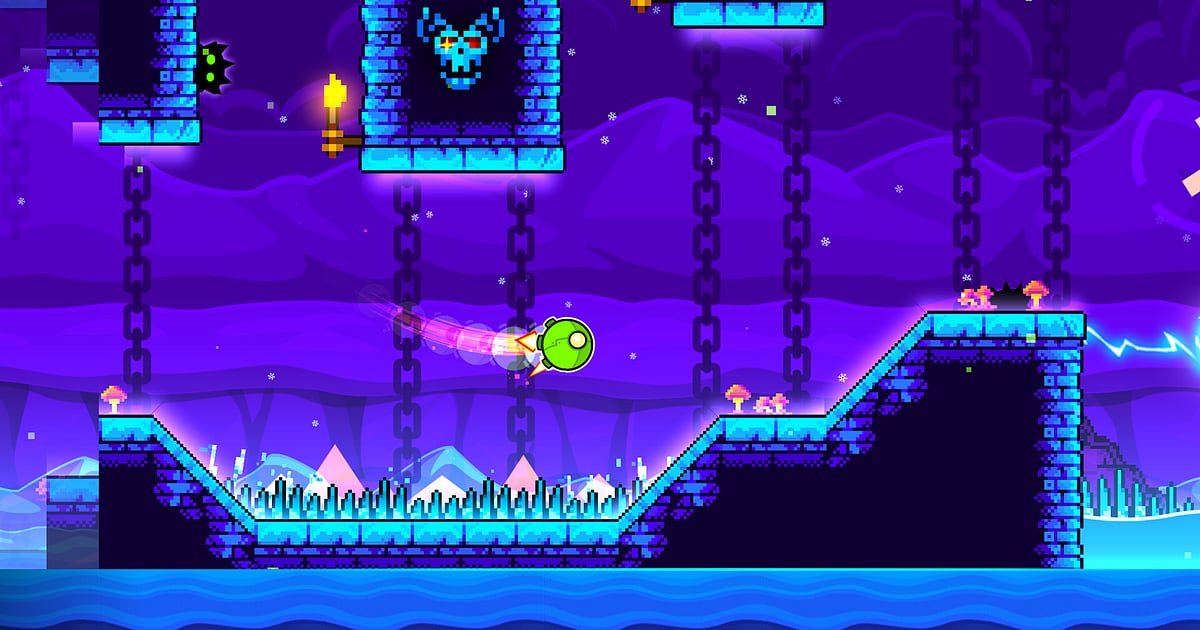

Geometry Dash nagrywa się automatycznie, gdy masz zainstalowany DOR: uruchamiasz grę, a nagrywaniem zajmuje się DOR. Nikt nie wie, która próba będzie tą właściwą, ale nagrywanie trwa od chwili startu gry, więc każda śmierć na 97% i przejście, które w końcu dobija do 100%, zostają w jednym filmie.
Szlifowanie checkpointów w trybie ćwiczeń i pełne podejścia w trybie normalnym lecą jedno po drugim bez przerw, więc nie musisz ciągle włączać i wyłączać nagrywania.
Ten poradnik pokazuje, jak nagrywać Geometry Dash na PC z DOR, darmową aplikacją na Windowsa, a potem znaleźć przejście wśród setek prób, przyciąć je i udostępnić jako surowy materiał z ukończenia poziomu.
- Zachowaj całą sesję Geometry Dash w jednym filmie, od szlifowania checkpointów w trybie ćwiczeń po pełne podejścia w trybie normalnym.
- Zapisz pierwsze przejście demona albo New Best jako osobny klip skrótem zapisu klipu zaraz po tym, jak to się stanie.
- Użyj AI Voice Notes, żeby zamienić to, co mówisz podczas grindu, na tekst na osi czasu, a potem przeskocz do przejścia, wyszukując „przeszedłem”.
- Połącz śmierć na 97, bezbłędny odcinek z wave i swoją reakcję po przejściu w jeden montaż postępów.
- Wyślij znajomym na Discordzie przejście przycięte od licznika prób do ekranu ukończenia poziomu jako link dor.gg.
Zanim zaczniesz nagrywać Geometry Dash: instalacja i tryb nagrywania
Geometry Dash to lekka platformówka rytmiczna, więc konfiguracja zajmuje chwilę, a nawet starszy laptop spokojnie da radę ją nagrać. DOR to darmowa aplikacja na Windowsa, a nagrania zapisane na twoim PC nie mają znaku wodnego.
Geometry Dash korzysta z nagrywania pełnej sesji: menu, tryb ćwiczeń, niezliczone śmierci i końcowy sukces trafiają do jednego filmu, aż zamkniesz grę. Nie musisz wiedzieć, która próba się uda, ale warto wiedzieć, jak ją potem znaleźć w długim nagraniu.
Jeśli masz słabszy komputer, najpierw przeczytaj nagrywanie gier na słabym PC. Poniższa tabela zbiera to, co warto wiedzieć przed nagrywaniem Geometry Dash.
| Element | W Geometry Dash | Uwagi |
|---|---|---|
| Instalacja | DOR, darmowa aplikacja na Windowsa, nagrania bez znaku wodnego | Po instalacji nie trzeba ustawiać przycisku nagrywania ani obszaru przechwytywania |
| Wersja gry | Wersja na Windowsa ze Steama | DOR nagrywa Geometry Dash uruchomione na twoim PC |
| Tryb nagrywania | Nagrywanie pełnej sesji, jeden film od uruchomienia do wyjścia | Tryb ćwiczeń i próby w trybie normalnym trafiają do jednego filmu |
| Tryb wyświetlania | Pełny ekran, okno i okno bez ramek nagrywają się tak samo | Tam, gdzie przechwytywanie gry jest zablokowane, DOR przełącza się na przechwytywanie monitora |
| Rozdzielczość i liczba klatek | Domyślnie 1080p i 30 fps, dostępne 60 fps | Szybkie odcinki z wave wyglądają w 60 fps dużo płynniej |
| Dźwięk | Muzyka z gry i twój mikrofon razem | Kliki wyłapane przez mikrofon i twój krzyk przy 100% też są w nagraniu |
Nagrywanie Geometry Dash z DOR krok po kroku
- 1Zainstaluj DORPobierz DOR i zainstaluj. Zajmuje to około minuty i nic nie kosztuje. Po instalacji zostaw DOR włączony. Jeśli chcesz mieć w nagraniu swoje kliki, upewnij się tylko, że mikrofon jest podłączony.
- 2Uruchom Geometry DashWłącz Geometry Dash ze Steama. Nagrywanie startuje, gdy tylko DOR wykryje grę, więc nawet menu główne, w którym wybierasz poziom, jest nagrane. Rozgrzewka w trybie ćwiczeń przed podejściem do dzisiejszego demona też zostaje w nagraniu.
- 3Sprawdź, czy nagrywanie trwaPrzed pierwszą próbą zerknij do aplikacji DOR i upewnij się, że nagrywanie jest w toku. Jeśli gra nie została wykryta, zajrzyj do poradnika co zrobić, gdy program nie wykrywa gry. Potem zapomnij o nagrywaniu i skup się na grze, nawet jeśli licznik prób przekroczy kilkaset.
- 4Zapisz klip zaraz po przejściu albo New BestGdy tylko pojawi się ekran ukończenia poziomu albo zaktualizuje się twój procent New Best, naciśnij skrót zapisu klipu. Ten moment zapisze się jako osobny klip, więc nie musisz szukać tej próby w nagraniu pełnym śmierci.
- 5Zamknij grę i otwórz My ClipsGdy skończysz grindować, zamknij grę. Film z całej sesji i zapisane klipy pojawią się razem w My Clips (Moje klipy) w aplikacji DOR. Najpierw otwórz przejście i sprawdź, czy ekran ukończenia poziomu się zmieścił.
Gdzie znaleźć nagrania
Nagrania są w My Clips w aplikacji DOR, czyli w bibliotece. Każde uruchomienie i zamknięcie Geometry Dash to jedna sesja, a próby zapisane skrótem zapisu klipu pojawiają się jako osobne klipy. Nie zdążyłeś zapisać klipu?
Nic straconego. Geometry Dash pokazuje numer próby na początku każdego podejścia, więc szukaj próby, po której numer przestaje się zmieniać, a gra trwa do końca poziomu. To twoje przejście.
Ustaw początek tam, gdzie pojawia się numer tej próby, a koniec tuż po ekranie ukończenia poziomu, żeby od pierwszej sekundy było jasne, że poziom jest zaliczony. Wyeksportuj przycięty fragment w 16:9, 9:16 lub 1:1.
Próby są krótkie, więc sekunda czy dwie w jedną lub drugą stronę zmieniają odbiór klipu; precyzyjne cięcie opisuje jak przycinać klipy z gier. Polub filmy, które chcesz zachować na zawsze, na przykład pierwsze przejście demona.
Gdy zaczyna brakować miejsca, najpierw usuwane są starsze filmy bez polubienia, więc polubione przejścia zostają na miejscu.
Zapisuj momenty, które chcesz zachować
Choć każda próba jest nagrywana, zapisanie ważnej próby jako klipu od razu jest o wiele prostsze niż późniejsze szukanie. Naciśnij skrót zapisu klipu, a ostatni fragment rozgrywki zapisze się jako klip. Domyślna długość to 30 sekund, a w ustawieniach możesz wybrać 15, 30, 45 lub 60 sekund.
W Geometry Dash dobry moment na naciśnięcie to chwila tuż po pojawieniu się ekranu ukończenia poziomu, tuż po aktualizacji procentu New Best, zaraz po tym, jak w końcu przejdziesz odcinek z wave, który zawsze cię zabija, i zaraz po bolesnej śmierci na przykład na 97%.
Wiele poziomów trwa ponad minutę, więc ustaw długość na 60 sekund, jeśli chcesz zachować jak najwięcej udanego przejścia, a dłuższe poziomy przytnij z pełnego nagrania w bibliotece. Na bolesną śmierć wystarczy 15 sekund. Długości i ustawienia skrótów opisuje natychmiastowy zapis ostatnich sekund.
Znajdź, co mówiłeś, dzięki AI Voice Notes
Nikt nie grinduje Geometry Dash w ciszy. Teksty w stylu „znowu 97, serio?”, „byle przez ten wave” czy „ręce mi się trzęsą, nowy rekord” piętrzą się z każdą próbą. DOR nagrywa muzykę z gry i twój mikrofon razem, a AI Voice Notes zapisuje to, co mówisz, jako tekst na osi czasu nagrania.
Żeby znaleźć przejście w kilkugodzinnej sesji ćwiczeń, wyszukaj w tekście osi czasu „przeszedłem, serio przeszedłem” i kliknij wynik, żeby od razu tam przeskoczyć. Możesz nawet przewinąć wstecz i zobaczyć dokładnie tę próbę, przy której zmieniły się twoje reakcje. Jeśli mikrofon się nie nagrywa, przejdź przez poradnik mikrofon się nie nagrywa.
Zrób montaż z AI Highlight
Zebranie setek porażek i końcowego przejścia w jednym filmie pokazuje twoje postępy w kilka minut. W bibliotece zaznacz śmierć na 97, New Best, bezbłędny odcinek z wave, pierwsze przejście demona i reakcję po przejściu, a potem wybierz AI Highlight.
DOR połączy je w montaż postępów od fragmentu, który na początku cię zabijał, aż po pełne przejście. Jeśli chcesz sam ułożyć próby w kolejności, zobacz jak łączyć klipy z gier.
Edycja w DOR Studio
DOR Studio otwiera się w przeglądarce, bez instalowania czegokolwiek. Zostaw końcówkę udanego przejścia i dodaj shake zoom na klatce, w której wyskakuje 100%. Dopisz liczbę prób jako tekst, na przykład „Próba 1247”, a na najtrudniejszym fragmencie użyj punch zoom, żeby podkręcić napięcie.
Kompilacja porażek nabiera fajnego rytmu, gdy połączysz śmierci przejściami glitch. Wyeksportuj w 9:16 i twój Short z GD gotowy, albo wybierz 16:9, żeby pokazać cały poziom bez przycinania. Wskazówki dotyczące kadrowania pionowego wideo znajdziesz w nagrywanie gier na pionowe Shorts. Pobierz wynik jako mp4 albo od razu udostępnij go linkiem.
Udostępnij linkiem dor.gg
Wyślij przycięte przejście jako link dor.gg. Kto go otworzy, odtworzy film od razu w przeglądarce bez aplikacji, więc wysłanie go znajomemu, który utknął na tym samym poziomie, działa jednocześnie jak przykładowe przejście.
Gdy wrzucasz dowód na serwer Discorda, najbardziej przekonuje film z całym poziomem od licznika prób do ekranu ukończenia. Jeśli to twój własny poziom, podaj jego nazwę w wiadomości. Wskazówki, jaki format i długość wybrać do danego momentu, znajdziesz w udostępnianie filmów z przejść w Geometry Dash, a wrzucanie na Discorda opisuje udostępnianie klipów na Discordzie.
Zalecane ustawienia do Geometry Dash i rozwiązywanie problemów
Geometry Dash jest lekki, więc domyślne 1080p i 30 fps już wyraźnie oddaje projekt poziomu. Obraz porusza się jednak szybko, więc jeśli chcesz, żeby odcinki z wave i statkiem wyglądały płynnie, lepiej wybrać 60 fps. Przy długich sesjach ćwiczeń na laptopie tryb 720p/30 fps utrzymuje niskie obciążenie.
Pełny ekran, okno i okno bez ramek nagrywają się tak samo, więc zostaw ustawienia wyświetlania gry bez zmian. Na obsługiwanych kartach NVIDIA, na przykład z serii RTX, DOR nagrywa przy użyciu sprzętowego kodowania NVENC, więc wpływ na liczbę klatek w grze jest niewielki.
W tej grze timing to wszystko, więc jeśli wejścia wydają się opóźnione tylko podczas nagrywania, przejdź przez poradnik spadki FPS podczas nagrywania. DOR nie ma żadnych funkcji cheatowania i nigdy nie rusza plików gry ani zapisów.
| Objaw | Co sprawdzić | Rozwiązanie |
|---|---|---|
| Nagranie to czarny ekran | Tryb wyświetlania w ustawieniach gry | DOR nagrywa pełny ekran, okno i okno bez ramek tak samo. Jeśli obraz nadal jest czarny, skorzystaj z poradnika nagrywanie na pełnym ekranie nie działa i przełącz się na przechwytywanie monitora |
| Brakuje muzyki z poziomu | Urządzenie wyjściowe w Windowsie i ustawienia dźwięku w DOR | Sprawdź, przez które urządzenie gra odtwarza dźwięk, a potem przejdź przez poradnik brak dźwięku w nagraniu z gry |
| Gra przycina podczas nagrywania | Rozdzielczość i liczba klatek nagrania oraz inne uruchomione programy | Na obsługiwanych kartach NVIDIA, na przykład z serii RTX, sprzętowe kodowanie NVENC ogranicza wpływ do minimum, ale jeśli komputer nadal nie wyrabia, przejdź na tryb 720p/30 fps |
| Pliki robią się ogromne po całym dniu ćwiczeń | Rozdzielczość nagrania i wolne miejsce na dysku | Zachowuj przejścia jako klipy i dostosuj ustawienia według poradnika jak zmniejszyć rozmiar nagrań z gier |
| Nie możesz znaleźć udanej próby | Licznik prób i zapisane klipy | Szukaj próby, po której numer przestaje się zmieniać, a gra dochodzi do końca poziomu, a po następnym przejściu od razu zapisz klip |

