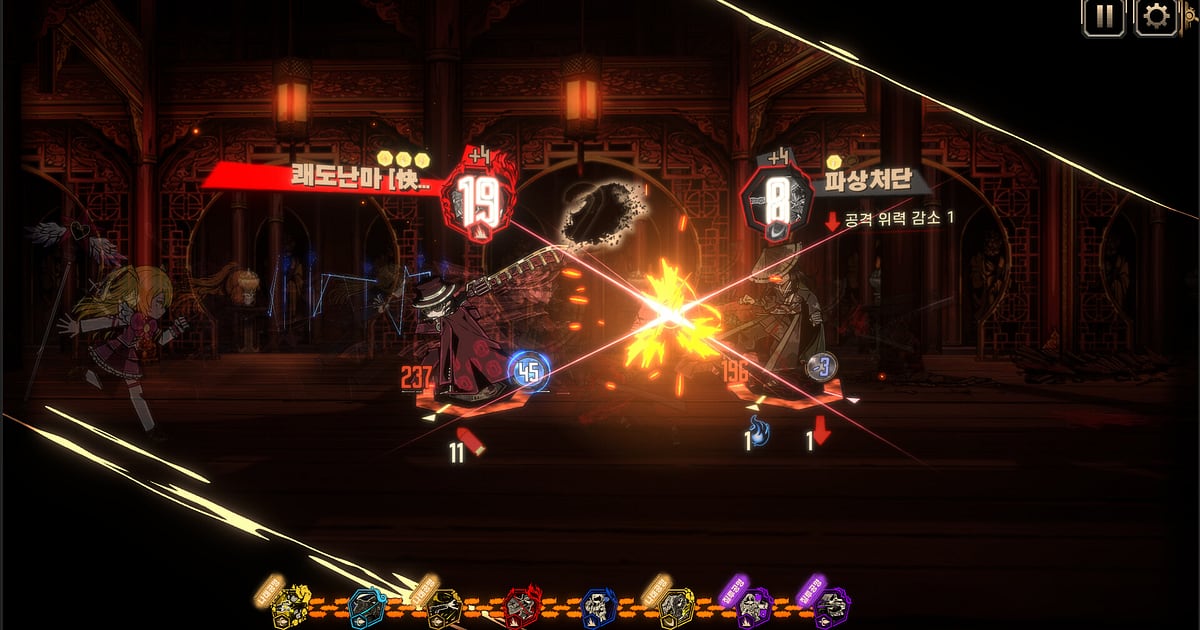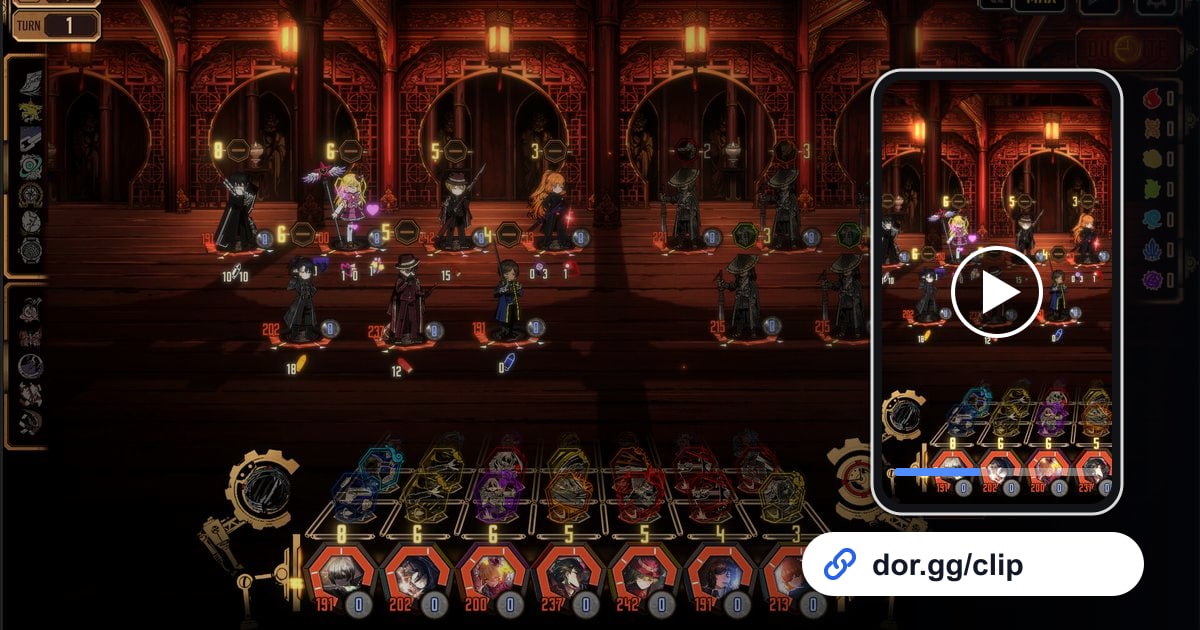
Limbus Company to turowa gra, w której prowadzisz do walki dwunastu Sinnerów z drużynami złożonymi z Identity i E.G.O. Gdy postacie celują w siebie nawzajem, dochodzi do Clasha, a o wyniku decyduje siła umiejętności i odrobina szczęścia.
Tura, w której Clash za Clashem rozstrzyga się na Twoją korzyść, to coś, co naprawdę trzeba zobaczyć. W tym poradniku pokazujemy, jak nagrać Limbus Company w DOR i wysłać jako link dor.gg tylko takie tury, walki z rozbitym Abnormality albo zapadające w pamięć sceny fabularne. Cała sztuka polega na wycięciu czasu, który spędziłeś na zastanawianiu się nad umiejętnościami.
Zostaw tury, które się rozegrały, a nie te, nad którymi myślałeś
DOR zapisuje Limbus Company jako nagranie całej sesji. Wszystko od uruchomienia do wyjścia, czyli ustawianie drużyny, wybór umiejętności, animacje walki i fabuła, trafia do jednego filmu, a najlepsze Clashe wybierasz sam przy przycinaniu.
W grze turowej duża część materiału to czas wyboru, w którym obraz prawie się nie zmienia, a wysłanie go w całości szybko męczy oglądającego. Podstawowa zasada: zostaw tylko fragment od momentu, w którym po zatwierdzeniu umiejętności ruszają akcje, do pojawienia się wyniku tej tury. Jak ustawić punkt początkowy i końcowy, opisujemy w poradniku jak przyciąć klip z gry.
Jak wysłać scenę z Limbus Company
- 1Zainstaluj DOR i wchodź do gry jak zwykleDOR to darmowa aplikacja na Windows, która wykrywa uruchomienie Limbus Company i sama zaczyna nagrywać. Nie musisz pamiętać o żadnym przycisku nagrywania, więc nie musisz też z góry wiedzieć, która walka będzie warta pokazania.
- 2Zanotuj walkę, w której stało się coś świetnegoW trybach z walkami jedna po drugiej, takich jak Mirror Dungeon, łatwo zapomnieć, która to była. Gdy wejdzie wielki Clash, zapisz sobie coś w stylu „trzecia walka w lochu” albo po prostu orientacyjną godzinę.
- 3Podczas scen fabularnych nie mówDźwięk gry i mikrofon nagrywają się razem, więc jeśli chcesz potem udostępnić udźwiękowioną scenę fabularną, obejrzyj ją bez komentowania. W trakcie walk możesz reagować na głos, jeśli chcesz mieć to w klipie.
- 4Znajdź akcję w bibliotecePo zamknięciu gry nagranie zapisuje się jako plik mp4 i pojawia się w bibliotece aplikacji. Ekran wyboru umiejętności zmienia się bardzo niewiele, a gdy postacie zaczynają działać, obraz wyraźnie się rusza. Wykorzystaj te zmiany, by przeskakiwać kolejne tury, aż dojdziesz do zanotowanej walki.
- 5Przycinaj po jednej turzeWycinaj sceny Clashy turą po turze, od chwili tuż po zatwierdzeniu umiejętności do wyniku tej tury. Nawet jeśli chcesz połączyć dwie albo trzy tury, przytnij każdą osobno bez czasu wyboru pomiędzy nimi, a późniejsze łączenie będzie dużo prostsze.
- 6Wybierz proporcje, w których widać drużynęEkran walki rozkłada obie strony i informacje o umiejętnościach na całą szerokość, więc 16:9 pokazuje cały skład na pierwszy rzut oka. Jeśli wybierasz 9:16 do oglądania pionowo na telefonie, weź turę, w której postać, którą chcesz pokazać, stoi blisko środka ekranu.
- 7Wyślij link z krótkim opisem składuPo zakończeniu przycinania dostajesz link dor.gg. Wysyłając go znajomemu, który gra, dopisz jedną linijkę z użytymi Identity i E.G.O, a on obejrzy klip w przeglądarce bez aplikacji i od razu spróbuje Twojego ustawienia.
Co wyciąć przy każdym rodzaju sceny
| Scena do pokazania | Fragment do wycięcia | Jedna linijka do linku |
|---|---|---|
| Seria wygranych Clashy | Od chwili tuż po wyborze umiejętności do wyniku ostatniego Clasha w turze | Jakie umiejętności i w jakiej kolejności połączyłeś |
| Pokonanie Abnormality | Od tury, w której zaczyna się ostatni pasek zdrowia, do animacji pokonania | Użyty skład Identity i E.G.O |
| Ostatnia walka w Mirror Dungeon | Od wejścia do ostatniej walki do ekranu ukończenia | Sinnerzy, którymi tym razem grałeś |
| Udźwiękowiona scena fabularna | Od pierwszej kwestii dialogu do chwili przed zmianą sceny | Który to rozdział i która scena |
| Walka przegrana o włos | Tura, w której wszystko się posypało, plus tura przed nią | Pytanie, co dałoby zwycięstwo |
Co sprawdzić przed wysłaniem
- Klip nie zatrzymuje się długo na wybieraniu umiejętności.
- Trwa aż do chwili, w której pojawia się wynik Clasha.
- Sprawdziłeś, że Twój głos nie nakłada się na dialogi fabularne.
- W dni z kilkoma przejściami Mirror Dungeon zostawiłeś na dysku sporo więcej niż 20GB wolnego miejsca.
- Masz gotowy jednolinijkowy opis składu do wysłania z linkiem.
Jak DOR zapisuje Twoje sesje Limbus Company
DOR to darmowa aplikacja na Windows. Aktualizacja aplikacji z października 2026 dodała Limbus Company jako grę z nagrywaniem całej sesji: po uruchomieniu DOR ją wykrywa i zapisuje wszystko aż do wyjścia jako jeden plik mp4.
Na obsługiwanych kartach graficznych NVIDIA, na przykład z serii RTX, DOR nagrywa z użyciem sprzętowego kodowania NVENC, żeby jak najmniej obciążać grę.
Sesje turowe zwykle trwają długo, więc dysk zapełnia się odpowiednio szybciej, a gdy wolnego miejsca zostaje mniej niż 20GB, nagrywanie zatrzymuje się automatycznie. Jeśli nagrania brakuje albo jest ucięte, zacznij od sprawdzenia miejsca na dysku w poradniku co zrobić, gdy nagrania się nie zapisują.
W dni, w których chcesz po prostu cieszyć się fabułą bez nagrywania, możesz wyłączyć tylko tę grę w grupie Full Session Recording (nagrywanie całej sesji) w ustawieniach, a aplikacja poprosi wtedy o potwierdzenie.
Przyciętą scenę wysyłasz jako link dor.gg, który odbiorca otwiera bez instalowania czegokolwiek. Aby połączyć kilka tur albo dodać tekst z opisem drużyny, edytor klipów DOR w przeglądarce obsługuje łączenie, tekst, muzykę w tle i głośność, a potem pozwala pobrać mp4 albo udostępnić link.