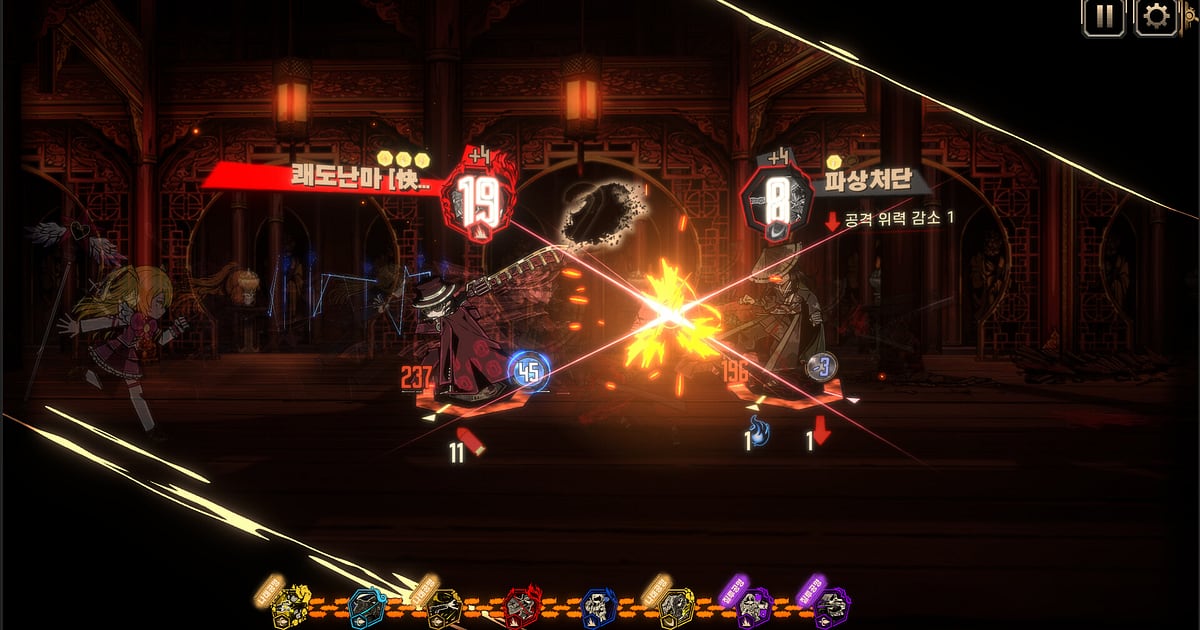
Limbus Company nagrywa się samo, gdy tylko masz zainstalowany DOR: uruchamiasz grę na PC i nagrywanie rusza bez twojego udziału. Nie trzeba wciskać żadnego przycisku nagrywania.
Od chwili, gdy zegar Dantego zaczyna tykać, aż do zamknięcia gry sceny fabularne w autobusie, każde starcie i całe przejścia Mirror Dungeon lądują w jednym filmie.
Ten poradnik jest dla Menedżerów, którzy nagrywają Limbus po raz pierwszy, i po kolei omawia instalację DOR, sprawdzenie nagrania, zapisywanie wygranych starć i animacji E.G.O, odnajdywanie ich później, montaż najlepszych akcji i udostępnianie.
Nawet Mirror Dungeon, które zajmuje prawie godzinę, zostaje w całości od pierwszego piętra do bossa, więc łatwo przeanalizować, jak grała twoja drużyna.
- Zachowaj całe przejście Mirror Dungeon, od pierwszego piętra do finałowego bossa, aby przeanalizować swoją drużynę.
- Zapisz od razu jako klip starcie wygrane samymi orłami albo manifestację E.G.O.
- Dzięki AI Voice Notes znajdziesz to, co mówiłeś, na przykład „odpalić teraz E.G.O Ryoshu?”, i przeskoczysz do tej tury.
- Połącz odwrócenie losów walki przy niskiej poczytalności i kulminacyjną scenkę fabularną w pionowy film 9:16.
Zanim zaczniesz nagrywać Limbus Company: instalacja i tryb nagrywania
Limbus Company nie jest wymagające sprzętowo, więc uruchomienie obok niego programu do nagrywania prawie nie wymaga przygotowań. DOR to darmowa aplikacja na Windows, a nagrania zapisane na twoim PC nie mają znaku wodnego, dzięki czemu grafiki w animacjach E.G.O są w pełni widoczne.
Limbus korzysta z nagrywania pełnej sesji: jeśli przeczytasz rozdział fabuły, wejdziesz do Mirror Dungeon i wrócisz do lobby, wszystko to jest jednym filmem aż do zamknięcia gry. Jeśli grasz na laptopie lub starszym komputerze, przeczytaj też nagrywanie gier na słabym PC. W tabeli poniżej jest to, co warto wiedzieć przed pierwszym nagraniem Limbus.
| Element | W Limbus Company | Uwagi |
|---|---|---|
| Instalacja | DOR, darmowa aplikacja na Windows | Nagrania bez znaku wodnego, więc animacje E.G.O pozostają czyste |
| Wersja gry | Wersja na Windows PC ze Steam | DOR nagrywa Limbus Company uruchomione na twoim PC |
| Tryb nagrywania | Nagrywanie pełnej sesji | Jeden film od uruchomienia do wyjścia, bez przerw przy przechodzeniu między fabułą a Mirror Dungeon |
| Tryb wyświetlania | Nagrywa się pełny ekran, okno i okno bez ramek | Limbus w oknie z otwartym obok planerem drużyny też się nagrywa |
| Rozdzielczość i liczba klatek | Domyślnie 1080p w 30 fps | 60 fps dla płynniejszych animacji starć albo lżejszy tryb 720p/30 fps |
| Miejsce na dysku | Około 30 MB na 30 sekundowy klip w 1080p | Zostaw zapas miejsca w dni, gdy robisz kilka Mirror Dungeon |
Nagrywanie Limbus Company w DOR krok po kroku
- 1Zainstaluj DORPobierz i zainstaluj DOR. Zajmuje to około minuty i jest darmowe. Potem zostaw DOR włączony, a przy każdym uruchomieniu Limbus nie będziesz musiał niczego ustawiać.
- 2Uruchom Limbus CompanyWłącz Limbus Company ze Steam. Gdy tylko DOR wykryje grę, zaczyna nagrywać, więc wszystko od ekranu tytułowego i wejścia do autobusu jest zapisane.
- 3Sprawdź, czy nagrywanie działaPrzed pierwszą walką zerknij raz do aplikacji DOR, aby potwierdzić nagrywanie. Jeśli nic się nie dzieje, skorzystaj z poradnika co zrobić, gdy program do nagrywania nie wykrywa gry. Potem skup się na tym, który Grzesznik bierze które starcie, i na kolejności umiejętności.
- 4Zapisz klip zaraz po animacji starciaNaciśnij skrót zapisu klipu zaraz po tym, jak monety pokażą same orły i wygrasz starcie, albo tuż po zakończeniu manifestacji E.G.O. Ostatnie 30 sekund trafia do klipu, więc nie musisz szukać tej animacji w długiej walce turowej.
- 5Wyjdź z gry i otwórz My ClipsPo skończeniu Mirror Dungeon zamknij Limbus. Pełna sesja i wszystkie zapisane klipy pojawią się razem w zakładce My Clips (Moje klipy) w aplikacji DOR. Przejścia ukończone i te, które posypały się na bossie w połowie, są zapisywane tak samo.
Gdzie znaleźć nagrania
Nagrania są w zakładce My Clips w aplikacji DOR, nazywanej też biblioteką. Każde uruchomienie i zamknięcie Limbus tworzy jedną sesję, a momenty starć zapisane skrótem pojawiają się pod nią jako osobne klipy.
Aby znaleźć konkretną walkę w długiej sesji, kieruj się ekranami przejścia między piętrami w Mirror Dungeon i animacją wejścia bossa. W przypadku scen fabularnych szukaj fragmentu z tytułem rozdziału.
Ustaw punkt początkowy i końcowy, aby wyciąć to, czego potrzebujesz, a potem wyeksportuj w formacie 16:9, 9:16 lub 1:1. Pełne kroki znajdziesz w jak przycinać klipy z gier. Polub filmy, które chcesz zachować, na przykład pierwsze ukończone Mirror Dungeon. Gdy zabraknie miejsca, najpierw usuwane są starsze filmy bez polubienia, więc to przejście zostanie.
Zapisuj momenty, które chcesz zachować
Walki turowe trwają długo, więc zapisanie animacji, do których chcesz wracać, od razu w chwili, gdy się dzieją, bardzo ułatwia ich odnalezienie. Naciśnij skrót zapisu klipu, a ostatni fragment rozgrywki zostanie zapisany jako klip.
Domyślna długość to 30 sekund, a w ustawieniach wybierzesz 15, 30, 45 lub 60 sekund.
W Limbus dobry moment na skrót to chwila tuż po starciu wygranym samymi orłami, tuż po zakończeniu manifestacji E.G.O, tuż po odwróceniu losów walki z niskiej poczytalności i tuż po pokonaniu finałowego bossa Mirror Dungeon.
Animacje E.G.O trochę trwają, więc 45 lub 60 sekund złapie też poprzednią turę, a pojedyncze starcie zmieści się w 15. Z poradnika natychmiastowy zapis ostatnich sekund dowiesz się, jaka długość pasuje do jakiego momentu.
Znajdź wypowiedziane słowa dzięki AI Voice Notes
Nawet w grze dla jednego gracza mówisz w trakcie więcej, niż ci się wydaje. Zdania w stylu „wygram to starcie i poczytalność pójdzie w górę”, „odpalić teraz E.G.O Ryoshu?” czy „jeszcze tylko jeden orzeł, proszę”, albo rozmowy o składzie z kolegą na Discordzie, wszystko się liczy.
DOR nagrywa dźwięk gry razem z mikrofonem, a AI Voice Notes zapisuje to, co powiedziałeś, jako tekst na osi czasu nagrania. Gdy chcesz sprawdzić, którego Grzesznika wysłałeś do którego starcia w której turze, znajdź jego imię w tekście na osi czasu i kliknij je, aby przeskoczyć prosto do tej tury.
Twoje komentarze zamieniają się w dziennik strategii. Jeśli mikrofon brzmi cicho, sprawdź urządzenie wejściowe w poradniku nagrywanie gier z dźwiękiem z mikrofonu.
Zrób montaż dzięki AI Highlight
Po przejściu Mirror Dungeon zamień zapisane klipy w zestaw najlepszych akcji.
W bibliotece zaznacz starcie wygrane samymi orłami, manifestację E.G.O, odwrócenie losów walki przy niskiej poczytalności, finałowego bossa Mirror Dungeon i bezbłędne przejście bez utraty żadnego Grzesznika, a potem wybierz AI Highlight.
DOR połączy je w jeden montaż, a długie turowe przejście zmieni się w krótki film z samymi najlepszymi animacjami. Jeśli chcesz samodzielnie ustalić kolejność, zajrzyj do poradnika jak łączyć klipy z gier.
Edytuj w DOR Studio
DOR Studio otwiera się w przeglądarce, bez żadnej instalacji. Przytnij nagranie do animacji starć, a tura, która trwała kilka minut, zmieni się w kilkusekundowy highlight. Dodaj imiona Grzeszników jako tekst i podłóż muzykę.
Efekt Punch Zoom w chwili, gdy moneta wypada orłem, i Shake Zoom tuż przed manifestacją E.G.O sprawią, że animacja mocniej uderzy. Wskazówki dotyczące kadrowania pionowego filmu 9:16 znajdziesz w nagrywanie gier do pionowych Shorts. Gotowy film pobierz jako mp4 albo od razu udostępnij linkiem.
Udostępniaj linkiem dor.gg
Przycięte momenty wysyłaj jako linki dor.gg. Każdy, kto otworzy link, obejrzy film w przeglądarce bez instalowania czegokolwiek, więc jednym linkiem pokażesz swojemu serwerowi na Discordzie starcie, które właśnie wyszło idealnie.
Nagrania zapisane na PC nie mają znaku wodnego, więc animacje E.G.O są zapisane z nienaruszoną grafiką i gotowe na YouTube albo TikToka. Jak wyciąć z walk turowych same animacje, przeczytasz w udostępnianie filmów ze starć w Limbus Company.
Zalecane ustawienia Limbus Company i rozwiązywanie problemów
Limbus Company jest dość lekkie, więc domyślne 1080p w 30 fps wyraźnie oddaje grafiki Grzeszników i animacje umiejętności. Jeśli chcesz, żeby obracające się w starciu monety wyglądały płynniej, przełącz na 60 fps. Jeśli długo grasz na laptopie, tryb 720p/30 fps utrzyma niskie obciążenie.
Nagrywa się pełny ekran, okno i okno bez ramek, więc zostaw ustawienia wyświetlania w grze bez zmian. Na obsługiwanych kartach NVIDIA, takich jak seria RTX, DOR nagrywa sprzętowym enkoderem NVENC, więc wpływ na liczbę klatek jest niewielki.
Kilka Mirror Dungeon z rzędu jednego dnia to długie sesje, dlatego zajrzyj do nagrywanie długich rozgrywek bez przycięć. DOR nie ma żadnych funkcji oszukiwania i nigdy nie ingeruje w pliki gry ani dane rozgrywki.
| Objaw | Co sprawdzić | Rozwiązanie |
|---|---|---|
| Brakuje muzyki albo dźwięków umiejętności | Urządzenie wyjściowe w Windows i ustawienia dźwięku w DOR | Sprawdź, przez które urządzenie gra odtwarza dźwięk, a potem przejdź przez poradnik nagranie gry bez dźwięku. |
| Nagranie to czarny ekran | Tryb wyświetlania gry i metoda przechwytywania | Spróbuj okna bez ramek albo skorzystaj z poradnika nagrywanie pełnego ekranu nie działa, aby przełączyć się na przechwytywanie monitora. |
| Animacje walki się przycinają | Rozdzielczość i liczba klatek nagrania | Sprzętowy enkoder NVENC na obsługiwanych kartach NVIDIA, takich jak seria RTX, ogranicza obciążenie, a jeśli komputer nadal nie daje rady, przejdź na tryb 720p/30 fps. |
| Obawa, że program do nagrywania zaszkodzi kontu | Jak działa DOR | DOR tylko przechwytuje ekran, nie ma funkcji oszukiwania i nie modyfikuje plików gry ani danych rozgrywki. |

