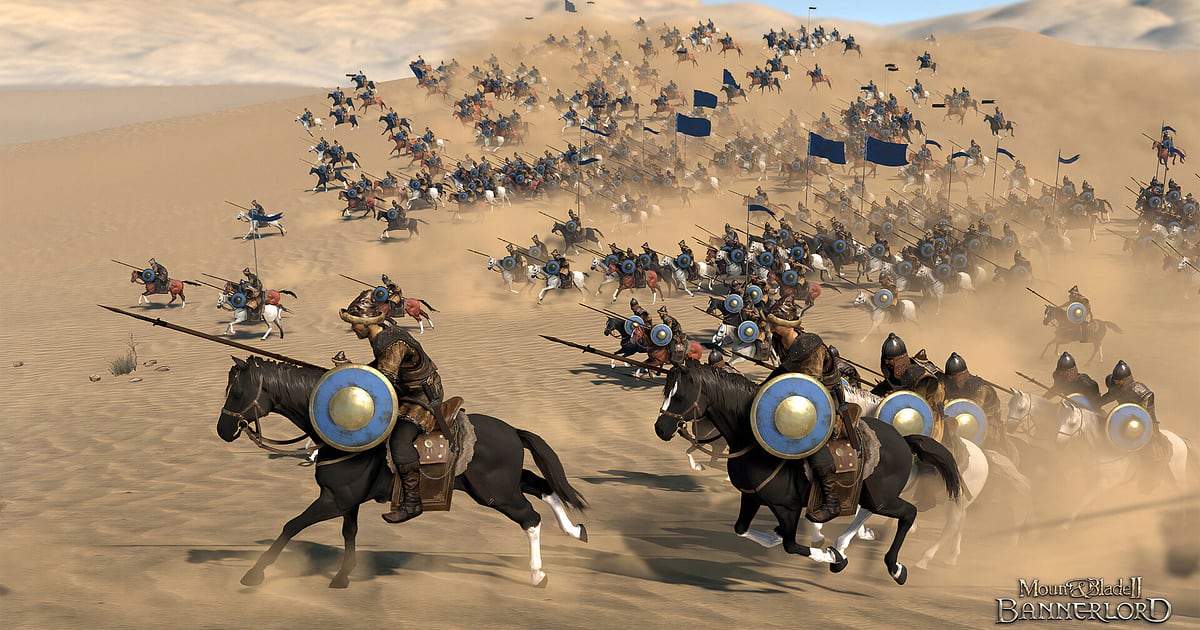
Chcesz pokazać znajomemu chwilę, gdy wspiąłeś się na mury i otworzyłeś bramę w Mount & Blade II: Bannerlord, albo szarżę, w której twoja kawaleria rozbiła linię wroga? Nagraj grę przez DOR, przytnij ten fragment i wyślij link.
Bannerlord dołączył do gier z 'nagrywaniem całej rozgrywki' (full-play recording) w aktualizacji aplikacji DOR z października 2026. Gdy uruchamiasz grę, DOR ją wykrywa i zapisuje wszystko aż do wyjścia jako jeden film.
Kampania w Bannerlord to długie przemarsze przez mapę Calradii, werbowanie wojska, handel i negocjacje z lordami, więc właściwe walki są rozrzucone po nagraniu w krótkich zrywach. Ten poradnik pokazuje, jak wyłowić oblężenia, szarże kawalerii, turnieje i wielkie bitwy w polu i wysłać je dalej.
Wysłać całą bitwę czy tylko najlepsze momenty?
Oblężenie najlepiej się ogląda, gdy przebieg jest kompletny, od drabin i machin oblężniczych docierających do muru po pękającą bramę, więc zwykle sprawdza się jako jeden fragment długości kilku minut.
Bitwa w polu z setkami żołnierzy to z kolei głównie formowanie szyków i marsz naprzód, więc gdy wytniesz samo pierwsze starcie i finał i je połączysz, skala bitwy będzie widoczna nawet w krótkim filmie. Jak połączyć kilka fragmentów w jeden, opisujemy w poradniku jak połączyć kilka klipów z gry.
Jak wybrać bitwy z nagrania kampanii i je wysłać
- 1Sprawdź w ustawieniach, czy nagrywanie Bannerlord jest włączoneJeśli Bannerlord jest włączony w grupie 'full-play recording' (nagrywanie całej rozgrywki) w ustawieniach DOR, nagrywanie startuje samo w chwili, gdy uruchamiasz grę na komputerze z Windows. Przy wyłączaniu pojawia się okno z potwierdzeniem, więc trudno zrobić to przez przypadek.
- 2Ekran rozstawiania wojsk przed bitwą to twój punkt orientacyjnyWiększość nagrania z Bannerlord to podróże po mapie i menu miast. Moment, w którym gra przełącza się na mapę bitwy i rozstawiasz oddziały, to początek walki, więc najpierw szukaj na osi czasu właśnie tego ekranu. Jeśli zanotujesz z grubsza, kiedy stoczyłeś dużą bitwę, pójdzie jeszcze szybciej.
- 3Oblężenia tnij z zapasem, zaczynając przed muramiW oblężeniu całe widowisko to podnoszone drabiny i żołnierze wdrapujący się na mury. Zacznij około 30 sekund przed dotarciem do murów i zakończ, gdy brama się otworzy albo mury zostaną zdobyte. Wtedy znajomy zrozumie, który zamek padł i w jaki sposób.
- 4Szarże kawalerii i pojedynki zostaw krótkieSedno szarży kawalerii to odcinek od chwili, gdy konie nabierają prędkości, do uderzenia w linię wroga. Z pojedynku wręcz w widoku z pierwszej osoby zostaw tylko 10 do 20 sekund i przytnij go do 9:16 albo 1:1, żeby kierunek każdego ciosu był czytelny na ekranie telefonu.
- 5Wytnij początek i koniec bitwy w polu i połącz je w studiuPierwsze zderzenie armii i moment, w którym wróg się łamie, wytnij jako osobne klipy, a potem połącz je w DOR Studio działającym w przeglądarce. Tekst z nazwą bitwy albo wrogiej frakcji pomoże znajomym, którzy nie znają twojej kampanii, zrozumieć, co się stało.
- 6Wyślij przycięty film jako link znajomym, którzy grająFilmy zrobione narzędziem do przycinania w bibliotece aplikacji albo w studiu możesz udostępnić jako link dor.gg. Wklej go na czat, a znajomi od razu odtworzą film w przeglądarce na telefonie albo komputerze, bez instalowania czegokolwiek.
Jak wybierać momenty z Bannerlord według rodzaju bitwy
| Rodzaj bitwy | Wskazówka, jak znaleźć ją w nagraniu | Sugerowana długość i proporcje |
|---|---|---|
| Szturm na mury podczas oblężenia | Drabiny i machiny oblężnicze sunące w stronę murów | 1 do 2 minut wokół wyłamania bramy, 16:9 |
| Szarża kawalerii | Konnica wyjeżdżająca przed linię wojsk | 20 do 40 s od początku szarży do uderzenia, 16:9 |
| Finał turnieju w mieście | Wejście na arenę z ostatnim przeciwnikiem | Cała finałowa walka, 16:9 |
| Wielka bitwa w polu | Rozstawianie wojsk i dwie armie stojące naprzeciw siebie | Połącz 30 s pierwszego starcia i 30 s finału |
| Pojedynek wręcz z pierwszej osoby | Fragment, w którym przełączyłeś się na widok z pierwszej osoby | 10 do 20 s pojedynku, 9:16 albo 1:1 |
| Po bitwie | Ekran, na którym rozdzielasz łupy i jeńców | 15 s wokół ekranu wyników, 16:9 |
Zanim wyślesz
- Bannerlord jest włączony w ustawieniach w grupie 'full-play recording'.
- Zanotowałeś z grubsza, kiedy toczyły się duże bitwy.
- Fragment oblężenia zaczyna się, gdy twoje wojska podchodzą pod mury.
- Szarże kawalerii i pojedynki są przycięte do 40 sekund lub krócej.
- Pierwsze starcie i finał bitwy w polu są przycięte osobno.
- Masz na dysku wyraźnie więcej niż 20 GB wolnego miejsca.
Jak DOR nagrywa i edytuje Bannerlord
DOR to darmowa aplikacja na Windows. Gdy uruchamiasz Bannerlord, wykrywa grę i nagrywa wszystko aż do wyjścia jako jeden film mp4. Zdobyte zamki i wygrane turnieje znajdujesz w bibliotece aplikacji i ustawiasz początek oraz koniec narzędziem do przycinania.
Dostępne proporcje to 16:9, 9:16 i 1:1, a wskazówki, jak wybrać początek i koniec, znajdziesz w poradniku jak przycinać klipy z gier.
Żeby połączyć kilka fragmentów, użyj DOR Studio, które otwiera się w przeglądarce bez instalacji: obsługuje długość, łączenie, szablony efektów, tekst, muzykę w tle i głośność, a gotowy film pobierasz jako mp4 albo udostępniasz linkiem.
Jak płynnie nagrać wielogodzinną kampanię do samego końca, opisujemy w poradniku jak nagrywać długie sesje bez zacięć. Dźwięk gry i mikrofon nagrywają się razem, więc rozkazy, które wykrzykiwałeś podczas szarży, też zostają w filmie.