Mount & Blade II: Bannerlord nagrywa się automatycznie, gdy masz zainstalowany DOR: uruchamiasz grę i nagrywanie po prostu rusza. Przed bitwą nie naciskasz przycisku nagrywania ani nie zaznaczasz obszaru przechwytywania.
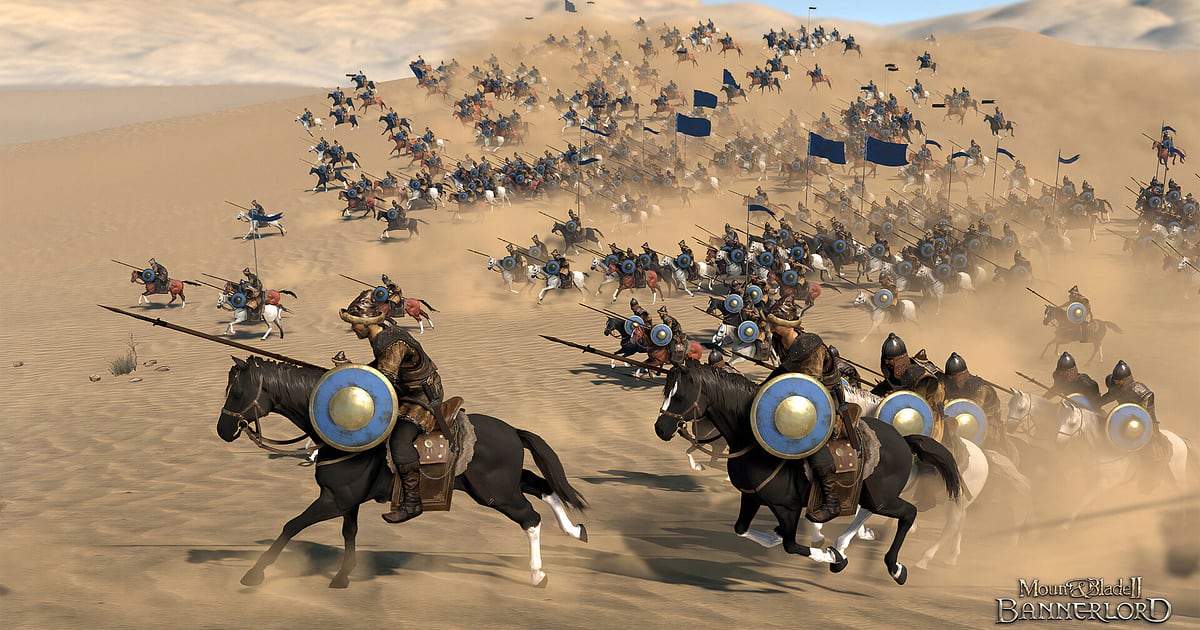
DOR wykrywa grę i zapisuje jeden ciągły film z podróży po mapie kampanii Calradii, oblężeń z wieżami podjeżdżającymi pod mury, bitew polowych z setkami żołnierzy i turniejów w miastach. Gdy zamkniesz grę, nagrywanie się kończy.
Bannerlord nie ma wbudowanego sposobu na ponowne obejrzenie bitwy i dlatego tylu graczy szuka moda do powtórek; z nagraniem DOR ta szarża jest na filmie, kiedy tylko chcesz.
Poradnik skupia się na wyciąganiu najlepszych momentów z kampanii trwających dziesiątki godzin i przeprowadza przez instalację DOR, zapisywanie momentów, szukanie komend z bitew wieloosobowych, montaż kroniki wojennej, udostępnianie linkiem oraz zalecane ustawienia i poprawki dla gry mocno obciążającej kartę graficzną.
- Zachowaj całą sesję Bannerlord w jednym filmie, od mapy kampanii po oblężenia, bitwy polowe i turnieje.
- Zapisz moment, w którym szarża ciężkiej kawalerii z flanki rozbija ścianę tarcz wroga, i obejrzyj go bez moda do powtórek.
- Dzięki AI Voice Notes znajdziesz chwilę, gdy ktoś w bitwie wieloosobowej zawołał „Kawaleria, obejdźcie flankę”.
- Połącz szturm wieżą oblężniczą, finał turnieju w mieście i pojmanie wrogiego lorda w kronikę wojenną swojego klanu.
- Pokaż społeczności modderów na Discordzie oblężenie, które właśnie wygrałeś, jednym linkiem dor.gg.
Zanim zaczniesz nagrywać Bannerlord: instalacja i tryb nagrywania
DOR nagrywa wersję Mount & Blade II: Bannerlord na PC z Windows uruchamianą przez Steam. DOR to darmowa aplikacja na Windows, a nagrania zapisane na twoim PC nie mają znaku wodnego, więc nawet bitwa polowa z setkami żołnierzy wygląda czysto, bez żadnego logo.
Działa w trybie nagrywania całej sesji: plik nie dzieli się po każdej bitwie, a przejścia między mapą kampanii a bitwami zostają w jednym filmie aż do zamknięcia gry.
Nie ma limitu czasu nagrywania, więc kampanie trwające dziesiątki godzin zapisują się w całości, a gra z modami nagrywa się dokładnie tak, jak ją widzisz. Duże bitwy mocno obciążają kartę graficzną, więc najpierw sprawdź w tabeli poniżej wiersz o rozdzielczości i liczbie klatek. Ogólne zasady nagrywania gier na PC znajdziesz w artykule jak nagrywać gry na PC.
| Element | W Bannerlord | Uwagi |
|---|---|---|
| Instalacja | DOR, darmowa aplikacja na Windows | Brak znaku wodnego na nagraniach |
| Wersja gry | Wersja na PC z Windows ze Steam | Wykrywana automatycznie po uruchomieniu gry |
| Tryb nagrywania | Nagrywanie całej sesji | Mapa kampanii i bitwy zostają w jednym filmie aż do zamknięcia gry |
| Powtórki | Oglądanie bitew bez funkcji powtórek | Bitwy są w nagraniu, kiedy tylko chcesz |
| Mody | Gra z modami też się nagrywa | Zapis dokładnie tego, co widzisz |
| Rozdzielczość i liczba klatek | Domyślnie 1080p i 30 fps, dostępne 60 fps | Gra obciąża kartę graficzną, więc najstabilniej działa na sprzęcie z zalecanych wymagań lub lepszym; gdy brakuje mocy, użyj trybu 720p/30fps |
Nagrywanie Bannerlord w DOR krok po kroku
- 1Zainstaluj DORPobierz i zainstaluj DOR. Zajmuje to około minuty i nic nie kosztuje. Po instalacji zostaw DOR włączony, a nawet w dniu, gdy zmieniasz mody i zaczynasz nową kampanię, nie musisz niczego więcej przygotowywać.
- 2Uruchom BannerlordWłącz Mount & Blade II: Bannerlord ze Steam i wczytaj kampanię. DOR zaczyna nagrywać, gdy tylko wykryje grę, więc to normalne, że nagranie rusza od mapy kampanii, już po launcherze i wczytywaniu.
- 3Sprawdź, czy nagrywanie trwaZanim ruszysz drużyną po mapie kampanii, zerknij raz do aplikacji DOR i upewnij się, że nagrywanie trwa. Jeśli gra nie została wykryta, skorzystaj z poradnika co zrobić, gdy program nie wykrywa gry. Potem ścigaj lordów albo oblegaj zamki jak zwykle.
- 4Zapisz klip zaraz po szarżyGdy twoja kawaleria uderzy w ścianę tarcz wroga i szyk się rozpadnie albo wieża oblężnicza dotrze do muru i twoi żołnierze wleją się na blanki, od razu naciśnij skrót zapisu klipu. Ostatnie 30 sekund zapisze się jako osobny klip, więc obejrzysz ten moment bez moda do powtórek.
- 5Zamknij grę i otwórz My ClipsZapisz grę i ją zamknij. Film z całej sesji i wszystkie zapisane klipy znajdziesz razem w zakładce My Clips (Moje klipy) w aplikacji DOR. Nawet przegrane oblężenie zostaje na nagraniu, więc zobaczysz dokładnie, w którym momencie pękła linia.
Gdzie znaleźć nagrania
Nagrania z Bannerlord zbierają się w zakładce My Clips w aplikacji DOR, czyli w bibliotece. Każde uruchomienie i zamknięcie gry to jedna sesja, a momenty zapisane w trakcie gry pojawiają się jako osobne klipy.
Żeby znaleźć bitwę w długiej sesji, traktuj jako punkty orientacyjne ekran wczytywania przy przejściu z mapy kampanii do walki i ekran wyników po bitwie, a podzielisz nagranie bitwa po bitwie. Podróże po mapie kampanii pomiędzy nimi przewijaj szybko.
Ustaw punkt początkowy i końcowy, żeby wyciąć potrzebny fragment, a potem wyeksportuj go w 16:9, 9:16 lub 1:1. Wskazówki dotyczące przycinania znajdziesz w artykule jak przycinać klipy z gier. Polub filmy, które chcesz zachować, na przykład bitwę z dnia założenia królestwa.
Gdy zabraknie miejsca, najpierw usuwane są starsze, niepolubione filmy, więc polubione zostają na miejscu.
Zapisuj momenty, które chcesz zachować
Choć cała kampania jest nagrywana, zapisywanie momentów z bitew jako klipów na bieżąco znacznie ułatwia ich znalezienie. Naciśnij skrót zapisu klipu, a ostatni fragment rozgrywki zapisze się jako klip. Domyślna długość to 30 sekund, a w ustawieniach wybierzesz 15, 30, 45 lub 60 sekund.
W Bannerlord dobre momenty na skrót to chwila, gdy wieża oblężnicza dociera do muru i twoi żołnierze wspinają się na blanki, gdy szarża ciężkiej kawalerii z flanki rozcina linię wroga, gdy wygrywasz finał turnieju w mieście i gdy bierzesz do niewoli wrogiego lorda.
Zderzenia ścian tarcz i szturmy na mury trwają dłużej, więc 60 sekund obejmie wszystko od podejścia do uderzenia; szybkie akcje, takie jak nękanie przez konnych łuczników, zmieszczą się w 30 sekundach. Jak dobrać długość do rodzaju momentu, opisujemy w artykule natychmiastowy zapis ostatnich sekund.
Znajdź, co zostało powiedziane, dzięki AI Voice Notes
W bitwach wieloosobowych komendy lecą bez przerwy: „Ściana tarcz, łucznicy z tyłu”, „Kawaleria, obejdźcie flankę”, „Wieża jest pod murem, wchodzimy”, „Mamy lorda, bierzcie go do niewoli”.
DOR nagrywa dźwięk gry i mikrofon razem, a AI Voice Notes zapisuje to, co zostało powiedziane, jako tekst na osi czasu nagrania.
Żeby sprawdzić, kto i kiedy kazał obejść flankę albo pod który mur ktoś chciał drabiny, wyszukaj w tekście osi czasu „flanka” albo „drabiny” i kliknij wynik, a przeskoczysz prosto do tej sceny.
Nawet w kampanii dla jednego gracza plany mruczane pod nosem w trakcie bitwy zamieniają się w tekst, który pomoże przygotować kolejne oblężenie. Jeśli twój głos jest cichy, sprawdź urządzenie wejściowe według poradnika nagrywanie gier z dźwiękiem z mikrofonu.
Zrób montaż z AI Highlight
Budowa królestwa zamienia się w kronikę wojenną dzięki AI Highlight. W bibliotece zaznacz szturm wieżą oblężniczą, szarżę ciężkiej kawalerii z flanki, finał turnieju w mieście, zderzenie ścian tarcz i pojmanie wrogiego lorda, a potem wybierz AI Highlight. DOR połączy je w jeden film.
Zaznacz je po kolei, od pierwszego wygranego turnieju do pierwszego zdobytego zamku, a dostaniesz zapis tego, jak rósł twój klan. Jeśli wolisz sam ustalić kolejność klipów, zajrzyj do poradnika jak łączyć klipy z gier.
Edycja w DOR Studio
DOR Studio otwiera się w przeglądarce i nie wymaga instalacji. Dodaj shake zoom w chwili, gdy konie uderzają w linię, i wstaw na ekran nazwę królestwa oraz bitwy, a klip będzie wyglądał jak średniowieczny film wojenny.
Spróbuj punch zoom, gdy pęka brama, efektu handheld przy szarży widzianej z siodła i przejścia glitch między bitwami. Bitwy polowe z setkami żołnierzy eksportuj w 16:9, a pojedynczą wymianę ciosów z finału turnieju jako Short w 9:16. Formaty eksportu opisujemy w artykule eksport klipów. Na koniec pobierz mp4 albo od razu udostępnij film linkiem.
Udostępnianie linkiem dor.gg
Przycięte momenty wysyłaj jako linki dor.gg. Kto otworzy link, obejrzy film od razu w przeglądarce, bez instalowania czegokolwiek, więc jednym linkiem pokażesz społeczności modderów na Discordzie oblężenie, które właśnie wygrałeś.
Finał turnieju wyślij znajomemu, który gra na tych samych modach we własnej kampanii. Jak wybierać szturmy na mury i szarże kawalerii z nagrania kampanii, piszemy w artykule udostępnianie filmów z oblężeń w Bannerlord, a publikowanie na Discordzie opisujemy w poradniku udostępnianie klipów na Discordzie.
Zalecane ustawienia Bannerlord i rozwiązywanie problemów
Bannerlord często wypełnia ekran setkami żołnierzy i mocno obciąża kartę graficzną, dlatego sprzęt z zalecanych wymagań lub lepszy utrzymuje stabilną zarówno liczbę klatek w grze, jak i nagranie.
Domyślnie nagrywanie startuje w 1080p i 30 fps; przełącz na 60 fps, jeśli chcesz, żeby szybkie akcje, takie jak szarże kawalerii, wyglądały płynniej. Na obsługiwanych kartach NVIDIA, takich jak seria RTX, DOR nagrywa ze sprzętowym kodowaniem NVENC, więc wpływ na liczbę klatek jest niewielki.
Jeśli duże bitwy dalej obciążają twój PC, zmniejsz nagrywanie do trybu 720p/30fps, a jeśli przycięcia pojawiają się tylko podczas nagrywania, zacznij od poradnika jak naprawić spadki FPS podczas nagrywania. Jeśli nagrywasz kampanie trwające dziesiątki godzin, zajrzyj też do artykułu nagrywanie długich rozgrywek bez przycięć.
Pełny ekran, okno i okno bez ramki są nagrywane, a tam, gdzie przechwytywanie gry jest zablokowane, DOR przełącza się na przechwytywanie monitora. DOR nie ma żadnych funkcji cheatów i nigdy nie dotyka plików gry ani zapisów.
| Objaw | Co sprawdzić | Rozwiązanie |
|---|---|---|
| Nagranie to czarny ekran | Tryb wyświetlania w grze i metoda przechwytywania | Wszystkie trzy tryby wyświetlania są nagrywane. Jeśli obraz dalej jest czarny, przełącz się na przechwytywanie monitora według poradnika naprawa nagrywania pełnego ekranu. |
| Liczba klatek spada w dużych bitwach | Liczba klatek nagrywania, grafika w grze i ustawienie wielkości bitew | Zostaw nagrywanie w 30 fps albo zejdź do trybu 720p/30fps i ustaw opcje gry zgodnie z zalecanymi wymaganiami. |
| Obawa, że mody zatrzymają nagrywanie | Jak nagrywa DOR | DOR nagrywa dokładnie to, co widać na ekranie, więc gra z modami nagrywa się tak samo. |
| Długie nagrania kampanii są ogromne | Rozdzielczość nagrywania i wolne miejsce na dysku | Zapisuj jako klipy tylko sceny z bitew i dostosuj ustawienia według poradnika jak zmniejszyć rozmiar nagrań z gier. |
| Obawa, że program do nagrywania uszkodzi zapis gry | Jak działa DOR | DOR tylko przechwytuje obraz ekranu, nie ma funkcji cheatów i nie zmienia plików gry ani zapisów. |

