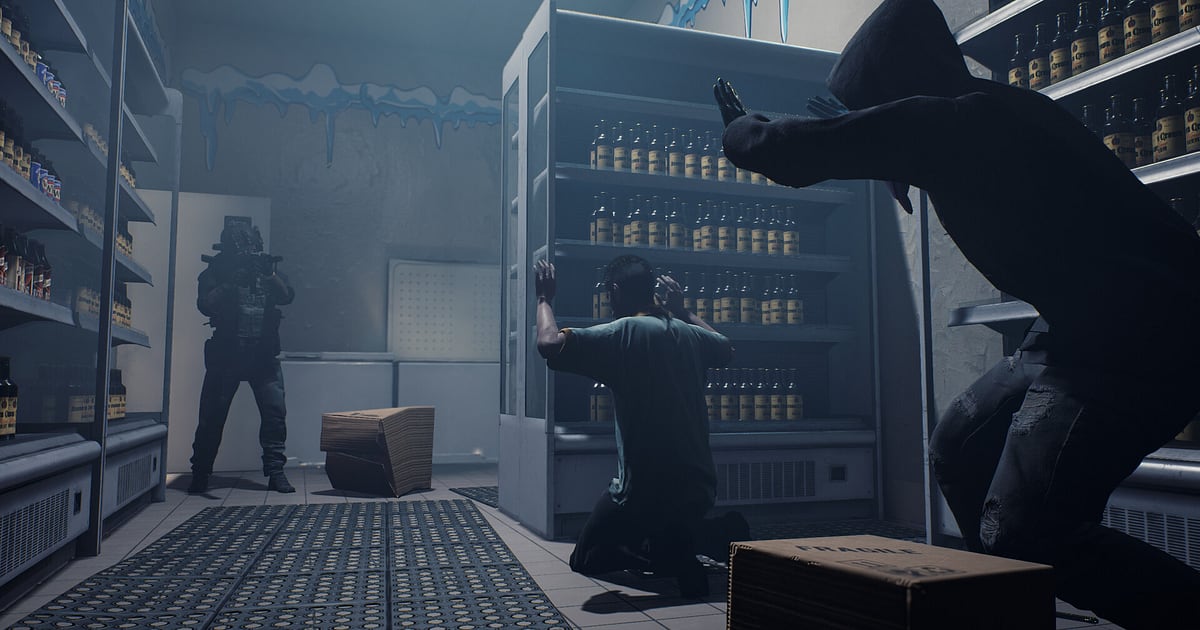

Ready or Not to taktyczna strzelanka FPP, w której jako dowódca SWAT prowadzisz oddział na niebezpieczne akcje, żeby zatrzymywać podejrzanych i ratować cywilów.
Ustawienie się pod drzwiami, zgranie się na komendę i wspólne wejście albo zmuszenie podejrzanego do poddania się bez jednego strzału to chwile, których szkoda, jeśli widziałeś je tylko Ty.
Z drugiej strony akcja, która posypała się przez kulę przebijającą ścianę, to świetny materiał do analizy z drużyną.
Od aktualizacji aplikacji z października 2026 DOR sam wykrywa Ready or Not i nagrywa całą sesję, więc w tym poradniku pokazujemy, jak podzielić to nagranie na etapy misji, przyciąć je i wysłać.
Nagranie obejmuje całą sesję, a nie pojedynczą misję
W Ready or Not nie powstaje osobny film na każdą misję. Wszystko od uruchomienia do wyjścia to jeden plik mp4. Ekran wyposażenia, ponowna próba po nieudanej misji i kolejna misja lecą w jednym pliku, więc jeśli z góry zdecydujesz, co zostawić z każdego etapu, mocno skrócisz szukanie. Jak precyzyjnie ustawić początek i koniec sceny, przeczytasz w poradniku jak przycinać klipy z gier.
Od nagrania misji w Ready or Not do klipu do udostępnienia
- 1Zainstaluj DOR i uruchom Ready or NotZainstaluj darmową aplikację DOR na komputerze z Windowsem i włącz Ready or Not. DOR wykrywa grę i sam zaczyna nagrywać. Sprawdź tylko, czy gra jest włączona w grupie nagrywania pełnej rozgrywki w ustawieniach, a podczas misji nie musisz już nic robić.
- 2Zapisz nazwę misji i godzinę wejściaKilka misji w ciągu wieczoru albo kilka prób tej samej misji robi z nagrania długi materiał. Zostaw na czacie drużyny albo w notatce nazwę misji, numer próby i przybliżoną godzinę udanego wejścia, a w bibliotece przeskoczysz prosto do niego.
- 3Znajdź wejście po flashu i krzykachWejścia zwykle są tam, gdzie naraz nakładają się odgłos drzwi, błysk lub huk granatu i krzyki drużyny. Przewijaj, aż dźwięk nagle się wzmocni, i zacznij jakieś 10 sekund wcześniej, żeby w klipie zmieściło się też napięcie czekania pod drzwiami.
- 4Wytnij wersję do analizy i wersję do pochwalenia sięW wersji do analizy z drużyną zostaw długi fragment od wejścia do końca czyszczenia pokoju, żeby było jasne, kto brał który róg. Klip dla znajomych skróć do niecałych 20 sekund, od otwarcia drzwi do poddania się podejrzanego. Wystarczy przyciąć to samo nagranie dwa razy.
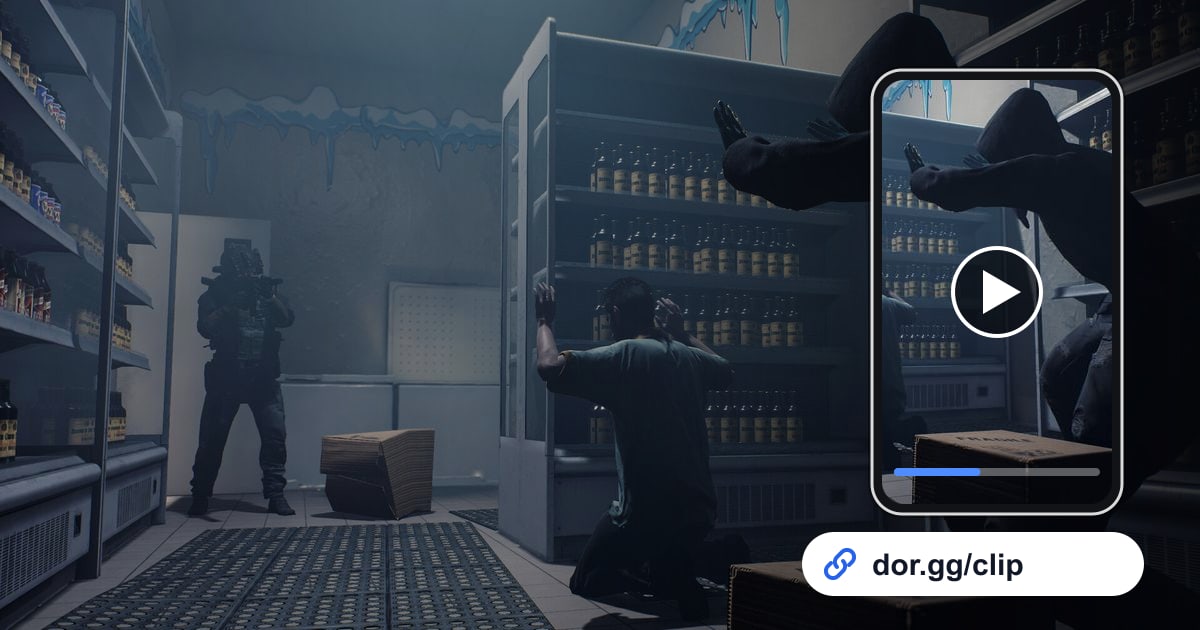
- 5Wybierz proporcje w bibliotece i utwórz linkW narzędziu do przycinania w bibliotece aplikacji ustaw początek i koniec, a potem wybierz proporcje. Analiza pokazująca wąskie korytarze i układ pomieszczeń pasuje do 16:9, a krótkie wejście na telefon do 9:16 albo 1:1. Po przycięciu powstaje link dor.gg.
- 6Jeden link dla drużyny, drugi dla znajomychLink do analizy wklej na czat drużyny przed kolejną misją, żeby ustalić kolejność wejścia, a link do pochwalenia się wyślij znajomym w wiadomości. Odbiorca od razu odtworzy go w przeglądarce na telefonie lub komputerze, bez instalowania aplikacji.
Co zostawić z każdego etapu misji i komu to wysłać
| Etap misji | Scena do zostawienia | Dla kogo i jak długo |
|---|---|---|
| Wyposażenie | Ekran, na którym wybierasz skład, broń i sprzęt | Członkowie drużyny idący z Tobą, 10 do 20 sekund do planowania |
| Ustawienie i wejście | Ustawienie się po obu stronach drzwi, zgranie i wspólne wejście | Do analizy w drużynie 30 do 40 sekund, znajomi dostają 10 sekund samego wejścia |
| Czyszczenie pokoju | Sprawdzanie rogów jeden po drugim podczas czyszczenia pomieszczenia | Twoja drużyna, około minuty razem z błędem |
| Czyste aresztowanie | Podejrzany podnoszący ręce bez jednego strzału | 20 sekund klipu, który zrozumieją nawet znajomi, którzy nie grają |
| Ratowanie zakładnika | Zabezpieczenie cywila i bezpieczne wyprowadzenie go | Znajomi, 30 sekund aż do zakończenia |
| Wyniki | Ekran z wynikiem po zakończeniu misji | Twoja drużyna, 10 sekund, żeby podzielić się rezultatem |
Zanim ruszysz na akcję
- Ready or Not jest włączony w ustawieniach w grupie nagrywania pełnej rozgrywki.
- Jeśli planujesz kilka misji z rzędu, na dysku z nagraniami jest ponad 20 GB wolnego miejsca.
- Mikrofon jest podłączony, jeśli chcesz mieć w filmie swoje callouty.
- Wiesz, gdzie zapiszesz nazwę misji i godzinę wejścia.
- Wiesz już, komu wyślesz wersję do analizy, a komu wersję do pochwalenia się.
Nagrywanie Ready or Not w DOR
DOR to darmowa aplikacja na Windowsa. Gdy uruchomisz Ready or Not, wykrywa grę i nagrywa całą rozgrywkę. Wszystko od uruchomienia do wyjścia zostaje w jednym ciągłym filmie, więc są tam nawet Twoje kolejne próby, a aresztowania i strzelaniny wycinasz z niego tak, jak chcesz.
Długie granie szybko zapełnia dysk, a nagrywanie zatrzymuje się automatycznie, gdy wolne miejsce spadnie poniżej 20 GB.
Na obsługiwanych kartach NVIDIA, takich jak seria RTX, DOR korzysta ze sprzętowego kodowania NVENC, a dźwięk gry i mikrofon nagrywają się razem, więc wykrzykiwane callouty trafiają do tego samego filmu. Jak zrobić z krótkiego wejścia pionowy klip, przeczytasz w poradniku jak nagrać pionowy film z gry.
W DOR Studio dostosujesz długość, połączysz kilka filmów, użyjesz szablonów efektów, dodasz tekst, muzykę w tle i ustawisz głośność, a potem pobierzesz mp4 albo udostępnisz link.