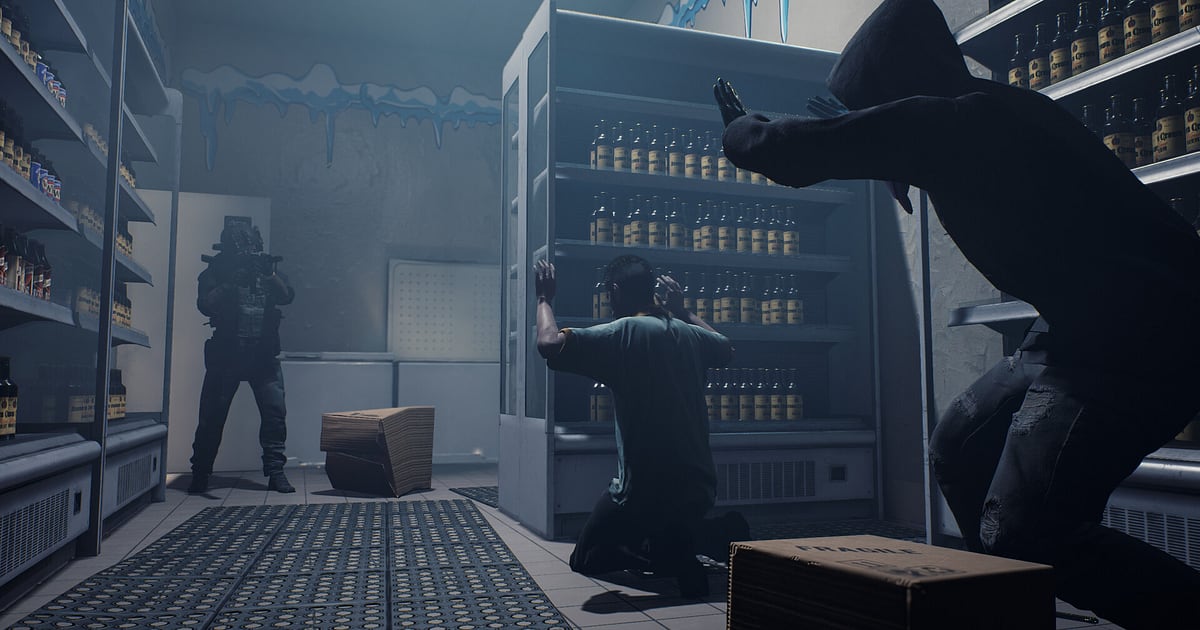
Ready or Not nagrywa się samo, gdy masz zainstalowany DOR: wystarczy uruchomić grę.
Od ekranu wyposażenia przed wejściem do akcji, przez sceny w Los Suenos, po odprawę po każdej misji wszystko leci jednym ciągiem w jednym wideo, dopóki gra jest otwarta, więc nie musisz pamiętać o przycisku nagrywania, zanim ustawisz się pod drzwiami.
Ten poradnik przeprowadza po kolei przez całą rutynę: przygotowanie, sprawdzenie nagrywania, zapisywanie wejść i aresztowań, szukanie konkretnego szturmu w nagraniu z wielu misji, tworzenie filmów z akcji i wysyłanie linków składowi.
Czysta akcja i podejście, które się posypało, bo kula przeszła przez ścianę, to równie dobry materiał do analizy.
- Zachowaj w jednym wideo każdą misję z wieczoru, od wyboru wyposażenia po ostatnią odprawę.
- Od razu zapisz jako osobny klip zsynchronizowane wejście z C2 albo flashbang zakończony czystym aresztowaniem.
- Znajdź w AI Voice Notes komendy w stylu „C2 i flash, potem wchodzimy” i przeskocz do tego wejścia.
- Połącz ewakuację zakładnika i odprawę z kompletem aresztowań w jeden film z akcji SWAT dzięki AI Highlight.
- Wrzuć dłuższą wersję wejścia do analizy na Discorda składu linkiem dor.gg i omówcie ją razem.
Zanim zaczniesz nagrywać Ready or Not: instalacja i tryb nagrywania
Ready or Not mocno obciąża kartę graficzną, więc PC na poziomie zalecanych wymagań lub wyżej utrzyma stabilną zarówno liczbę klatek w grze, jak i nagrywanie. DOR to darmowa aplikacja na Windows, a nagrania zapisane na twoim PC nie mają znaku wodnego.
Ready or Not korzysta z nagrywania pełnej sesji, czyli misje nie są dzielone na osobne pliki. Ekran wyposażenia, ponowne podejście po nieudanej misji i kolejna misja lecą razem w jednym wideo, aż zamkniesz grę. Jak nagrywanie samo rusza po starcie gry, wyjaśnia poradnik automatyczne nagrywanie gier w DOR. Tabela poniżej pokazuje, co sprawdzić przed pierwszym nagraniem.
| Pozycja | W Ready or Not | Uwagi |
|---|---|---|
| Instalacja | DOR, darmowa aplikacja na Windows | Nagrania bez znaku wodnego |
| Wersja gry | Wersja na PC z Windows ze Steama | DOR nagrywa Ready or Not uruchomione na twoim PC |
| Tryb nagrywania | Nagrywanie pełnej sesji | Misje i ponowne podejścia zostają w jednym wideo do wyjścia z gry |
| Tryb wyświetlania | Pełny ekran, okno i okno bez ramki są nagrywane | Jeśli przechwytywanie gry jest zablokowane, DOR przełącza się na przechwytywanie monitora |
| Rozdzielczość i liczba klatek | Domyślnie 1080p i 30 fps | Wybierz 60 fps dla płynniejszych wejść do ciemnych pomieszczeń albo lżejszy tryb 720p/30fps |
| Dźwięk | Dźwięk gry i mikrofon nagrywane razem | Flashbangi i komendy składu są w jednym wideo, więc analiza pokazuje dokładnie, co się stało |
Nagrywanie Ready or Not w DOR krok po kroku
- 1Zainstaluj DORPobierz DOR i zainstaluj go. Po instalacji DOR czeka w tle, aż uruchomisz grę. Jeśli twój skład gra dziś misje na wysokim poziomie trudności, zainstaluj go, zanim wszyscy wejdą na Discorda.
- 2Uruchom Ready or NotWłącz Ready or Not ze Steama jak zwykle. Nagrywanie rusza, gdy tylko DOR wykryje grę, więc menu i ekran wyposażenia na początku wideo to normalna rzecz.
- 3Sprawdź, czy nagrywanie działaPrzed pierwszym wejściem do akcji zerknij raz do aplikacji DOR i upewnij się, że nagrywanie trwa. Jeśli gra nie została wykryta, zajrzyj do poradnika co zrobić, gdy program do nagrywania nie wykrywa gry. Potem ponowne podejścia i zmiany misji zostają w tym samym wideo.
- 4Zapisz klip zaraz po wejściuSprawdziłeś pomieszczenie lusterkiem pod drzwiami, wysadziłeś drzwi ładunkiem C2 i oczyściłeś pokój albo patrzyłeś, jak podejrzany pada na kolana po flashbangu? Od razu wciśnij skrót zapisu klipu. Ostatnie 30 sekund zapisze się jako osobny klip.
- 5Wyjdź z gry i otwórz My ClipsZamknij grę, a cała sesja trafi do zakładki My Clips jako jedno wideo, obok zapisanych klipów. Misja, którą oblałeś i powtórzyłeś, też jest w tym samym wideo.
Gdzie znaleźć nagrania
Nagrania zbierają się w zakładce My Clips w aplikacji DOR, nazywanej też biblioteką. Każde uruchomienie i zamknięcie Ready or Not to jedna sesja, a wszystko, co złapałeś skrótem zapisu klipu, pojawia się jako osobny klip.
Ponieważ w jednej sesji leci kilka misji, wrzuć na czat składu nazwę misji, numer podejścia i przybliżony czas wyjątkowego wejścia, a w bibliotece trafisz do niego od razu.
Wejścia zwykle są tam, gdzie naraz nakładają się odgłos drzwi, flashbang i krzyki składu, więc znajdź miejsce, w którym dźwięk nagle robi się głośny, i zacznij około 10 sekund wcześniej, żeby zachować napięcie pod drzwiami.
Ustaw początek i koniec, przytnij, a potem eksportuj w formacie 16:9, 9:16 albo 1:1. Cały proces opisuje jak przycinać klipy z gier. Polub filmy, które chcesz zachować, na przykład akcję z najwyższą oceną. Gdy zabraknie miejsca, najpierw usuwane są starsze, niepolubione filmy.
Zapisuj momenty, które chcesz zachować
W Ready or Not o wejściu decydują sekundy po otwarciu drzwi. Wciśnij skrót zapisu klipu zaraz po oczyszczeniu pomieszczenia, a ostatni fragment zapisze się jako klip. Domyślna długość to 30 sekund, a w ustawieniach wybierzesz 15, 30, 45 lub 60 sekund.
Zsynchronizowane wejście z C2 najlepiej zapisać na 45 lub 60 sekund, żeby załapało się ustawianie pod drzwiami, a flashbang zakończony czystym aresztowaniem zmieści się w 30. Gdy lusterko wypatrzy zasadzkę, szybki zapis 15 sekund zaraz potem daje dobry materiał do analizy.
Przy długich sekwencjach, jak ewakuacja zakładnika albo oczyszczanie korytarza w wymianie ognia, zapisz 60 sekund w chwili, gdy się skończą, a resztę wytnij z wideo z sesji. Jak zmienić skrót lub długość, opisuje poradnik natychmiastowy zapis ostatnich sekund.
Znajdź, co padło na czacie głosowym, dzięki AI Voice Notes
Gdy gracie akcje składem, komendy w stylu „sprawdzam drzwi lusterkiem, czekać”, „C2 i flash, potem wchodzimy”, „ręce do góry, na ziemię, zakuwam” i „cywil zabezpieczony, następny pokój czysty” ustalają kolejność każdego wejścia.
DOR nagrywa dźwięk gry razem z mikrofonem, a AI Voice Notes zapisuje te komendy jako tekst na osi czasu nagrania. Przeczytasz, kto otworzył drzwi, a kto rzucił flashbanga, bez oglądania całej misji od nowa, a kliknięcie zdania przeniesie cię prosto do pokoju, w którym ustawienie się rozsypało. Żeby nagrać też głosy kolegów ze składu, zajrzyj do poradnika nagrywanie dźwięku z rozmów na Discordzie.
Zrób montaż z AI Highlight
Zamień czystą akcję w porządny zapis.
W bibliotece zaznacz wejście z C2 i zsynchronizowany szturm, lusterko wypatrujące zasadzkę, flashbang zakończony czystym aresztowaniem, ewakuację zakładnika, oczyszczony korytarz po wymianie ognia i odprawę z kompletem aresztowań, a potem wybierz AI Highlight, żeby zmontować film z akcji SWAT.
Świetnie nadaje się do wspólnego przeżywania podejścia z najwyższą oceną. Możesz też zrobić osobny film dla każdej misji, żeby każda mapa miała własny dziennik akcji. Jeśli chcesz sam ustalić kolejność, zajrzyj do poradnika jak łączyć klipy z gier.
Edycja w DOR Studio
DOR Studio otwiera się w przeglądarce, niczego nie trzeba instalować. Przytnij od chwili tuż przed wyważeniem drzwi i dodaj shake zoom w momencie wybuchu flashbanga, żeby zachować klimat kamery na mundurze. Wypróbuj punch zoom na poddającym się podejrzanym i glitch transition między pomieszczeniami.
Dodaj nazwę mapy i ocenę jako tekst z muzyką w tle, a masz film z dziennika akcji. Wersje do analizy eksportuj w 16:9, żeby widać było cały ekran, a krótkie wejścia dla znajomych w 9:16. O pionowym kadrowaniu przeczytasz w poradniku nagrywanie gier do pionowych Shortów. Gdy skończysz, od razu pobierz mp4 albo udostępnij film linkiem.
Udostępnij linkiem dor.gg
Przycięte momenty wysyłaj jako linki dor.gg. Kto otworzy link, obejrzy film w przeglądarce bez aplikacji, więc jeden link wystarczy, żeby skład obejrzał akcję razem na Discordzie.
Przytnij to samo nagranie dwa razy: dłuższą wersję do analizy, od wejścia do końca czyszczenia pokoju, która pokazuje, kto wziął który róg, i krótką, poniżej 20 sekund, od otwarcia drzwi do poddania się podejrzanego, dla znajomych, którzy nie grają. Jak ciąć misję na etapy, opisuje poradnik udostępnianie filmów ze szturmów w Ready or Not, a publikowanie na Discordzie udostępnianie klipów na Discordzie.
Zalecane ustawienia Ready or Not i rozwiązywanie problemów
Ready or Not mocno obciąża kartę graficzną, więc zacznij nagrywać w domyślnych 1080p i 30 fps, a na 60 fps przejdź dopiero wtedy, gdy liczba klatek w grze ma zapas. Jeśli klatek nadal brakuje, zejdź do trybu 720p/30fps.
Na obsługiwanych kartach graficznych NVIDIA, takich jak seria RTX, DOR nagrywa ze sprzętowym kodowaniem NVENC, więc jego wpływ na liczbę klatek jest niewielki. Pełny ekran, okno i okno bez ramki są nagrywane, więc zostaw swoje zwykłe ustawienia wyświetlania.
W grze jest dużo ciemnych wnętrz, więc jeśli nagrania wyglądają na przyciemnione, najpierw sprawdź jasność w grze. Jeśli klatki spadają tylko podczas nagrywania, zajrzyj do poradnika jak naprawić spadki FPS podczas nagrywania. DOR nie ma żadnych funkcji cheatów i nigdy nie dotyka plików gry ani danych z rozgrywki.
| Objaw | Co sprawdzić | Rozwiązanie |
|---|---|---|
| Nagranie to czarny ekran | Tryb wyświetlania gry | DOR nagrywa pełny ekran, okno i okno bez ramki. Jeśli obraz dalej jest czarny, skorzystaj z poradnika naprawa nagrywania na pełnym ekranie i przełącz się na przechwytywanie monitora. |
| Brakuje flashbangów i komend składu | Urządzenie wyjściowe w Windows i ustawienia dźwięku w DOR | Sprawdź, przez które urządzenie gra odtwarza dźwięk, a potem przejdź przez poradnik jak naprawić brak dźwięku w nagraniach z gier. |
| Klatki spadają przy wejściach podczas nagrywania | Liczba klatek nagrywania i obciążenie grafiki | Sprzętowe kodowanie NVENC na obsługiwanych kartach NVIDIA, takich jak seria RTX, ogranicza wpływ, ale jeśli sprzęt nie daje rady, nagrywaj w 30 fps albo w trybie 720p/30fps. |
| Kilka misji w jednym wideo utrudnia znalezienie wejścia | Miejsca, gdzie dźwięk robi się głośny | Szukaj miejsca, w którym nakładają się odgłos drzwi, flashbang i krzyki, a następnym razem zapisuj klip zaraz po oczyszczeniu każdego pokoju. |
| Obawiasz się, że program do nagrywania może dać bana | Jak działa DOR | DOR tylko przechwytuje obraz, nie ma funkcji cheatów i nie zmienia plików gry ani danych z rozgrywki. |

