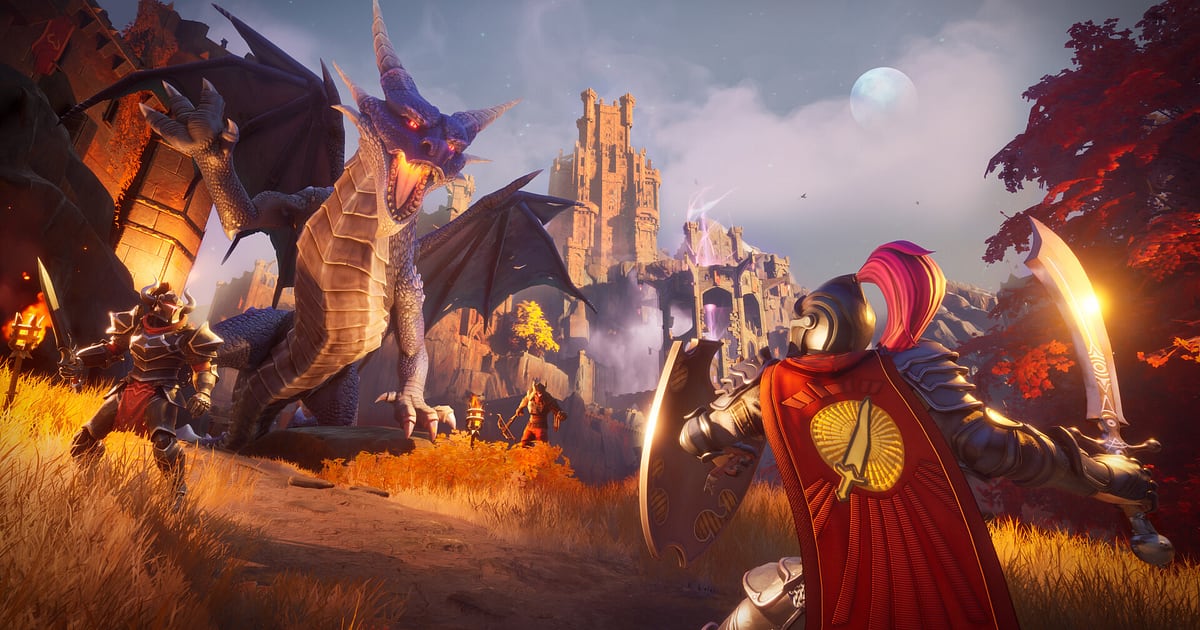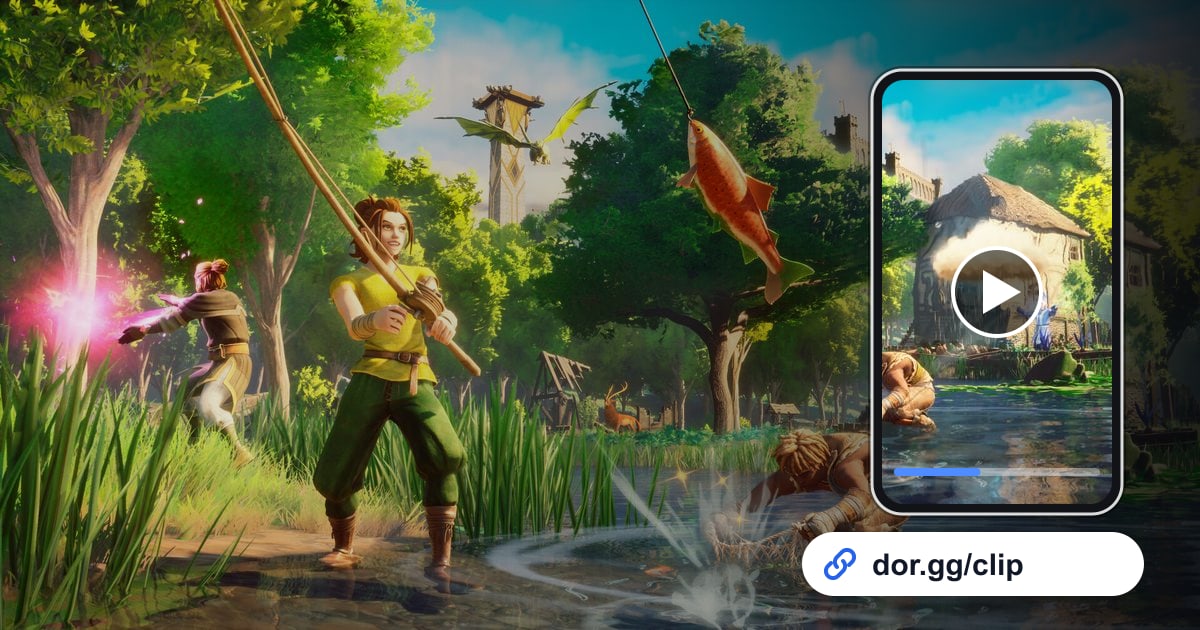

Jeśli przez kilka dni budowałeś ze znajomymi bazę w RuneScape: Dragonwilds i pokonaliście kilka twardych potworów, nagraj to w DOR, wytnij fragmenty, które chcesz pokazać, i wyślij je jako link.
Dragonwilds to kooperacyjna gra survivalowa od Jagex: na Ashenfall, zapomnianym kontynencie świata RuneScape, zbierasz surowce, budujesz i rozwijasz umiejętności, by w końcu stanąć do walki z Królową Smoków. Grasz na PC z Windows sam albo ze znajomymi.
Od aktualizacji aplikacji z października 2026 gra należy w DOR do grupy „Full play recording”, więc po jej uruchomieniu DOR sam ją wykrywa i zapisuje wszystko aż do wyjścia jako jedno wideo.
To survival, więc większość materiału to powtarzalne zbieranie surowców, dlatego ten poradnik skupia się na wyłapywaniu ukrytych pomiędzy nimi momentów, które warto obejrzeć.
Przed sesją co-op sprawdź mikrofon
Połowa frajdy z filmu z Dragonwilds to to, co krzyczycie w trakcie gry.
DOR nagrywa dźwięk gry i mikrofon razem, więc przed startem upewnij się, że Twój mikrofon jest domyślnym urządzeniem wejściowym w Windows; wtedy okrzyk na widok pierwszego potwora czy kłótnia o to, gdzie postawić bazę, zostaną zapisane dokładnie tak, jak było.
Jak wyważyć mikrofon i dźwięk gry, przeczytasz w poradniku jak nagrywać dźwięk gry i mikrofon jednocześnie. Sesje co-op zwykle się przeciągają i szybko zapełniają dysk, a nagrywanie zatrzymuje się automatycznie, gdy wolne miejsce spadnie poniżej 20 GB, więc sprawdź też miejsce przed rozpoczęciem.
Jak wybrać sceny z nagrania Dragonwilds i je wysłać
- 1Sprawdź ustawienia nagrywania i miejsce na dysku, potem wejdź do gryW ustawieniach DOR upewnij się, że RuneScape: Dragonwilds jest włączone w grupie „Full play recording” i że masz znacznie więcej niż 20 GB wolnego miejsca. Uruchom grę, a nagrywanie wystartuje samo i będzie trwać także wtedy, gdy dołączysz do świata znajomego.
- 2Nagraj bazę przed i po z tego samego kątaZanim zaczniesz budować, pokaż przez kilka sekund pusty teren, a kilka godzin później pokaż to samo miejsce pod podobnym kątem. Przytnij oba ujęcia i połącz je, a zmianę widać na pierwszy rzut oka bez pokazywania całego procesu.
- 3Pomiń fragmenty ze zbieraniem surowcówRąbanie, kopanie i craftowanie prawie nie zmieniają obrazu, więc rozpoznasz je nawet przy szybkim przewijaniu. Zatrzymaj się tam, gdzie obraz wyraźnie się zmienia przez walkę lub podróż, i sprawdź, co dzieje się wokół tego miejsca.
- 4Podniesione głosy jako znacznikGdy trafiasz na silnego potwora, Twój głos staje się głośniejszy albo wybuchasz śmiechem, a dźwięki walki przybierają na sile. Odtwarzaj nagranie w bibliotece z włączonym dźwiękiem, a usłyszysz te momenty, zanim je zobaczysz; ustaw początek kilkadziesiąt sekund wcześniej.
- 59:16 do zaklęć, 16:9 do budowy i walkKrótka scena z jednym zaklęciem trzyma postać na środku kadru, więc dobrze wygląda jako pionowy klip 9:16. Szerokie ujęcia bazy albo walki kilku osób naraz potrzebują miejsca po bokach, więc wybierz 16:9.
- 6Wrzuć link na czat drużynyWklej link dor.gg, który powstaje po zakończeniu przycinania, na grupowy czat ze znajomymi, z którymi grasz. Ci, którzy tego dnia nie mogli wejść do gry, odtworzą go w przeglądarce bez instalowania aplikacji i zobaczą, co ich ominęło.
Jak uchwycić poszczególne momenty w Dragonwilds
| Moment | Jak znaleźć go w nagraniu | Najlepsze proporcje i dla kogo |
|---|---|---|
| Wybór miejsca na pierwszą bazę | Zaraz po rozpoczęciu nowego świata, gdy stawiasz pierwsze ściany i podłogi | 16:9, dla członka drużyny, który pomagał wybrać miejsce |
| Wycieczka po gotowej bazie | Fragment, w którym kończysz budowę i obchodzisz ją dookoła | 16:9, dla znajomego, który nie mógł z Wami grać |
| Pierwsze użycie nowego zaklęcia | Pierwszy raz, gdy używasz zaklęcia zdobytego za rozwój umiejętności, np. ścinasz drzewo widmowym toporem | Krótki klip 9:16, dla znajomego, który zastanawia się nad zakupem gry |
| Walka z Garou lub Czarnymi Rycerzami | Fragment, w którym Twój głos albo dźwięki walki nagle stają się głośne | 16:9, 1–2 minuty, dla członków drużyny, którzy walczyli z Tobą |
| Pokonanie twardego przeciwnika, np. Zogre | Tuż przed podniesieniem łupu po zabiciu | 30 sekund wokół ostatniego ciosu, na czat grupowy |
| Starcie ze smokiem | W okolicy godziny zapisanej w notatkach z sesji | 16:9, od chwili przed starciem do jego wyniku, dla całej drużyny |
Zanim wyślesz wideo z co-opu
- RuneScape: Dragonwilds jest włączone w ustawieniach w grupie „Full play recording”.
- Przed długą sesją co-op zwolniłeś znacznie więcej niż 20 GB miejsca.
- Mikrofon jest domyślnym urządzeniem wejściowym, więc Twój głos się nagrywa.
- Bazę przed i po nagrałeś z tego samego miejsca.
- Fragmenty z samym zbieraniem surowców są wycięte z filmu.
- Do każdej sceny dobrałeś 9:16 albo 16:9.
Jak DOR nagrywa Dragonwilds
DOR to darmowa aplikacja na Windows. Po uruchomieniu RuneScape: Dragonwilds sama wykrywa grę i nagrywa jedno wideo mp4 aż do wyjścia; cała sesja jest w jednym pliku, a zabicie bossa czy ukończoną budowę wybierasz sam.
Otwórz nagranie w bibliotece aplikacji, ustaw początek i koniec narzędziem do przycinania, wybierz 16:9, 9:16 lub 1:1, a powstanie link dor.gg.
Aby połączyć ujęcia bazy przed i po albo kilka walk w jeden film, otwórz DOR Studio w przeglądarce bez instalacji, scal nagrania, dodaj daty jako tekst i dopasuj muzykę w tle oraz głośność.
Przegląd Studio znajdziesz w poradniku edycja klipów w przeglądarce, a o przerabianiu scen z zaklęciami na pionowe wideo przeczytasz w poradniku jak zrobić pionowy film z gry. Wynik pobierzesz jako mp4 albo udostępnisz jako link.
Jeśli nie chcesz nagrywać tej gry, wyłącz ją osobno w ustawieniach w grupie „Full play recording”; pojawi się wtedy okno potwierdzenia.