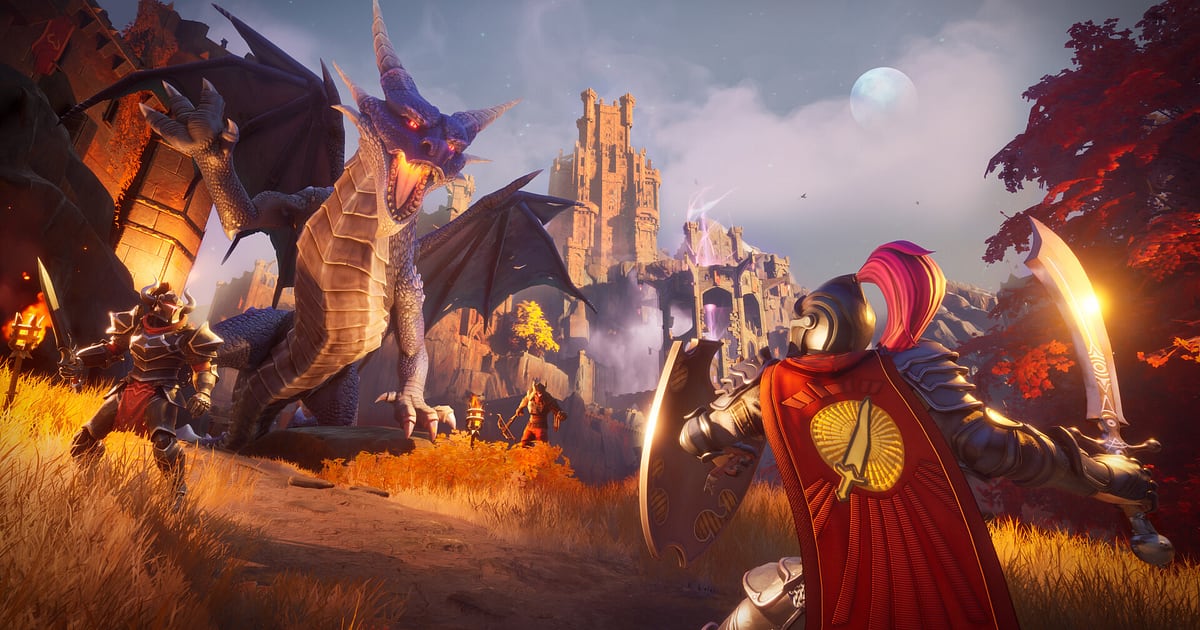

RuneScape: Dragonwilds nagrywa się samo, gdy masz zainstalowany DOR: uruchom grę, a resztą zajmie się DOR. To kooperacyjny survival od Jagex, osadzony na Ashenfall, zapomnianym kontynencie świata RuneScape, gdzie zbierasz surowce, budujesz i rozwijasz umiejętności, by w końcu stanąć do walki z Królową Smoków.
Od pierwszego ściętego drzewa, przez fort, który twoja drużyna stawia ściana po ścianie, po walkę ze smokiem nad głowami, wszystko nagrywa się, aż zamkniesz grę.
Większość nagrania z survivalu to powtarzalne zbieranie, więc ten poradnik skupia się na tym, jak zachować i odnaleźć momenty warte obejrzenia: przygotowanie, sprawdzenie nagrywania, zapisywanie scen, szukanie ich później, składanie dziennika przetrwania i udostępnianie linków.
- Zachowaj na filmie całą historię przetrwania aż do wyjścia z gry, bez względu na liczbę dni w grze, od pierwszej kłody po gotowy fort.
- Zapisz jako osobne klipy położenie dachu na pierwszym schronieniu, magię run rzuconą na potwora czy rozwiązanie zagadki w bibliotece.
- Użyj AI Voice Notes, żeby odczytać ustalenia z kooperacji w stylu „biorę rudę, ty stawiasz dach” jak dziennik pracy.
- Połącz pierwszą noc z gołymi rękami i fort dla czterech graczy w dziennik przetrwania przez AI Highlight.
- Wyślij znajomemu, który nie mógł wejść na serwer, wycieczkę po forcie jako link dor.gg.
Zanim nagrasz RuneScape Dragonwilds: instalacja i tryb nagrywania
RuneScape: Dragonwilds mocno obciąża kartę graficzną, więc przed nagrywaniem warto raz sprawdzić komputer. DOR to darmowa aplikacja na Windows, a nagrania zapisane na twoim PC nie mają znaku wodnego.
Gra korzysta z nagrywania pełnej sesji, czyli nagrywanie trwa również wtedy, gdy dołączasz do świata znajomego, a nawet czas spędzony na rąbaniu i kopaniu trafia do jednego filmu, aż zamkniesz grę. Sesje w kooperacji łatwo trwają godzinami, więc wcześniej przeczytaj też poradnik o nagrywaniu długiej rozgrywki bez przycięć. Tabela poniżej zbiera to, co warto wiedzieć o Dragonwilds.
| Kwestia | W RuneScape Dragonwilds | Uwagi |
|---|---|---|
| Instalacja | DOR, darmowa aplikacja na Windows | Nagrania bez znaku wodnego |
| Wersja gry | RuneScape: Dragonwilds na PC ze Steama | DOR nagrywa grę solo i w kooperacji na twoim PC z Windows |
| Tryb nagrywania | Nagrywanie pełnej sesji | Mogą mijać kolejne dni w grze, a i tak jest to jeden film aż do wyjścia |
| Kooperacja | Dołączenie do świata znajomego nagrywa się normalnie | Twój widok, dźwięk gry i twój mikrofon zapisują się razem |
| Rozdzielczość i liczba klatek | Domyślnie 1080p przy 30 fps, dostępne 60 fps | Na słabszym sprzęcie użyj lżejszego trybu 720p/30fps |
| Miejsce na dysku | Około 30MB na 30-sekundowy klip w 1080p | Wielodniowe światy w kooperacji dają duże nagrania, więc zostaw sporo wolnego miejsca |
Nagrywanie RuneScape Dragonwilds z DOR krok po kroku
- 1Zainstaluj i uruchom DORPobierz DOR, zainstaluj go i zostaw włączony. Jest darmowy, a po instalacji przed każdym uruchomieniem Dragonwilds nie musisz już niczego przygotowywać. Zrób to przed pierwszą nocą drużyny na serwerze, a dzień pierwszy też będzie nagrany.
- 2Uruchom DragonwildsWłącz RuneScape: Dragonwilds ze Steama, a DOR rozpozna grę i zacznie nagrywać. Niezależnie od tego, czy otwierasz własny świat, czy dołączasz do świata znajomego, nagrywanie działa tak samo.
- 3Sprawdź nagrywanie, zanim zaczniesz zbieraćZanim weźmiesz siekierę do ręki, raz otwórz aplikację DOR i potwierdź, że nagrywanie trwa. Jeśli gra nie została wykryta, postępuj według poradnika co zrobić, gdy program do nagrywania nie wykrywa gry. Potem możesz już spokojnie ścinać drzewa i szukać żył rudy.
- 4Zapisuj klipy z gotowych budowli i dużych walkGdy położysz dach na pierwszym schronieniu albo skończy się walka ze smokiem, od razu naciśnij skrót zapisu klipu. Ten moment zapisze się jako osobny klip pośród godzin zbierania, więc łatwo go potem znaleźć.
- 5Wyjdź z gry i otwórz My ClipsGdy kończysz na dziś i zamykasz grę, pełne nagranie sesji i wszystkie zapisane klipy pojawiają się razem w zakładce My Clips (Moje klipy) w aplikacji DOR. Bez względu na to, ile dni minęło w grze, wszystko jest w jednej sesji.
Gdzie znaleźć nagrania
Nagrania są w zakładce My Clips w aplikacji DOR, czyli w bibliotece. Każde uruchomienie i zamknięcie Dragonwilds to jedna sesja, a wszystko, co zapiszesz skrótem zapisu klipu, pojawia się jako osobny klip.
Nagrania z survivalu to głównie powtarzalne zbieranie, więc przy szukaniu kieruj się przejściami między dniem a nocą i powrotami do bazy. Pierwsze spotkanie z bossem łatwo wypatrzyć tam, gdzie dźwięk z mikrofonu nagle skacze.
Gdy znajdziesz scenę, ustaw początek i koniec, przytnij i wyeksportuj w 16:9, 9:16 albo 1:1. Instrukcja krok po kroku jest w poradniku jak przycinać klipy z gier. Polub filmy, które chcesz zachować na stałe, np.
dzień ukończenia fortu. Gdy kończy się miejsce, najpierw usuwane są starsze, niepolubione filmy, więc polubione zostają na miejscu.
Zapisuj momenty, które chcesz zachować
Nawet jeśli cały survival jest nagrany, zapisywanie scen do pokazania na bieżąco oszczędza ci przekopywania się przez godziny zbierania. Naciśnij skrót zapisu klipu, a ostatni fragment rozgrywki zapisze się jako klip. Domyślna długość to 30 sekund, a w ustawieniach wybierzesz 15, 30, 45 lub 60 sekund.
Dobre momenty na naciśnięcie w Dragonwilds to chwila po położeniu dachu na pierwszym schronieniu, zaraz po szybkim wydobyciu ze świeżej żyły, zaraz po pokonaniu potwora magią run i zaraz po rozwiązaniu zagadki w bibliotece.
Długie sceny, takie jak walka ze smokiem czy wycieczka po forcie, lepiej się zmieszczą, jeśli ustawisz długość na 60 sekund. Jak zmienić skrót, przeczytasz w poradniku natychmiastowy zapis ostatnich sekund.
Znajdź, kto co powiedział, dzięki AI Voice Notes
Na serwerze w kooperacji rozmowa o tym, kto co robi, nigdy się nie kończy. Lecą teksty w stylu „biorę rudę, ty stawiasz dach”, „skończyły mi się runy, nie rzucę zaklęcia” albo „smok krąży nad nami, chowajcie się”, a AI Voice Notes zapisuje je na osi czasu nagrania jak dziennik pracy.
DOR nagrywa razem dźwięk gry i mikrofon, więc gdy chcesz znaleźć chwilę, w której ktoś powiedział „chyba tak idzie kolejność w zagadce w bibliotece”, wybierz tę linijkę w tekście na osi czasu i przeskocz prosto do niej. Zobaczysz też, jak ustalony plan wyszedł w praktyce. Żeby upewnić się, że mikrofon jest domyślnym wejściem w Windows, zajrzyj do poradnika nagrywanie gier z dźwiękiem z mikrofonu.
Złóż montaż za pomocą AI Highlight
Zestaw w jednym filmie pierwszą noc z gołymi rękami i gotowy fort.
W bibliotece zaznacz położenie dachu na pierwszym schronieniu, szybkie wydobycie ze świeżej żyły, magię run rzuconą na potwora, rozwiązanie zagadki w bibliotece, wycieczkę po forcie dla czterech graczy i walkę ze smokiem, a potem wybierz AI Highlight. DOR połączy je w jeden dziennik przetrwania.
Wybierz sceny, w których występuje każdy z serwera, a dostaniesz pamiątkę z tego świata. Jeśli chcesz sam ułożyć klipy według dni w grze, przeczytaj poradnik jak połączyć klipy z gier.
Edycja w DOR Studio
DOR Studio otwiera się w przeglądarce, bez instalowania czegokolwiek. Potnij żmudne zbieranie na krótkie kawałki, dodaj muzykę w tle i tekst w stylu „dzień 3, fort gotowy” nad ukończoną budowlą, a fort, który powstawał godzinami, zamieni się w minutowy film z budowy.
Spróbuj shake zoom, gdy smok ryczy, i glitch transition tam, gdzie jeden dzień przechodzi w kolejny. Shortsy z budowy pasują do 9:16, a wycieczki po forcie do 16:9. Żeby zmieścić cały fort w pionowym kadrze, przeczytaj poradnik nagrywanie gier do pionowych Shortsów. Na koniec pobierz wynik jako mp4 albo od razu udostępnij go linkiem.
Udostępnij linkiem dor.gg
Wysyłaj przycięte sceny jako linki dor.gg. Kto otworzy link, odtworzy film od razu w przeglądarce bez instalowania czegokolwiek, więc znajomi, którzy nie mogli dołączyć, obejrzą twój fort, a ktoś, kto utknął na zagadce w bibliotece, zobaczy, w jakiej kolejności to zrobiliście.
Walkę ze smokiem wrzuć na kanał Discorda, na którym zbiera się wasz serwer. Wybór scen z bazą i walką z bossem do wysłania opisuje poradnik jak zapisać nagrania z kooperacji w Dragonwilds, a wrzucanie na Discorda poradnik udostępnianie klipów na Discordzie.
RuneScape Dragonwilds: zalecane ustawienia i rozwiązywanie problemów
RuneScape: Dragonwilds mocno obciąża kartę graficzną, więc PC spełniający zalecane wymagania lub mocniejszy utrzyma stabilny klatkaż zarówno w grze, jak i w nagraniu. Zacznij od domyślnego 1080p przy 30 fps, a jeśli chcesz płynniejszych walk ze smokiem, wybierz 60 fps.
Na słabszym komputerze lżejszy tryb 720p/30fps zmniejszy obciążenie. Nagrywa się zarówno pełny ekran, okno, jak i okno bez ramki, więc ustawień gry nie musisz zmieniać.
Na obsługiwanych kartach NVIDIA, na przykład z serii RTX, DOR nagrywa ze sprzętowym kodowaniem NVENC, więc jego wpływ na grę jest niewielki. DOR nie zawiera funkcji cheatów i nigdy nie dotyka plików gry ani danych rozgrywki. Jeśli podczas nagrywania spadają klatki, zajrzyj do poradnika jak naprawić spadki FPS podczas nagrywania.
| Objaw | Co sprawdzić | Rozwiązanie |
|---|---|---|
| Nagranie to czarny ekran | Tryb wyświetlania w ustawieniach gry | DOR nagrywa pełny ekran, okno i okno bez ramki tak samo. Jeśli obraz nadal jest czarny, przejdź na przechwytywanie monitora według poradnika naprawa nagrywania na pełnym ekranie. |
| W kooperacji brakuje twojego głosu | Domyślne urządzenie wejściowe w Windows i ustawienia mikrofonu w DOR | Sprawdź, czy mikrofon jest domyślnym wejściem, a potem postępuj według poradnika co zrobić, gdy mikrofon się nie nagrywa. |
| Wielodniowy świat w kooperacji zapycha dysk | Lokalizacja zapisu i wolne miejsce | Przenieś nagrania na pojemniejszy dysk, korzystając z poradnika zmiana lokalizacji zapisu nagrań, a sceny warte obejrzenia zapisuj jako klipy. |
| Liczba klatek skacze podczas walki ze smokiem | Rozdzielczość i liczba klatek nagrania oraz specyfikacja PC | Na obsługiwanych kartach NVIDIA, na przykład z serii RTX, sprzętowe kodowanie NVENC ogranicza wpływ na grę, ale na słabszym sprzęcie zejdź do trybu 720p/30fps. |

