StarCraft II to strategia czasu rzeczywistego od Blizzarda z ladderem multiplayer, trybem Co-op, grami niestandardowymi w Arcade i kampanią, którą możesz zacząć za darmo.
Po kilku meczach z ladderu prawie zawsze jest jeden, który chcesz komuś pokazać: gra, w której ledwo obroniłeś all-in, walka stalkerami z blinkiem, która odwróciła wszystko, albo moment, gdy nękanie z trzech stron zmusiło rywala do napisania gg.
StarCraft II stał się w DOR grą z nagrywaniem całej rozgrywki w aktualizacji aplikacji z października 2026. Po uruchomieniu gry DOR sam zaczyna nagrywać, a każdy mecz aż do wyjścia trafia do jednego wideo.
StarCraft II działa też na Macu, ale DOR to aplikacja na Windows, więc ten poradnik dotyczy gry na komputerze z Windows.
Poniżej znajdziesz wskazówki, które pomagają znaleźć właściwy mecz i właściwą walkę w długim nagraniu z wielu gier, oraz podpowiedź, jak długi klip wyciąć w zależności od tego, kto będzie go oglądał.
Cała gra czy sama walka
Zacznij od tego, czego naprawdę potrzebuje widz.
Partner treningowy albo znajomy z ladderu, który gra tą samą rasą i chce omówić twój build lub zrozumieć, czemu przegrałeś, potrzebuje całej gry, od ekranu wczytywania do wyniku, bo liczba robotników, timingi ekspansji i zwiad są rozłożone na cały mecz.
Znajomy, który ledwo zna grę, obejrzy do końca tylko jedną rozstrzygającą walkę przyciętą do około 30 sekund. Wieczór na ladderze potrafi zamienić się w kilkugodzinne nagranie, a o tym, co sprawdzić, żeby długie sesje nagrywały się płynnie, piszemy w poradniku nagrywania długich sesji.
Jak wyciągnąć jeden mecz z sesji na ladderze i go wysłać
- 1Sprawdź nagrywanie StarCraft II w ustawieniachW ustawieniach DOR otwórz grupę nagrywania całej rozgrywki i upewnij się, że StarCraft II jest włączony. Wtedy nagrywanie zaczyna się w chwili uruchomienia gry z Battle.net i trwa jako jedno wideo, niezależnie od liczby rozegranych meczów, aż zamkniesz grę.
- 2Zapisz numer gry i matchupPo sesji łatwo się pogubić, która gra była którą. Po każdym meczu zanotuj coś krótkiego, na przykład „gra 3, PvZ wygrana, walka z blinkiem”, a będziesz dokładnie wiedzieć, którego ekranu wczytywania szukać w nagraniu.
- 3Ekran wczytywania to początek każdej gryPrzed startem każdego meczu w StarCraft II pojawia się ekran wczytywania z obydwoma graczami. Gdy zobaczysz go podczas przewijania nagrania, właśnie tam zaczyna się nowa gra. Licz ekrany wczytywania w kolejności z notatek, żeby przeskoczyć do szukanego meczu.
- 4Klip z walki zaczynaj, gdy armia ruszaPrzy walce stalkerami z blinkiem albo nękaniu zacznij kilka sekund przed starciem, gdy armia opuszcza punkt zbiórki, żeby widz zrozumiał sytuację. Jeśli rywal napisał gg, zakończ klip tuż po pojawieniu się tej wiadomości na czacie.
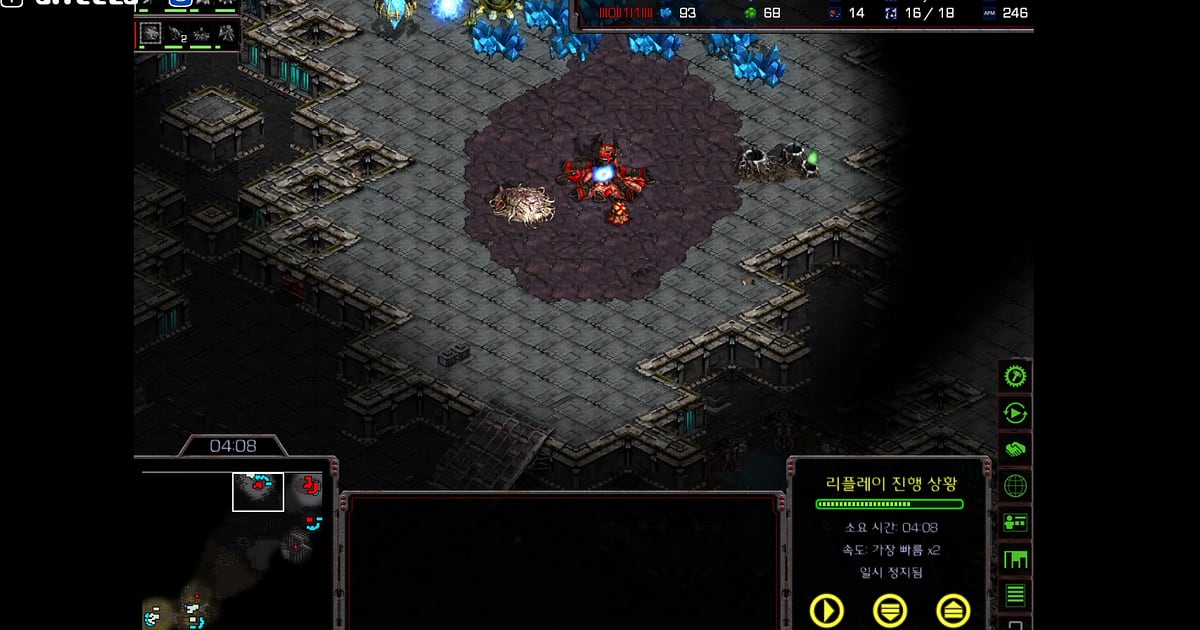
- 5Przytnij zakres w bibliotece i utwórz linkOtwórz nagranie w bibliotece aplikacji i ustaw początek i koniec narzędziem do przycinania. W StarCraft II minimapa i licznik zaopatrzenia są w rogach ekranu, więc najlepiej pasuje poziomy eksport 16:9. Po zakończeniu dostajesz link dor.gg, który widz otwiera w przeglądarce bez instalowania czegokolwiek.
- 6Dopisz każdemu widzowi jedno zdaniePartnerowi treningowemu napisz, na co patrzeć, na przykład „sprawdź mój timing ekspansji około 8. minuty”, a partnerowi z Co-op, która to była fala. Nawet długie wideo zostanie obejrzane do końca, gdy widz wie, na czym się skupić.
Porządkowanie nagrania ze StarCraft II według trybu
| Tryb | Wskazówka, gdzie zaczyna się i kończy gra | Najlepszy klip i komu go wysłać |
|---|---|---|
| Ladder 1v1 | Ekran wczytywania z nickami i rasami obu graczy, końcowy komunikat o wygranej lub przegranej | Cała gra, w której twój build zadziałał, dla partnera treningowego |
| Ladder drużynowy | Ekran wczytywania z listą twoich sojuszników obok siebie | Walka, na którą wszyscy dotarli na czas, dla drużyny, która ją grała |
| Co-op | Dialog odprawy zaraz po starcie misji | Obrona ostatniej fali dla partnera z Co-op |
| Arcade | Przejście z lobby do gry | Zabawny 20-sekundowy moment dla znajomego, który grał z tobą |
| Kampania | Odprawa przed misją i ekran ukończenia misji | Końcówka trudnej misji dla znajomego, który śledzi fabułę |
| Długa gra makro | Starcie głównych armii, gdy obie strony mają maksymalne zaopatrzenie | Tylko ostatnia walka z comebackiem, do czatu grupowego znajomych |
Zanim wyślesz klip ze StarCraft II
- Materiał pochodzi ze StarCraft II uruchomionego na komputerze z Windows.
- Wiesz, po którym ekranie wczytywania zaczyna się szukana gra.
- Klip dla kogoś, kto pyta o twój build, trwa od ekranu wczytywania do komunikatu o wyniku.
- Klipy z walk zaczynają się kilka sekund przed wyruszeniem armii.
- Wybrałeś 16:9, żeby minimapa nie została ucięta.
- Przed długą sesją na ladderze zwolniłeś na dysku dużo więcej niż 20GB.
Jak DOR nagrywa StarCraft II
DOR to darmowa aplikacja na komputery z Windows. Gdy uruchomisz StarCraft II, rozpoznaje grę i nagrywa wszystko do jednego pliku mp4, aż ją zamkniesz.
Sceny wybierasz sam w bibliotece aplikacji i wycinasz narzędziem do przycinania, więc to ty decydujesz, który mecz i która walka trafią do klipu; wskazówki, jak precyzyjnie ustawić początek i koniec, znajdziesz w poradniku jak przycinać klipy z gier.
Żeby pokazać razem kilka walk z tego samego matchupu, użyj DOR Studio, które działa w przeglądarce bez instalacji, łączy wideo i pozwala dodać tekst z opisem buildu, a poradnik łączenia klipów z gier krok po kroku pokazuje kolejność.
W dni, kiedy nie potrzebujesz nagrań ze StarCraft II, możesz w ustawieniach wyłączyć tylko tę grę; pojawi się wtedy okno z potwierdzeniem.