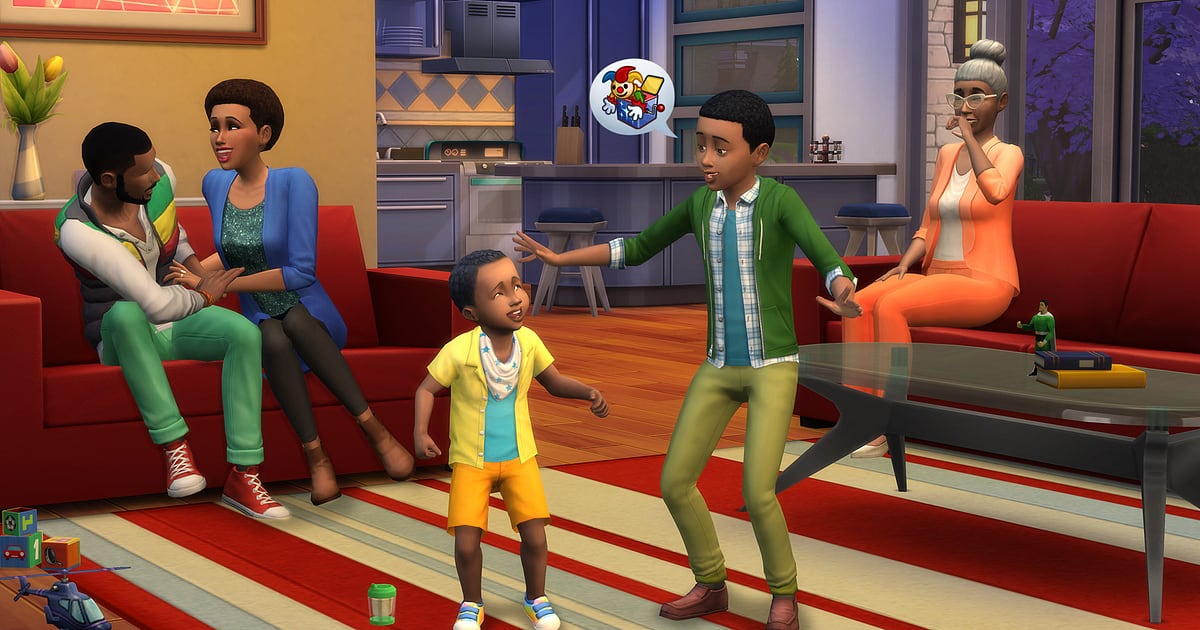

To, co chcesz pokazać z The Sims 4, zwykle dzieli się na dwie kategorie: dom, który budowałeś cały wieczór, i rzeczy, które Twoi Simowie zrobili, gdy najmniej się tego spodziewałeś.
Dom, który zaczął się od pustej działki i rósł ściana po ścianie i mebel po meblu, zasługuje na wideo z oprowadzaniem, a nie na zrzut ekranu, a nagłe zamieszanie w kuchni czy moment, w którym dziecko dorasta, to osobna historia.
Ten poradnik opisuje tylko jedną metodę: nagrywasz The Sims 4 z DOR, znajdujesz te sceny w długim nagraniu, przycinasz je i wysyłasz linkiem dor.gg. Podzieliliśmy go na wskazówki, jak skrócić proces trwający godzinami, taki jak budowa domu, i jak nie przegapić wpadek, które trwają chwilę.
Nagrywaj całą sesję, wybieraj tylko momenty do pokazania
DOR zapisuje The Sims 4 jako nagranie całej sesji. Od uruchomienia do wyjścia wszystko trafia do jednego wideo: wybór fryzury w trybie Stwórz Sima (Create-a-Sim), zmiana tapet w trybie budowania i codzienne życie Simów w trybie życia.
Gotowy dom i każda wpadka są więc w tym jednym nagraniu, a Ty znajdujesz scenę i wycinasz ją przycinaniem.
Budowa jednego domu potrafi zająć wiele wieczorów, więc nagrania robią się długie i warto najpierw przejrzeć poradnik nagrywanie długich rozgrywek bez przycięć, żeby działały stabilnie do końca. Pamiętaj też, że nagrywanie zatrzymuje się automatycznie, gdy wolne miejsce na dysku spadnie poniżej 20 GB.
Jak wysłać znajomemu gotowy dom albo wpadkę Simów
- 1Uruchom grę przy włączonym DORDOR to darmowa aplikacja na Windows, która wykrywa obsługiwane gry przy ich uruchomieniu i sama zaczyna nagrywać. Jeśli chcesz na głos opowiadać o koncepcji podczas budowy, podłącz mikrofon. Dźwięk gry i Twój głos trafią do jednego wideo, więc później będzie mniej do tłumaczenia.
- 2Zapisuj godzinę rozpoczęcia i końca każdego etapu budowyPraca w trybie budowania trwa godzinami, a podobne widoki powtarzają się przez całe nagranie. Zerknij na zegar na pasku zadań i zanotuj go po każdym etapie, na przykład przy starcie na pustej działce, po skończeniu ścian i po postawieniu ostatniego mebla, a później szybko znajdziesz każdy etap.
- 3Gdy zdarzy się wpadka, zatrzymaj grę i sprawdź godzinęWpadki w trybie życia mijają w mgnieniu oka. Gdy dzieje się coś zabawnego, na chwilę zapauzuj grę i sprawdź godzinę. Nagrywanie trwa dalej, więc scena sprzed pauzy jest już zapisana, a wyślesz właśnie te kilka sekund tuż przed zanotowaną godziną.
- 4Wytnij po kilka sekund z każdego etapu budowyJeśli wyślesz wielogodzinną budowę w całości, znajomemu trudno będzie dotrwać do końca. Przytnij wznoszenie fundamentów, pojawianie się ścian i dachu, wykończenie jednego pokoju i spacer po gotowym domu do około 5 do 15 sekund każdy, a cały proces będzie krótki i przejrzysty.
- 5Dobierz proporcje do urządzenia widza i utwórz linkProporcje wyjściowe wybierasz w narzędziu do przycinania w bibliotece. Pełny widok z zewnątrz pasuje do 16:9, scena skupiona na jednym pokoju lub jednym Simie lepiej wygląda w 9:16 dla znajomego na telefonie, a 1:1 sprawdzi się, gdy chcesz kwadrat w komunikatorze. Po zakończeniu powstaje link dor.gg.
- 6Dodaj jedno zdanie o rodzinie albo domuWyślij link z jednym zdaniem o koncepcji domu albo o tym, ile pokoleń przetrwała rodzina. Jeśli znajomy też gra, zapytaj, jaki pokój dobudować następny.
Sceny według trybu gry i co spodoba się widzowi
| Tryb gry lub moment | Wskazówka w nagraniu | Co spodoba się widzowi |
|---|---|---|
| Stwórz Sima (Create-a-Sim) | Ekran edycji z jednym Simem na środku na zmieniającym się tle | Porównanie przed i po |
| Fundamenty w trybie budowania | Podłogi i ściany, które po raz pierwszy wyrastają na pustej działce | Obserwowanie, jak pojawia się szkielet domu |
| Urządzanie wnętrz | Pokoje, które po kolei zapełniają się meblami | Jeden pokój, który pokazuje Twój gust w aranżacji |
| Spacer po gotowym domu | Fragment po budowie, w którym kamera powoli się obraca | Wygląd z zewnątrz i układ pokoi w jednym ujęciu |
| Wpadka w trybie życia | Moment, w którym zmienia się nastrój, a Simowie zaczynają biegać w panice | Śmiech w kilka sekund |
| Starzenie się i pokolenia | Chwila, gdy po urodzinach zmienia się wygląd Sima | Wspólne emocje ze znajomym, który śledził losy rodziny |
Co sprawdzić przed wysłaniem sceny z The Sims 4
- Filmik z budowy pokazuje po kolei każdy etap, od fundamentów do końca.
- Długie fragmenty przeglądania katalogu i zastanawiania się są wycięte.
- Klip z wpadką zaczyna się tuż przed zdarzeniem i obejmuje reakcję Simów.
- Spacer po gotowym domu korzysta z fragmentu, w którym kamera porusza się powoli.
- Przed długą sesją budowania sprawdziłeś, że na dysku jest dużo więcej niż 20 GB wolnego miejsca.
- Otworzyłeś link raz sam, żeby upewnić się, że układ domu jest czytelny na telefonie.
Jak DOR przechowuje Twoje sesje w The Sims 4
DOR to darmowa aplikacja na Windows. Od aktualizacji aplikacji z października 2026 roku The Sims 4 jest obsługiwaną grą: gdy ją uruchomisz, DOR sam ją wykrywa i nagrywa całą sesję jako jeden plik mp4 aż do wyjścia.
Nagrywanie całej sesji możesz włączyć lub wyłączyć osobno dla każdej gry w ustawieniach. Przytnij fragment w bibliotece aplikacji, żeby utworzyć link dor.gg, a znajomemu wystarczy go stuknąć, żeby obejrzeć, bez instalowania czegokolwiek.
Żeby połączyć klipy z kolejnych etapów budowy w jeden filmik i dodać do każdego etapu krótki tekst oraz muzykę w tle, użyj DOR Studio opisanego w poradniku edytor klipów w przeglądarce. Gotowe wideo udostępnisz linkiem albo pobierzesz jako mp4.
Jeśli chcesz zrobić z gotowego domu pionowy filmik na Reels, sprawdź też wskazówki o proporcjach i długości w poradniku publikowanie klipów z gier na Instagram Reels.