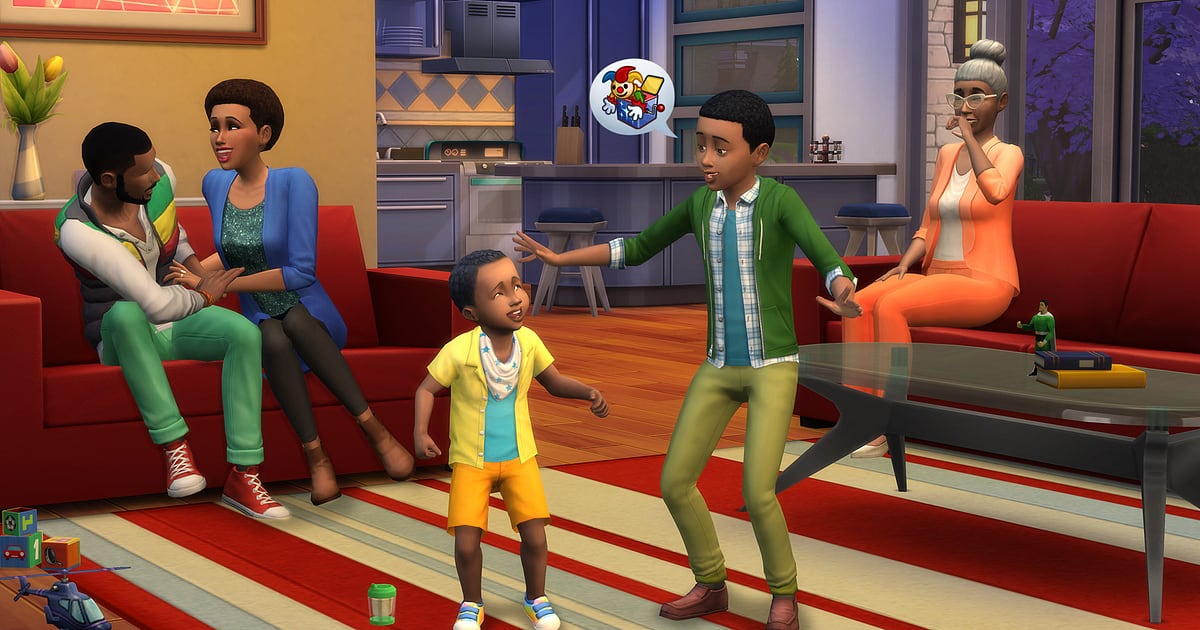

The Sims 4 nagrywa się automatycznie, gdy tylko zainstalujesz DOR: uruchom grę, a resztą zajmie się aplikacja.
Odpal The Sims 4 z aplikacji EA albo ze Steama, a DOR wykryje grę i zapisze w jednym filmie wszystko aż do jej zamknięcia: godzinę spędzoną w CAS (Stwórz Sima), budowę na pustej działce w trybie budowania i codzienność Simów w trybie życia.
DOR nagrywa ekran dokładnie tak, jak wygląda, więc fryzury, ubrania i meble z CC oraz zmodowany interfejs widać tak samo jak w grze. Ten poradnik opisuje instalację DOR, zapisywanie chaotycznych momentów, robienie speed buildów i house tourów oraz udostępnianie ich.
- Zachowaj na nagraniu wszystko, od Sima, nad którym siedziałeś godzinę w CAS, po historię rodziny na przestrzeni pokoleń.
- Zapisuj jako osobne klipy momenty, których nikt nie planował, jak chaos z pożarem w kuchni, wizyta Kostuchy czy afera z drabinką od basenu.
- Dzięki AI Voice Notes znajdziesz komentarze w stylu „drugie piętro do poprawki” i przeskoczysz do tego fragmentu budowy.
- Potnij stawianie ścian i układanie mebli w speed build, a gotową działkę zamień w house tour.
- Pochwal się gotowym domem na Discordzie, Reddicie albo na czacie ze znajomymi jednym linkiem dor.gg.
Zanim nagrasz The Sims 4: instalacja i tryb nagrywania
The Sims 4 nie obciąża mocno sprzętu, więc przygotowanie do nagrywania jest proste. DOR to darmowa aplikacja na Windowsa, a nagrania zapisywane na twoim PC nie mają znaku wodnego.
The Sims 4 jest nagrywany w trybie całej sesji, czyli film leci dalej, gdy przełączasz się między trybem budowania a trybem życia albo zmieniasz rodzinę, aż do zamknięcia gry. Budowa jednego domu łatwo zajmuje kilka godzin, więc warto najpierw przeczytać poradnik o nagrywaniu długiej rozgrywki bez przycięć. W tabeli poniżej zebraliśmy to, co warto wiedzieć przed pierwszym nagraniem The Sims 4.
| Element | W The Sims 4 | Uwagi |
|---|---|---|
| Instalacja | DOR, darmowa aplikacja na Windowsa | Nagrania bez znaku wodnego |
| Uruchamianie gry | The Sims 4 na PC z aplikacji EA albo ze Steama | W obu przypadkach DOR wykrywa grę, gdy tylko się uruchomi |
| Tryb nagrywania | Nagrywanie całej sesji | CAS, tryb budowania i tryb życia zostają w jednym filmie aż do wyjścia z gry |
| CC i mody | Nagrywane dokładnie tak, jak widać je na ekranie | Fryzury, ubrania i meble z CC oraz zmodowane ekrany wyglądają jak w grze |
| Rozdzielczość i klatkaż | Domyślnie 1080p i 30 fps | Dostępne jest 60 fps oraz lżejszy tryb 720p/30 fps |
| Miejsce na dysku | Około 30MB na 30‑sekundowy klip w 1080p | W dni maratonów budowania zostaw sporo wolnego miejsca |
Nagrywanie The Sims 4 w DOR krok po kroku
- 1Zainstaluj DORPobierz DOR i zainstaluj go. Instalacja trwa około minuty, a aplikacja jest darmowa. Potem zostaw DOR włączony. Nie musisz wciskać przycisku nagrywania za każdym razem, gdy zaczynasz nową budowę.
- 2Uruchom The Sims 4 z aplikacji EA albo ze SteamaWłącz The Sims 4 z tego, czego używasz, aplikacji EA albo Steama. Nagrywanie zaczyna się, gdy tylko DOR wykryje grę, więc ekran ładowania i wybór rodziny na początku filmu to normalna rzecz.
- 3Sprawdź, czy nagrywanie trwaGdy wczytasz rodzinę i znajdziesz się na działce, zerknij raz do aplikacji DOR i upewnij się, że nagrywanie trwa. Jeśli gra nie zostanie wykryta, skorzystaj z poradnika co zrobić, gdy program do nagrywania nie wykrywa gry. Potem buduj albo graj, jak chcesz.
- 4Od razu zapisz chaos jako klipGdy gotujący Sim podpali kuchenkę i wpadnie w panikę albo do drzwi zapuka Kostucha, wciśnij skrót zapisu klipu, zanim przyjadą strażacy. Ostatnie 30 sekund zostaje zapisane jako osobny klip, więc nie będziesz szukać tej chwili w godzinach materiału.
- 5Wyjdź z gry i otwórz My ClipsZapisz grę i ją zamknij, a film z całej sesji oraz wszystkie zapisane klipy pojawią się razem w zakładce My Clips (Moje klipy) w aplikacji DOR. Dzień, w którym skończyłeś dom, i dzień narodzin dziecka zostają zapisane w ten sam sposób.
Gdzie znaleźć nagrania
Nagrania znajdziesz w zakładce My Clips w aplikacji DOR, czyli w bibliotece. Każde uruchomienie i zamknięcie The Sims 4 to jedna sesja, a wszystko, co zapisałeś skrótem zapisu klipu, pojawia się jako osobny klip.
W trybie budowania przez wiele godzin widać podobne ekrany, więc zanotuj, kiedy zacząłeś i skończyłeś budowę, a otworzysz tylko ten fragment. Przejście między trybem budowania a trybem życia to kolejny wyraźny punkt podziału.
Ustaw początek i koniec, żeby przyciąć to, czego potrzebujesz, i wyeksportuj w 16:9, 9:16 albo 1:1. Pełny opis znajdziesz w poradniku jak przycinać klipy z gier. Polub filmy, które chcesz zachować, np.
przekazanie pałeczki kolejnemu pokoleniu w wyzwaniu dziedzictwa. Gdy zabraknie miejsca, najpierw usuwane są starsze, niepolubione filmy, więc polubione zostają.
Zapisuj momenty, które chcesz zachować
Nawet gdy cała sesja jest nagrana, chwile trwające kilka sekund dużo łatwiej znaleźć, jeśli zapiszesz je od razu jako klip. Wciśnij skrót zapisu klipu, a ostatni fragment stanie się klipem. Domyślna długość to 30 sekund, a w ustawieniach możesz wybrać 15, 30, 45 albo 60 sekund.
W The Sims 4 dobre momenty na wciśnięcie skrótu to chwila tuż po wybuchu pożaru w kuchni, tuż po pojawieniu się Kostuchy i tuż po narodzinach pierwszego dziecka.
Przy długich scenach, jak ślub w ogródku, ustaw długość klipu na 60 sekund, a gdy skończysz Sima w CAS, obróć go raz przed zapisem, żeby cały wygląd zmieścił się w jednym klipie. Jak zmienić skrót, opisujemy w poradniku o natychmiastowym zapisie ostatnich sekund.
Znajdź, co mówiłeś, dzięki AI Voice Notes
Granie w The Sims 4 samo wyciąga z człowieka komentarze w stylu „kto zabrał drabinkę od basenu”, „kuchnia się pali, gdzie gaśnica” albo „ta elewacja wyszła świetnie”. DOR nagrywa jednocześnie dźwięk gry i mikrofon, a AI Voice Notes zapisuje to, co mówisz, jako tekst na osi czasu nagrania.
Każde „drugie piętro do poprawki” staje się notatką z budowy, a znalezienie tej linijki w tekście na osi czasu przenosi cię prosto do tej sceny. Jeśli podczas budowania opowiadasz o koncepcji domu, później przy house tourze będziesz mieć mniej napisów do dodania. Jeśli twój głos jest za cichy, sprawdź urządzenie wejściowe w poradniku o nagrywaniu gier z dźwiękiem z mikrofonu.
Zrób montaż dzięki AI Highlight
Klipy zapisywane przez kolejne pokolenia składają się w kronikę rodu. W bibliotece zaznacz klipy z prezentacją Sima z CAS, house tourem z trybu budowania, chaosem z pożarem w kuchni, wizytą Kostuchy, ślubem w ogródku i pierwszym dzieckiem, a potem wybierz AI Highlight.
DOR połączy je w podsumowanie wyzwania dziedzictwa, a historia od ślubu przez pierwsze dziecko, przeprowadzki i zmiany pokoleń opowie całą sagę rodu. Jeśli chcesz samodzielnie ustawić kolejność pokoleń, zajrzyj do poradnika jak połączyć klipy z gier.
Montaż w DOR Studio
DOR Studio otwiera się w przeglądarce, bez instalowania czegokolwiek. Potnij stawianie ścian i układanie mebli na kilkusekundowe ujęcia, a całość zagra jak speed build. Na koniec dodaj spacer po gotowej działce z muzyką i wielkość działki w formie tekstu, a masz porządny house tour.
Wypróbuj shake zoom przy pożarze, punch zoom przy wejściu przez drzwi frontowe i glitch transition przy zmianie piętra. Wyeksportuj w 9:16 na Shorts i Reels; wskazówki dotyczące pionowego kadru znajdziesz w poradniku nagrywanie gier do pionowych Shortsów. Gotowy film pobierz jako mp4 albo od razu udostępnij linkiem.
Udostępnij linkiem dor.gg
Wysyłaj przycięte filmy jako linki dor.gg. Każdy, kto otworzy link, obejrzy film w przeglądarce bez instalowania czegokolwiek, więc house toury łatwo wrzucić na Reddita, Discorda albo na czat ze znajomymi.
Budowniczym spodoba się speed build z kilkoma sekundami z każdego etapu, od fundamentów po gotowy dom, a znajomi, którzy nie grają, dostaną chaotyczny moment, jak pożar w kuchni, przycięty do kilku sekund przed i po. Wskazówki, jak wybrać etapy budowy i chaotyczne sceny, znajdziesz w poradniku udostępnianie filmów z budowy domu w The Sims 4.
Zalecane ustawienia The Sims 4 i rozwiązywanie problemów
The Sims 4 jest dość lekki, więc nagrywanie działa płynnie nawet na minimalnych wymaganiach. Domyślne 1080p i 30 fps wyraźnie oddaje tekstury mebli i ubrania z CC, a 60 fps sprawia, że przejazdy kamery wokół domu są płynniejsze.
Jeśli budujesz godzinami na laptopie, tryb 720p/30 fps zmniejsza obciążenie, a na starszym PC zajrzyj do poradnika o nagrywaniu gier na słabym komputerze. Otwarcie konsoli kodów, żeby rozmieszczać obiekty, nagrywa się dokładnie tak, jak widać na ekranie, co ułatwia robienie filmów z poradami budowlanymi.
Nagrywa się pełny ekran, okno i okno bez ramki, a na wspieranych kartach graficznych NVIDIA, takich jak seria RTX, sprzętowe kodowanie NVENC ogranicza wpływ na klatkaż. Sam DOR nie ma żadnych funkcji cheatów i nigdy nie ingeruje w pliki gry, zapisy ani CC.
| Objaw | Co sprawdzić | Rozwiązanie |
|---|---|---|
| Nagranie to czarny ekran | Tryb wyświetlania w ustawieniach gry | DOR nagrywa pełny ekran, okno i okno bez ramki. Jeśli nadal jest czarno, skorzystaj z poradnika naprawa nagrywania na pełnym ekranie i przełącz się na przechwytywanie monitora. |
| Pliki robią się duże po godzinach budowania | Rozdzielczość nagrywania i wolne miejsce na dysku | Sceny, do których wracasz, zapisuj jako klipy, a ustawienia dopasuj według poradnika jak zmniejszyć rozmiar nagrań z gier. |
| Przycięcia na działkach pełnych CC | Rozdzielczość i klatkaż nagrywania | Sprzętowe kodowanie NVENC na wspieranych kartach NVIDIA, takich jak seria RTX, ogranicza wpływ na wydajność, a jeśli komputer nadal nie daje rady, przejdź na tryb 720p/30 fps. |
| Proces budowy jest za długi do oglądania | Montaż w DOR Studio | Wybierz w DOR Studio po kilka sekund z każdego etapu i połącz je w speed build. |
| Obawa, że CC albo mody się zepsują | Jak działa DOR | DOR tylko przechwytuje ekran, nie ma funkcji cheatów i nie zmienia plików gry, CC, modów ani zapisów. |

