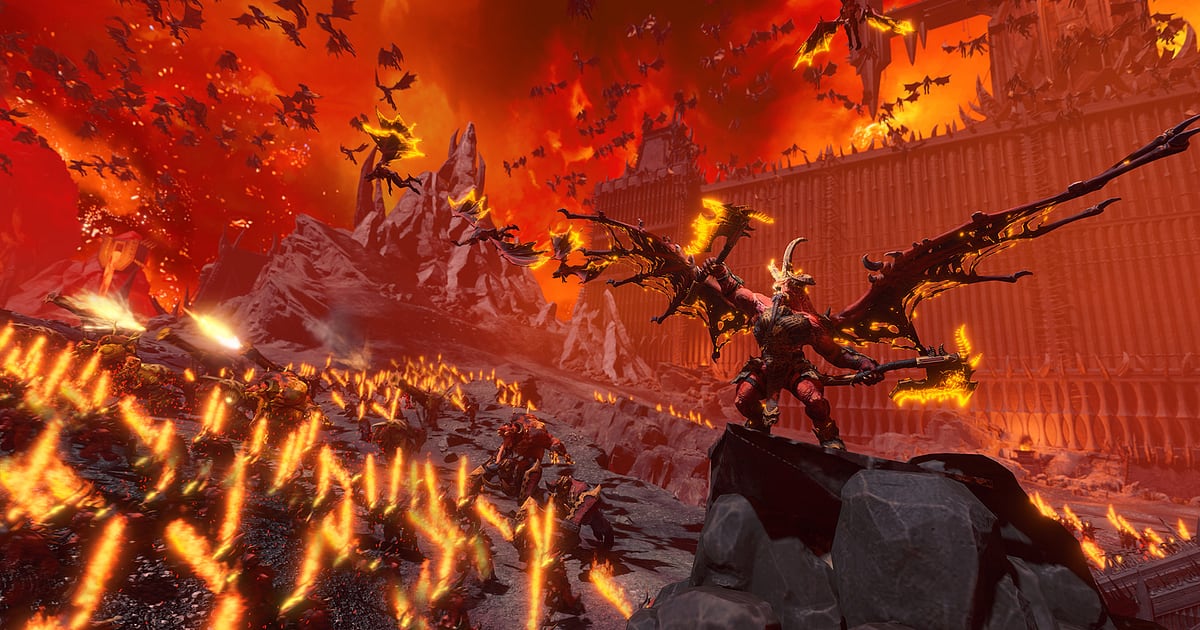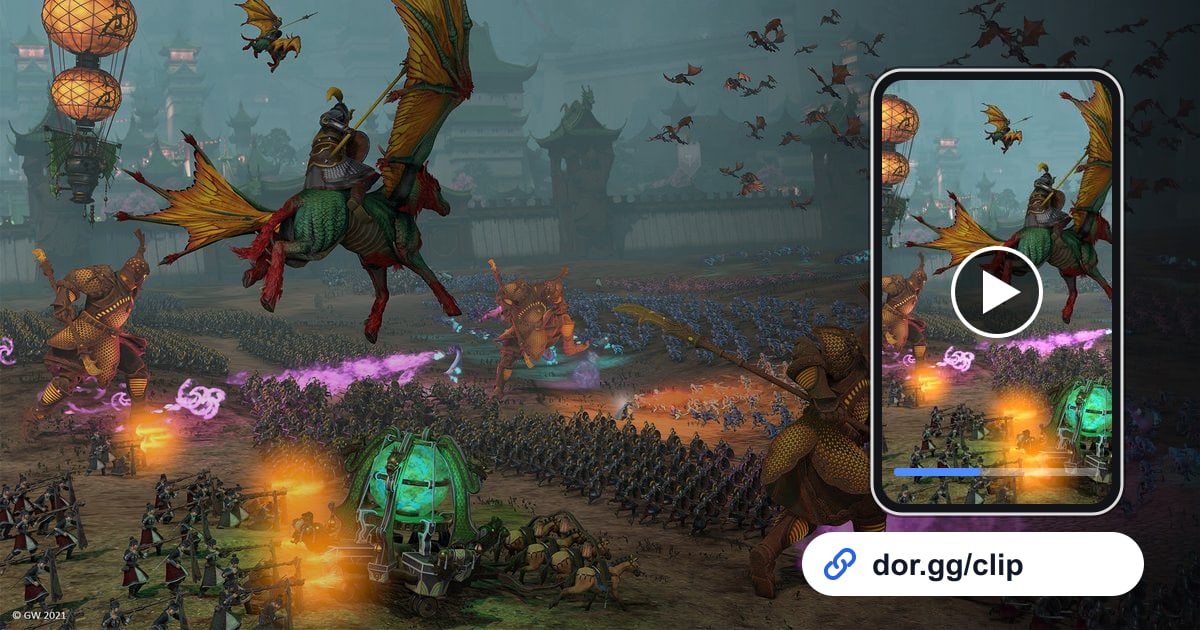
Total War: WARHAMMER III to strategia, w której rozwijasz frakcję na mapie kampanii i przechodzisz do bitew w czasie rzeczywistym za każdym razem, gdy spotykają się armie.
Setek żołnierzy zderzających się naraz albo bramy, która w końcu pęka, nie da się dobrze opisać słowami, a na wideo widać to od razu. Ten poradnik pokazuje, jak nagrywać Total War: WARHAMMER III z DOR, wyłowić same bitwy z wielogodzinnego materiału, przyciąć je i wysłać znajomym jako link dor.gg.
Przyda się, gdy chcesz streścić znajomemu z kampanii wieloosobowej, jak poszła ostatnia wojna, albo pokazać komuś, kto nigdy nie grał, jak wielkie są tu starcia.
Zacznij od tego, że nagrania będą długie
DOR rejestruje Total War: WARHAMMER III w trybie nagrywania całej rozgrywki. Tury i bitwy zapisują się razem: czas spędzony na kończeniu tur na mapie kampanii i czas walki trafiają do jednego wideo. Sceny wybierasz z nagrania sam i wycinasz je narzędziem do przycinania.
Jedno posiedzenie przy tej grze często trwa godzinami, więc nagranie jest równie długie, a w naszym poradniku nagrywania długich sesji znajdziesz wskazówki, jak utrzymać takie nagrania w stabilnej formie.
Jak wysłać bitwę z długiego nagrania kampanii
- 1Najpierw zwolnij miejsce na dysku z nagraniamiTotal War: WARHAMMER III sam zajmuje sporo miejsca po instalacji, a wielogodzinna sesja kampanii daje też duży plik nagrania. DOR automatycznie przerywa nagrywanie, gdy wolne miejsce spadnie poniżej 20 GB, więc przed długą kampanią zrób dużo miejsca na dysku, na który zapisują się nagrania.
- 2Zainstaluj DOR i wczytaj kampanię jak zwykleDOR to darmowa aplikacja na Windows, która po uruchomieniu gry sama ją wykrywa i zaczyna nagrywać. Nie ma przycisku nagrywania do wciśnięcia; po prostu wczytaj zapis i rozgrywaj tury. W dni, w które wolisz nie nagrywać tej gry, możesz ją wyłączyć osobno w ustawieniach, w grupie nagrywania całej rozgrywki, a aplikacja poprosi wtedy o potwierdzenie.
- 3Zapisz godzinę tuż przed dużą bitwąPo długiej serii tur trudno ustalić, w którym miejscu nagrania jest dana bitwa. Zerknij na zegar tuż przed ważnym starciem i zanotuj przybliżoną godzinę. Później porównasz ją z momentem uruchomienia gry i od razu wyliczysz, w której godzinie i minucie nagrania szukać.
- 4Wyznacz bitwę ekranami wczytywania i wynikówOtwórz nagranie w bibliotece i traktuj ekran wczytywania, który przenosi Cię z mapy kampanii do bitwy, jako znacznik początku, a ekran wyników po walce jako znacznik końca. Wszystko pomiędzy to jedna bitwa, a starcie lub przełamanie warte pokazania zwykle jest chwilę przed ekranem wyników.
- 5Ustal długość i proporcje obrazuPrzy bitwie polowej wystarczy mniej więcej minuta od kilku sekund przed zetknięciem się linii; przy oblężeniu minuta lub dwie od upadku bramy do wlewania się wojsk do środka. Wybierz 16:9, żeby pokazać szerokie pole bitwy, a 9:16 lub 1:1, gdy wysyłasz zbliżenie na jednego bohatera albo gigantycznego potwora znajomemu, który ogląda na telefonie.
- 6Wyślij link dor.gg znajomym z kampaniiPo przycięciu DOR tworzy link dor.gg. Wklej go partnerom z kampanii jako podsumowanie ostatniej wojny przed kolejną sesją albo znajomym, którzy nie znają gry, żeby pokazać skalę. Odbiorca odtworzy go w przeglądarce bez gry i bez aplikacji.
Sytuacje z bitew: gdzie ich szukać i komu je wysłać
| Sytuacja w bitwie | Wskazówka w nagraniu | Komu warto wysłać |
|---|---|---|
| Duża bitwa polowa | Moment, w którym obie linie po raz pierwszy się stykają, po ekranie wczytywania i rozstawieniu wojsk | Znajomemu, który prowadzi kampanię tą samą rasą |
| Przełamanie oblężenia | Fragment, w którym pada mur lub brama, a wojska wlewają się do środka | Znajomemu, który wciąż powtarza, że oblężenia są trudne |
| Nawała zaklęć | Kilka sekund, w których potężne zaklęcie uderza i rozbija całą linię | Znajomemu, który buduje armie oparte na magii |
| Odwrócenie losów kampanii | Chwila przed ekranem wyników bitwy, która odmieniła przegraną wojnę | Znajomemu, który śledzi Twoją kampanię |
| Mecz 1v1 w trybie Domination | Pierwsze starcie tuż po rozpoczęciu meczu | Znajomemu, który był Twoim przeciwnikiem |
| Bitwa w 8-osobowej kampanii | Zderzenie w bitwie toczonej razem z armią sojusznika | Wszystkim uczestnikom tej samej kampanii |
Co sprawdzić przed wysłaniem filmu z bitwy
- Klip obejmuje na tyle dużo walki, że da się zgadnąć, kto wygrał.
- Tury na mapie kampanii są wycięte i została sama bitwa.
- Sceny wymagające szerokiego pola bitwy są wyeksportowane w 16:9.
- Upewniłeś się, że przeciwnik z gry wieloosobowej nie ma nic przeciwko temu, że w filmie widać jego nick.
- Przed kolejną sesją kampanii jeszcze raz sprawdziłeś wolne miejsce na dysku z nagraniami.
- Zamiast wysyłać kilka bitew naraz, najpierw wybrałeś jedną, najbardziej efektowną.
Jak DOR nagrywa Total War: WARHAMMER III
Total War: WARHAMMER III dołączył do gier obsługiwanych przez DOR w aktualizacji aplikacji z października 2026. DOR to darmowa aplikacja na Windows: po uruchomieniu gry sama ją wykrywa i zapisuje wszystko od startu do wyjścia jako jeden plik mp4, który obejrzysz w bibliotece aplikacji.
Na komputerach z obsługiwaną kartą NVIDIA, taką jak seria RTX, DOR korzysta ze sprzętowego kodowania NVENC, a dźwięk gry i mikrofon nagrywają się razem, więc plany bitew omawiane ze znajomymi też zostają w nagraniu.
W narzędziu do przycinania w bibliotece ustaw początek i koniec, wybierz 16:9, 9:16 lub 1:1 i dostaniesz link dor.gg, który otworzy się także w przeglądarce telefonu.
Żeby połączyć kilka bitew z jednej kampanii w jeden film, użyj DOR Studio, które działa w przeglądarce bez instalacji i pozwala łączyć filmy oraz dodawać tekst i muzykę w tle. Więcej o wybieraniu początku i końca przeczytasz w poradniku jak przycinać klipy z gier.