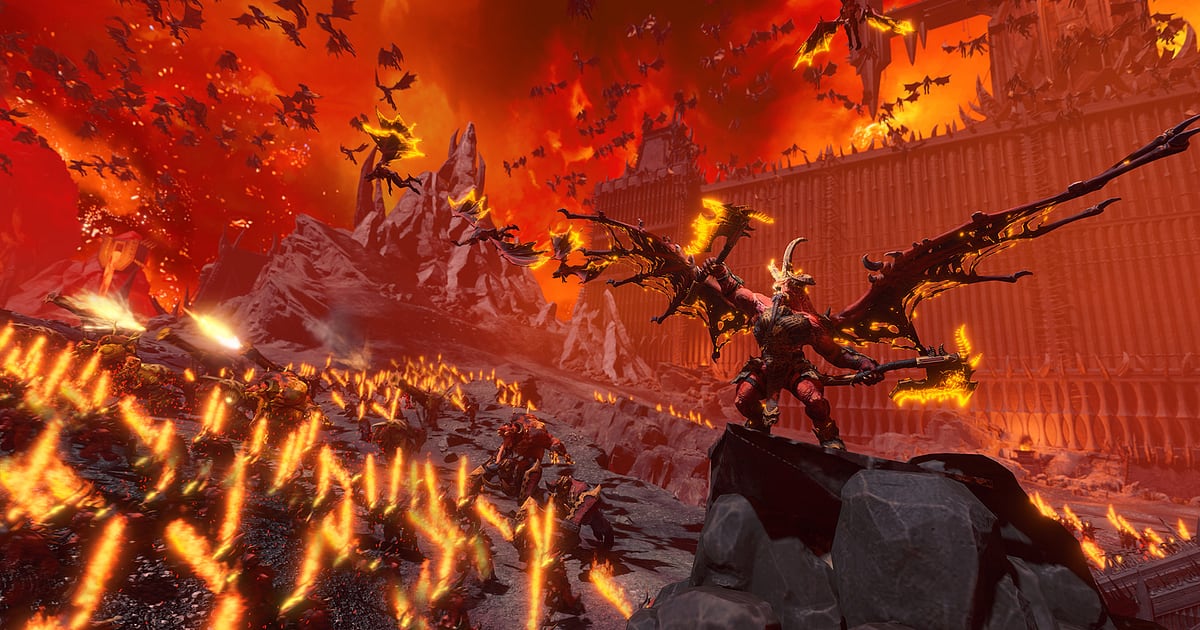
Total War: WARHAMMER III nagrywa się automatycznie, gdy masz zainstalowany DOR: uruchamiasz grę, a resztą zajmuje się aplikacja. Godziny przesuwania armii po mapie kampanii i chwile, w których tysiące żołnierzy zderzają się w bitwach w czasie rzeczywistym, trafiają do jednego filmu od uruchomienia do zamknięcia gry.
Koniec z przekopywaniem folderu z powtórkami, żeby odtworzyć plik: oblężenie łomoczące w bramy Kisleva czy artyleria Kitaju rozrywająca linię wroga są już zapisane jako film.
Z tego poradnika dowiesz się, jak nagrywać Total War: WARHAMMER III w DOR, darmowej aplikacji na Windows, a potem znajdować bitwy w wielogodzinnym nagraniu kampanii, przycinać je w filmowe ujęcia i wysyłać znajomym.
- Cała sesja Total War: WARHAMMER III w jednym filmie, od tur kampanii po bitwy w czasie rzeczywistym, bez przycisku nagrywania.
- Zapisuj jako klipy bitwy, które doceniasz dopiero na ekranie wyników, np. oblężenie z wyłamaniem bramy albo szarżę kawalerii na flankę.
- AI Voice Notes zachowuje rozkazy z kooperacji i meczów versus jako tekst na osi czasu, więc scenę znajdziesz po kwestii w stylu „wyślij kawalerię lewą stroną”.
- Połącz czar, który zmiótł linię, pojedynek smoków w powietrzu i comeback z okrążenia w kronikę kampanii.
- Pokaż bitwę jednym linkiem dor.gg, nawet komuś, kto nie ma zainstalowanej gry.
Zanim zaczniesz nagrywać Total War: WARHAMMER III: instalacja i tryb nagrywania
Total War: WARHAMMER III mieści na jednym ekranie ogromne armie, więc mocno obciąża kartę graficzną, a jedno posiedzenie z kampanią łatwo ciągnie się godzinami. DOR to darmowa aplikacja na Windows, a nagrania zapisane na twoim PC nie mają znaku wodnego.
Gra korzysta z nagrywania pełnej sesji, czyli bitwy nie są dzielone na osobne pliki: tury na mapie kampanii i czas bitew lądują w jednym filmie aż do zamknięcia gry. Wskazówki, jak utrzymać stabilność długich nagrań kampanii, znajdziesz w poradniku nagrywanie długich sesji bez przycięć. W tabeli poniżej jest to, co warto wiedzieć przed nagrywaniem Total War: WARHAMMER III.
| Element | W Total War: WARHAMMER III | Uwagi |
|---|---|---|
| Instalacja | DOR, darmowa aplikacja na Windows, nagrania bez znaku wodnego | Po instalacji wystarczy wczytać zapis, a nagrywanie startuje |
| Wersja gry | Wersja na PC z Windows ze Steama | DOR nagrywa grę uruchomioną na twoim komputerze |
| Tryb nagrywania | Nagrywanie pełnej sesji, jeden film od uruchomienia do wyjścia | Mapa kampanii i bitwy w czasie rzeczywistym idą razem, bez podziału |
| Tryb wyświetlania | Pełny ekran, okno i okno bez ramek nagrywają się tak samo | Tam, gdzie przechwytywanie gry jest zablokowane, DOR przełącza się na przechwytywanie monitora |
| Rozdzielczość i liczba klatek | Domyślnie 1080p i 30 fps, dostępne 60 fps | Gra mocno obciąża kartę graficzną, więc gdy nie wyrabia, użyj lżejszego trybu 720p/30 fps |
| Miejsce na dysku | Dłuższa kampania to większe nagrania | Sama gra zajmuje dużo miejsca, więc zarezerwuj osobną przestrzeń na nagrania |
Nagrywanie Total War: WARHAMMER III w DOR krok po kroku
- 1Zainstaluj DORPobierz DOR i zainstaluj go. Zajmuje to około minuty i za nic nie płacisz. Po instalacji zostaw DOR włączony. Jeśli grasz kampanię w kooperacji ze znajomym, sprawdź tylko, czy podłączony jest mikrofon w słuchawkach, których zwykle używasz.
- 2Uruchom grę i wczytaj zapisWłącz grę ze Steama i wczytaj kampanię, którą akurat prowadzisz. Nagrywanie startuje, gdy tylko DOR wykryje grę, więc w nagraniu jest już twoja pierwsza tura na mapie kampanii. Kampania na setki tur, jak Immortal Empires, toczy się dalej tak samo.
- 3Sprawdź, czy nagrywanie działaGdy pojawi się mapa kampanii, zerknij do aplikacji DOR i upewnij się, że nagrywanie trwa. Jeśli gra nie została wykryta, skorzystaj z poradnika co zrobić, gdy program nie wykrywa gry. Potem rozgrywaj tury jak zwykle, czy siedzisz w dyplomacji, czy werbujesz nowego lorda.
- 4Zapisz klip zaraz po decydującej chwiliGdy w oblężeniu pęknie brama albo potężny czar spadnie na środek linii wroga, od razu naciśnij skrót zapisu klipu. Ta chwila zapisze się jako osobny klip, więc później nie musisz przeglądać wielu godzin nagrania.
- 5Zamknij grę i otwórz My ClipsZakończ turę i zamknij grę. Film z całej sesji i wszystkie zapisane klipy pojawią się razem w My Clips (Moje klipy) w aplikacji DOR. Nawet w dni z wieloma bitwami jedno uruchomienie i zamknięcie gry to jedna sesja.
Gdzie znaleźć nagrania
Nagrania znajdziesz w My Clips w aplikacji DOR, czyli w bibliotece. Każde uruchomienie i zamknięcie gry to jedna sesja, a wszystko, co złapałeś skrótem zapisu klipu, pojawia się jako osobny klip. Żeby znaleźć bitwę w długim nagraniu kampanii, użyj dwóch punktów orientacyjnych.
Ekran ładowania, który przenosi cię z mapy kampanii do bitwy, to początek, a ekran wyników po walce to koniec. Wszystko pomiędzy to jedna bitwa, a starcie albo przełamanie warte pokazania zwykle jest trochę przed ekranem wyników.
Zacznij około pięciu sekund przed zderzeniem linii, żeby widzowie zobaczyli, jak obie armie się rozstawiły. Ustaw początek i koniec, przytnij ten fragment i wyeksportuj go w 16:9, 9:16 lub 1:1. Cały proces opisuje poradnik jak przycinać klipy z gier.
Daj polubienie filmom, które chcesz zatrzymać na stałe, np. bitwie, która odwróciła losy kampanii. Gdy zaczyna brakować miejsca, najpierw usuwane są starsze filmy bez polubienia, więc polubione bitwy zostają.
Zapisuj chwile, które chcesz zachować
Choć nagrywa się cała sesja, zapisywanie od razu jako klipy chwil z bitew, do których wrócisz, bardzo ułatwia porządki po kampanii. Naciśnij skrót zapisu klipu, a ostatni fragment rozgrywki zapisze się jako klip. Domyślna długość to 30 sekund, a w ustawieniach wybierzesz 15, 30, 45 lub 60 sekund.
W Total War: WARHAMMER III dobry moment na skrót to chwila zaraz po tym, jak brama się wali, a wojska wlewają się do miasta, zaraz po czarze, który rozbija linię wroga, zaraz po tym, jak kawaleria obchodzi flankę i uderza w tyły, i zaraz po zakończeniu pojedynku smoków w powietrzu.
Zderzenia wielkich armii w polu lepiej zapisywać na 60 sekund, żeby załapała się chwila spotkania linii, a pojedynczy czar wystarczy na 15. Długości i ustawienia skrótu opisuje poradnik natychmiastowy zapis ostatnich sekund.
Znajdź, co padło na głosówce, dzięki AI Voice Notes
Kampanie w kooperacji i mecze versus są pełne rozkazów w stylu „Wyślij kawalerię lewą stroną”, „Leci smok, łucznicy na niego” czy „Jak pęknie brama, pchamy na plac”. DOR nagrywa dźwięk gry i twój mikrofon razem, a AI Voice Notes zapisuje te rozkazy jako tekst na osi czasu nagrania.
Jeśli później zastanawiasz się, czy obejście flanki po „wyślij kawalerię lewą stroną” zadziałało, znajdź tę kwestię w tekście, zanim zaczniesz przewijać, kliknij ją i przeskoczysz prosto do sceny. Plany z mapy kampanii, np.
„W tej turze werbujemy kolejnego lorda”, też zostają, więc kampania ciągnąca się tygodniami dostaje własny dziennik. Jeśli planujecie na rozmowie na Discordzie, zajrzyj do poradnika nagrywanie dźwięku z rozmowy na Discordzie, żeby nagrać też tę rozmowę.
Zrób montaż z AI Highlight
Gdy skończysz kampanię albo zamkniesz dużą wojnę, zamień zapisane klipy w kronikę kampanii. W bibliotece zaznacz oblężenie z wyłamaniem bramy, szarżę kawalerii na flankę, czar, który zmiótł linię, pojedynek smoków w powietrzu, comeback z okrążenia i pojedynek lordów, a potem wybierz AI Highlight.
DOR połączy je w montaż, który opowiada historię wojny, idealny, żeby wprowadzić w temat znajomego grającego tą samą frakcją. Jeśli chcesz sam ustalić kolejność bitew, zobacz jak łączyć klipy z gier.
Edytuj w DOR Studio
DOR Studio otwiera się w przeglądarce, bez żadnej instalacji. Zostaw tylko chwilę zderzenia dwóch armii, a godzinna bitwa zamieni się w filmowe ujęcie. Daj punch zoom na uderzenie i shake zoom tam, gdzie spada artyleria albo czar, dodaj nazwy frakcji i tytuł bitwy jako tekst, a potem podłóż muzykę w tle.
Szerokie pola bitew najlepiej wyglądają w 16:9, gdzie widać obie linie, a zbliżenie na ogromnego potwora albo pojedynczego bohatera dobrze sprawdza się w 9:16 lub 1:1 dla widzów na telefonach. Formaty eksportu opisuje poradnik eksport klipów. Gotowy film pobierzesz jako mp4 albo od razu udostępnisz jako link.
Udostępnij linkiem dor.gg
Przycięte bitwy wysyłaj jako linki dor.gg. Kto otworzy link, odtworzy film od razu w przeglądarce, bez gry i bez aplikacji, więc nikt nie musi wymieniać się plikami powtórek.
Wyślij go partnerowi z kampanii w kooperacji jako podsumowanie ostatniej wojny przed kolejną sesją albo znajomemu, który nie zna gry, żeby pokazać skalę walk. Jeśli na ekranie widać nick przeciwnika z meczu versus, przed udostępnieniem upewnij się, że nie ma nic przeciwko. Wskazówki, jak znajdować w nagraniu każdy rodzaj bitwy, opisuje poradnik udostępnianie filmów z bitew Total War: WARHAMMER III.
Zalecane ustawienia Total War: WARHAMMER III i rozwiązywanie problemów
Total War: WARHAMMER III mocno obciąża kartę graficzną. Zacznij od domyślnych 1080p przy 30 fps i przejdź na 60 fps tylko wtedy, gdy karta ma zapas mocy. Jeśli gra nie wyrabia w ogromnych bitwach z tysiącami jednostek na ekranie, przełącz się na tryb 720p/30 fps, żeby zmniejszyć obciążenie.
Na obsługiwanych kartach NVIDIA, takich jak seria RTX, DOR nagrywa sprzętowym enkoderem NVENC, więc jego wpływ na liczbę klatek w grze jest niewielki. Jeśli klatki spadają tylko podczas nagrywania, przejdź przez poradnik spadki FPS podczas nagrywania.
Pełny ekran, okno i okno bez ramek nagrywają się tak samo, więc zostań przy trybie wyświetlania, którego już używasz. Nagrania kampanii szybko rosną, więc jeśli chcesz trzymać je na innym dysku niż grę, zajrzyj do poradnika zmiana miejsca zapisu nagrań. DOR nie ma żadnych funkcji cheatów i nigdy nie dotyka plików gry ani zapisów.
| Objaw | Co sprawdzić | Rozwiązanie |
|---|---|---|
| Nagranie to czarny ekran | Czy grasz na pełnym ekranie, w oknie czy w oknie bez ramek | DOR nagrywa wszystkie trzy tryby i przełącza się na przechwytywanie monitora, gdy przechwytywanie gry jest zablokowane. Jeśli nadal jest czarno, skorzystaj z poradnika naprawa nagrywania na pełnym ekranie |
| Brakuje odgłosów bitwy albo twojego głosu | Urządzenie wyjściowe w Windows i ustawienie mikrofonu w DOR | Upewnij się, że wybrane jest urządzenie, którego faktycznie używasz, a potem przejdź przez poradnik brak dźwięku w nagraniu gry |
| Klatki spadają w ogromnych bitwach | Czy nagrywanie jest ustawione na 60 fps, wielkość oddziałów i ustawienia grafiki | Przestaw nagrywanie z powrotem na 30 fps albo przełącz się na tryb 720p/30 fps |
| Nie możesz znaleźć bitwy w nagraniu kampanii | Gdzie są ekrany ładowania i wyników | Wszystko od ekranu ładowania bitwy do ekranu wyników to jedna bitwa. Następnym razem zapisuj klip zaraz po dużych walkach |
| Pliki robią się ogromne po wielu godzinach kampanii | Rozdzielczość nagrywania i wolne miejsce na dysku z nagraniami | Przytnij i zachowaj tylko bitwy, które chcesz pokazać, a oryginały, z którymi skończyłeś, usuń |

