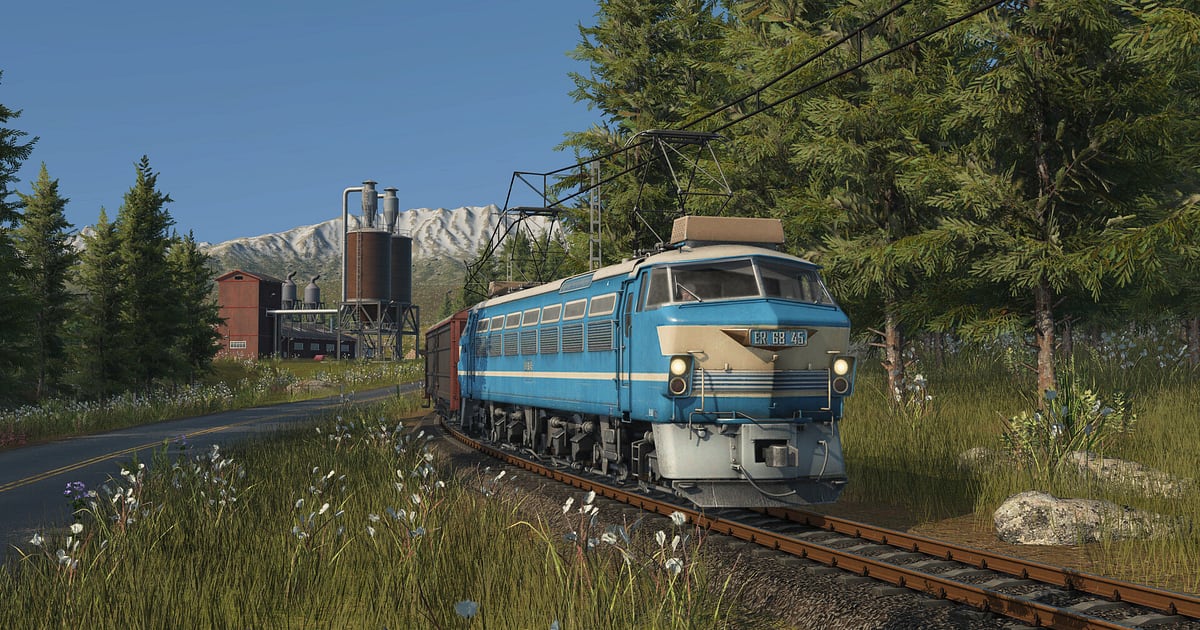

Transport Fever 3 to transportowy tycoon, w którym łączysz miasta pojazdami z ponad stu lat historii: od wozów konnych i parowozów aż po pociągi dużych prędkości i odrzutowce.
Momenty, którymi chcesz się pochwalić znajomym, przychodzą na końcu długiej budowy: pierwszy pociąg towarowy wyjeżdżający ze stacji, zakorkowana stacja, która wreszcie działa płynnie, albo małe miasteczko, które dzięki twojej linii urosło w miasto.
Od aktualizacji aplikacji z października 2026 DOR rozpoznaje tę grę i nagrywa całą sesję, więc ten poradnik skupia się na tym, jak znaleźć te kilkadziesiąt sekund w wielogodzinnym nagraniu i je wysłać.
Przygotuj się na długie nagrania
W Transport Fever 3 nie ma meczów, według których dałoby się podzielić nagranie, więc wszystko od uruchomienia do wyjścia zapisuje się jako jeden plik mp4.
Większość tego czasu to układanie torów, poprawianie semaforów i kupowanie pojazdów, więc jeśli nie zaznaczysz interesujących momentów, długo będziesz przewijać. Co sprawdzić w komputerze, żeby długa sesja nagrywała się płynnie, opisujemy w poradniku Nagrywanie długich sesji gry bez przycięć.
Jak zamienić długą sesję budowania w krótki klip
- 1Zainstaluj DOR i uruchom Transport Fever 3Zainstaluj darmową aplikację DOR na komputerze z Windows i uruchom Transport Fever 3. Gra zostanie rozpoznana automatycznie i nagrywanie się zacznie. Sprawdź w ustawieniach, czy gra jest włączona w grupie gier nagrywanych w całości. Jeśli wyłączysz nagrywanie tylko tej gry, raz pojawi się okno potwierdzenia.
- 2Poświęć 20 do 30 sekund na samo ruszanie kamerąW grze budowlanej obraz ciągle przeskakuje między menu a budową, co trudno się ogląda w surowej formie. Gdy skończysz linię lub stację, odłóż narzędzia budowy i albo jedź kamerą tuż przy pociągu, albo powoli okrążaj stację, celowo zostawiając sobie czyste 20 do 30 sekund.
- 3Zanotuj czas i trybSesje często trwają godzinami, więc zapisz, kiedy otworzyłeś pierwszą linię, kiedy skończyłeś rozbudowę stacji i kiedy zauważyłeś, że miasto urosło. Dopisz, czy to był tryb Tycoon czy Kampania i jaka strefa klimatyczna jest na mapie, żeby wybrać właściwy plik, jeśli uruchamiałeś grę tego dnia kilka razy.
- 4Przytnij do odpowiedniej długości w biblioteceNarzędziem do przycinania w bibliotece aplikacji zostaw tylko fragment z kamerą w zanotowanym czasie. Na jedną linię wystarczy około 30 sekund, a na przegląd stacji z dwoma lub trzema przyjeżdżającymi i odjeżdżającymi pociągami mniej więcej minuta. Szerokie mapy pasują do 16:9, a śledzenie jednego pociągu dobrze wygląda też w 9:16.
- 5Pokaż obok siebie „kiedyś” i „teraz”Żeby pokazać, jak miasteczko zamienia się w miasto, przytnij ujęcie tego samego obszaru z wczesnej i z niedawnej sesji. Połącz je w DOR Studio w przeglądarce i dodaj tekst z epoką lub rokiem, a zmiana będzie widoczna na pierwszy rzut oka.
- 6Wyślij link znajomym, którzy grająPo przycięciu lub edycji w Studio dostajesz link dor.gg. Znajomym, którzy grają w tę grę, wyślij przegląd stacji, żeby mogli porównać układy, a rodzinie, która nigdy nie grała, krótkie ujęcie jadącego pociągu. Otworzą go w przeglądarce, niczego nie instalując.
Sceny warte udostępnienia w każdym trybie
| Tryb lub sytuacja | Scena warta udostępnienia | Jak znaleźć ją w nagraniu |
|---|---|---|
| Początek trybu Tycoon | Otwarcie pierwszej linii i odjazd pierwszego załadowanego pociągu towarowego | Fragment tuż po ukończeniu, w którym kamera podąża za pociągiem |
| Środek trybu Tycoon | Duża stacja, na której zbiega się kilka linii, a pociągi przyjeżdżają jeden za drugim | Powolne okrążenie stacji kamerą |
| Tryb Kampania | Widok sieci tuż po ukończeniu misji inspirowanej historią | Chwila tuż przed i po osiągnięciu celu misji |
| Tryb Sandbox | Stacja lub diorama zbudowana przy wyłączonej ekonomii | Fragment, w którym przestałeś budować i tylko ruszałeś kamerą |
| Epoki i pogoda | Parowozy jadące obok nowszych pojazdów albo mapa, na której zapada deszczowe popołudnie lub noc | Miejsce zanotowane przy zmianie dnia, nocy lub pogody |
| Rozwój miasta | Śledzenie jednego mieszkańca przez miasto, które urosło dzięki twojej linii | Fragment, w którym przełączyłeś się na śledzenie mieszkańca |
Przed długą sesją
- Transport Fever 3 jest włączone w ustawieniach w grupie gier nagrywanych w całości.
- Na dysku z nagraniami jest wyraźnie więcej niż 20GB wolnego miejsca.
- Jeśli gra i nagrania są na tym samym dysku, zaplanowałeś miejsce na jedno i drugie.
- Postanowiłeś zostawiać krótki moment z samą kamerą po każdej ukończonej budowie.
- Masz pod ręką notatkę, w której zapiszesz czas otwarcia linii i rozbudowy.
Nagrywanie Transport Fever 3 w DOR
DOR to darmowa aplikacja na Windows. Gdy uruchomisz Transport Fever 3, rozpoznaje grę i nagrywa ją w całości. Całą sesję masz w jednym pliku, a moment otwarcia linii znajdujesz w nagraniu i przycinasz sam.
Długie granie szybko zapełnia dysk i, jak przypominają też ustawienia aplikacji, nagrywanie zatrzymuje się automatycznie, gdy wolne miejsce spadnie poniżej 20GB.
Na obsługiwanych kartach NVIDIA, takich jak seria RTX, DOR korzysta ze sprzętowego kodowania NVENC, a dźwięk gry i mikrofon nagrywają się razem, więc możesz na bieżąco komentować swoją sieć. Jak połączyć sceny z kilku sesji w jeden film, przeczytasz w poradniku Jak łączyć klipy z gier.
W DOR Studio zmienisz długość, połączysz klipy, przełączysz format między 16:9, 9:16 i 1:1, zastosujesz szablony efektów, dodasz tekst, muzykę w tle i ustawisz głośność, a potem pobierzesz mp4 albo udostępnisz link.