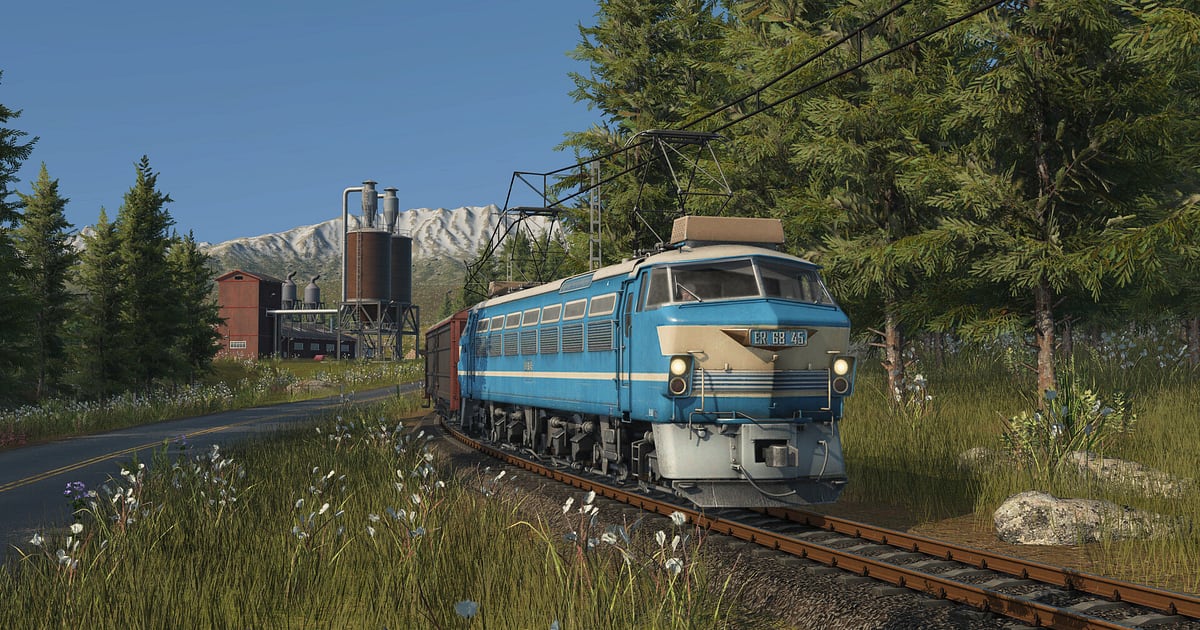

Transport Fever 3 nagrywa się automatycznie: zainstaluj DOR, uruchom grę, a nagrywanie ruszy w chwili, gdy losujesz seed mapy.
Od jednego parowozu ciągnącego węgiel po sieć kolejową łączącą wszystkie miasta, cała historia zapisu trafia na wideo, a niskie ujęcia kamery goniącej pociągi nagrywają się dokładnie tak, jak je widzisz.
W tym poradniku znajdziesz przygotowanie do wielogodzinnych sesji budowania, zapisywanie gotowych scen, wyszukiwanie wypowiedzianych na głos planów, montaż filmu o rozwoju i filmu w stylu dokumentu kolejowego, udostępnianie oraz rozwiązywanie problemów z nagrywaniem.
- Zachowaj godziny budowania, od wylosowania seeda po rozległą sieć, w jednym filmie.
- Utnij klip z chwili, gdy rozplątujesz węzeł i pierwszy pociąg towarowy wyjeżdża ze stacji.
- Dzięki AI Voice Notes zdania typu „ta stacja będzie później potrzebować więcej peronów” zamienisz w notatki na następną sesję.
- Za pomocą AI Highlight połącz klipy z wioski rolniczej, która rośnie w miasto, w film w formie osi czasu.
- Wyeksportuj ujęcie śledzące pociąg jako pionowe wideo 9:16.
Zanim nagrasz Transport Fever 3: instalacja i tryb nagrywania
Wystarczy DOR, darmowa aplikacja na Windows, która zapisuje nagrania na Twoim PC bez znaku wodnego. Ten poradnik dotyczy Transport Fever 3 na PC uruchamianego ze Steama. Nagrywanie działa na sesję bez limitu czasu, więc od uruchomienia do wyjścia powstaje jedno ciągłe nagranie.
Gry o budowaniu potrafią zjeść cały wieczór, dlatego zostaw sporo wolnego miejsca na dysku, na którym zbierają się nagrania. Jak przenieść nagrania na większy dysk, opisujemy w poradniku zmiana folderu zapisu nagrań.
Transport Fever 3 jest dość lekki, więc domyślne 1080p przy 30 FPS nagrywa się płynnie nawet na minimalnych wymaganiach.
| Element | W Transport Fever 3 | Uwagi |
|---|---|---|
| Instalacja DOR | Darmowa aplikacja na Windows | Nagrania bez znaku wodnego |
| Wersja gry | Transport Fever 3 na PC uruchamiany ze Steama | Nagrywanie startuje przy losowaniu seeda mapy |
| Tryb nagrywania | Nagrywanie sesji: jeden film od uruchomienia do wyjścia | Bez limitu czasu nagrania |
| Mody i tryb wieloosobowy | Ekran nagrywa się taki, jaki jest | Pojazdy i budynki z modów oraz wspólne budowanie ze znajomymi widać tak, jak w grze |
| Rozdzielczość i liczba klatek | Domyślnie 1080p przy 30 FPS, dostępne 60 FPS | Na tyle lekkie, że nagrywa się płynnie przy minimalnych wymaganiach |
Nagrywanie Transport Fever 3 w DOR krok po kroku
- 1Zainstaluj DOR i zostaw go włączonegoZainstaluj DOR i otwórz go raz, a potem czeka w tle na grę. Jeśli lubisz omawiać na głos plany linii, sprawdź, który mikrofon wybrał DOR.
- 2Uruchom Transport Fever 3 i stwórz mapęWłącz grę, a DOR zacznie nagrywać. Zapis rusza już na ekranie losowania seeda i generowania mapy, więc ustawienia, od których zaczynasz, są na samym początku nagrania.
- 3Sprawdź, czy nagrywaZanim postawisz pierwszą stację, otwórz raz aplikację DOR i potwierdź, że nagrywanie trwa. Potem możesz już spokojnie kłaść tory i o niczym nie myśleć.
- 4Zapisz klip zaraz po otwarciu liniiGdy linia z kopalni węgla do huty jest gotowa i odjeżdża pierwszy pociąg albo otwierasz tunel w górach, wciśnij skrót zapisu klipu. Ostatnie 30 sekund staje się klipem, a nagrywanie sesji leci dalej.
- 5Wyjdź z gry i zajrzyj do My ClipsPo zamknięciu gry nagranie z dzisiejszego budowania i zapisane klipy pojawią się w My Clips (Moje klipy). Sprawdź, czy pierwszy kurs na nowej linii się nagrał.
Gdzie znaleźć nagrania
Nagrania trafiają do My Clips, czyli biblioteki w aplikacji DOR. Każde uruchomienie i wyjście z gry to jedno nagranie, a klipy zapisane skrótem są na osobnej liście. W wielogodzinnym nagraniu jako znaczniki traktuj pierwszy ruszający pociąg, zmianę roku u góry ekranu i pojawianie się nowych pojazdów.
Gotową scenę przytniesz, ustawiając początek i koniec, a jeśli przy przycinaniu wybierzesz proporcje 9:16, dostaniesz pionowe wideo. Jeśli planujesz film o rozwoju jednego zapisu, polub sceny, które chcesz zachować z każdej epoki.
Gdy kończy się miejsce, najpierw usuwane są starsze filmy bez polubienia, więc te sceny zostaną do końca. Porady dotyczące cięcia długich nagrań znajdziesz w poradniku jak przycinać klipy z gier.
Zapisuj chwile, które chcesz zachować
Skrót zapisu klipu zachowuje fragment rozgrywki tuż przed jego wciśnięciem. Domyślnie to 30 sekund, a do wyboru są 15, 30, 45 lub 60 sekund. Pociąg wyjeżdżający ze stacji albo przejeżdżający po wiadukcie mieści się w 30 sekundach.
Godzina szczytu w węźle, gdy pociągi przyjeżdżają i odjeżdżają jeden za drugim, lepiej wygląda w 60 sekundach, żeby nie przerywać ruchu. Wciśnij skrót tuż przed tym, jak pociąg zniknie z ekranu. Jeśli nie zdążysz, scena i tak jest w nagraniu sesji i możesz ją przyciąć w bibliotece. Zasadę działania wyjaśniamy w poradniku natychmiastowy zapis ostatnich sekund.
Szukaj wypowiedzianych zdań dzięki AI Voice Notes
AI Voice Notes zamienia to, co mówisz do mikrofonu, w tekst przypięty do osi czasu nagrania. Przydaje się nawet w grze o budowaniu, w którą grasz sam.
Zdania typu „ten węzeł ciągle wszystko blokuje”, „połącz kopalnię węgla prosto z hutą” czy „pora przejść na elektrykę” zostają zapisane w tym momencie, a kliknięcie zdania przenosi Cię do sceny. Na początku kolejnej sesji idź po tych zdaniach, żeby znaleźć stację, którą chciałeś ostatnio poprawić.
W trybie wieloosobowym ze znajomymi Twój ekran, dźwięk gry i mikrofon nagrywają się razem. Jak wyważyć poziom mikrofonu, opisujemy w poradniku nagrywanie gry z dźwiękiem z mikrofonu.
Złóż montaż z AI Highlight
AI Highlight łączy zaznaczone klipy w jeden montaż. Zaznacz „Pierwszy odjazd towarowego”, „Węzeł na dwóch torach gotowy”, „Otwarcie tunelu w górach”, „Przejście na elektrykę” i „Z wioski w miasto”, wciśnij AI Highlight i masz film o rozwoju sieci.
Zapisuj po jednym klipie w każdej nowej epoce, a przemiana wioski w miasto odegra się jak oś czasu. Jeśli chcesz sam ustalić kolejność, skorzystaj z poradnika łączenie klipów z gier.
Montaż w DOR Studio
DOR Studio otwiera się w przeglądarce, bez żadnej instalacji. Łączysz i przycinasz klipy, dodajesz tekst, muzykę w tle i szablony efektów, a potem eksportujesz w 16:9, 9:16 lub 1:1 jako mp4 albo link do udostępnienia.
Długie fragmenty kładzenia torów potnij na krótkie kawałki, a pod przejazd pociągu po wiadukcie podłóż spokojną muzykę. Dodaj rok i nazwę linii jako tekst, żeby całość miała klimat dokumentu kolejowego, a do tego seed i ustawienia mapy, żeby widzowie mogli zacząć na tej samej mapie.
Przejście Glitch pasuje do skoku w nową epokę. Wszystkie funkcje opisujemy w poradniku edytor klipów DOR w przeglądarce, a montaż pionowy w poradniku nagrywanie pionowych shortsów z gier.
Udostępnij link dor.gg
Wyślij film ze swojej stacji węzłowej jako jeden link dor.gg. Wrzuć go na Reddita albo Discorda, a inni obejrzą go w przeglądarce bez aplikacji. Nagrania zapisane na Twoim PC nie mają znaku wodnego, więc nic nie zasłania Twojej sieci, gdy wrzucasz je na YouTube. Jak wybrać gotowe sceny z wielu godzin budowania, opisujemy w poradniku jak udostępniać nagrania z Transport Fever 3.
Zalecane ustawienia i rozwiązywanie problemów w Transport Fever 3
Transport Fever 3 nagrywa się w trybie pełnoekranowym, w oknie i w oknie bez ramki. Nagrywanie startuje w 1080p i 30 FPS; wybierz 60 FPS, żeby niskie ujęcia goniące pociągi były płynne.
Jeśli gra zwalnia, gdy miasta się rozrosną i ekran się zapełni, najpierw obniż ustawienia grafiki w grze, a na starszym PC przełącz DOR w tryb 720p/30 FPS. Ustawienia dla słabszego sprzętu znajdziesz w poradniku nagrywanie gier na słabym PC.
| Objaw | Co sprawdzić | Rozwiązanie |
|---|---|---|
| Przycięcia po rozrośnięciu się miast | Ustawienia grafiki w grze i rozdzielczość nagrywania | Obniż ustawienia gry; jeśli dalej się przycina, użyj trybu 720p/30 FPS |
| Nagranie to czarny ekran | Tryb wyświetlania i inne programy z nakładkami | Zamknij inne programy do nagrywania i uruchom grę ponownie. DOR przełącza się na przechwytywanie monitora, jeśli przechwytywanie gry jest zablokowane |
| Nagrywanie nie startuje po włączeniu gry | Czy DOR był uruchomiony wcześniej | Najpierw otwórz DOR, potem uruchom grę ponownie |
| Brakuje Twojego głosu | Mikrofon wybrany w DOR | Przełącz na mikrofon, którego używasz, i nagraj krótki test |

