
Warframe to gra, w której wybierasz misję na Orbiterze, ruszasz z ekipą na misję, czyścisz mapę z przeciwników, wracasz i zmieniasz sprzęt, czasem kilkadziesiąt razy w ciągu jednego wieczoru.
Gdzieś w tej pętli na ekranie nagród z reliktów wypada część Prime, na którą polowałeś, przetrwasz misję Steel Path do samego końca albo przelecisz całą mapę na bullet jumpach i ślizgach bez chwili przerwy.
Ten poradnik pokazuje jeden sposób: nagrywasz Warframe z DOR, znajdujesz te sceny w długim nagraniu pełnym misji, przycinasz je i wysyłasz ekipie i znajomym jako link dor.gg. Ponieważ to, co pokazać i jak długo, zależy od typu misji, znajdziesz tu też konkretne wskazówki.
Cała sesja to jeden film, a nie osobne misje
DOR zapisuje Warframe jako nagranie całej sesji. Wszystko od uruchomienia do wyjścia trafia do jednego filmu: wybór sprzętu na Orbiterze, ładowanie misji, same misje i ekrany wyników. Sceny z bossami i nagrodami znajdujesz w tym nagraniu i wycinasz je przycinaniem.
W wieczory, gdy przez kilka godzin otwierasz relikty, plik szybko rośnie, a nagrywanie zatrzymuje się automatycznie, gdy wolne miejsce spadnie poniżej 20 GB. Jeśli nagranie kiedyś się urwie albo się nie zapisze, poradnik co zrobić, gdy nagrania się nie zapisują prowadzi krok po kroku przez sprawdzenie miejsca na dysku i ścieżek zapisu.
Od serii misji do jednego linku
- 1Zwolnij miejsce przed maratonem reliktówKilka godzin zamykania szczelin (Void Fissure) to jedno, ciągle rosnące nagranie. Nagrywanie zatrzymuje się automatycznie, gdy wolne miejsce spadnie poniżej 20 GB, więc przed startem usuń starsze nagrania, które już przyciąłeś.
- 2Uruchom Warframe przy włączonym DORDOR to darmowa aplikacja na Windows, która wykrywa grę przy starcie i zaczyna nagrywać. Jeśli dogadujesz się z ekipą na kanale głosowym, podłącz mikrofon: dźwięk gry i mikrofon trafiają do tego samego filmu.
- 3Licz powroty na Orbiter, żeby znaleźć misjęOtwórz nagranie w bibliotece i przeciągnij po osi czasu, a po każdej misji zobaczysz ten sam schemat: ekran wyników, potem powrót na Orbiter. Zapamiętaj, która to była misja tego wieczoru, policz sceny na Orbiterze i przeskocz prosto do jej początku.
- 4Z ekranu nagród z reliktów zostaw tylko kilka sekundNa koniec misji w Void Fissure ekran wyboru pokazuje obok siebie nagrody z reliktów wszystkich czterech graczy z ekipy. Jeśli wypadła część, na którą czekałeś, w zupełności wystarczy około 10 sekund od chwili tuż przed tym ekranem do wyboru nagrody, żeby znajomy ucieszył się razem z tobą.
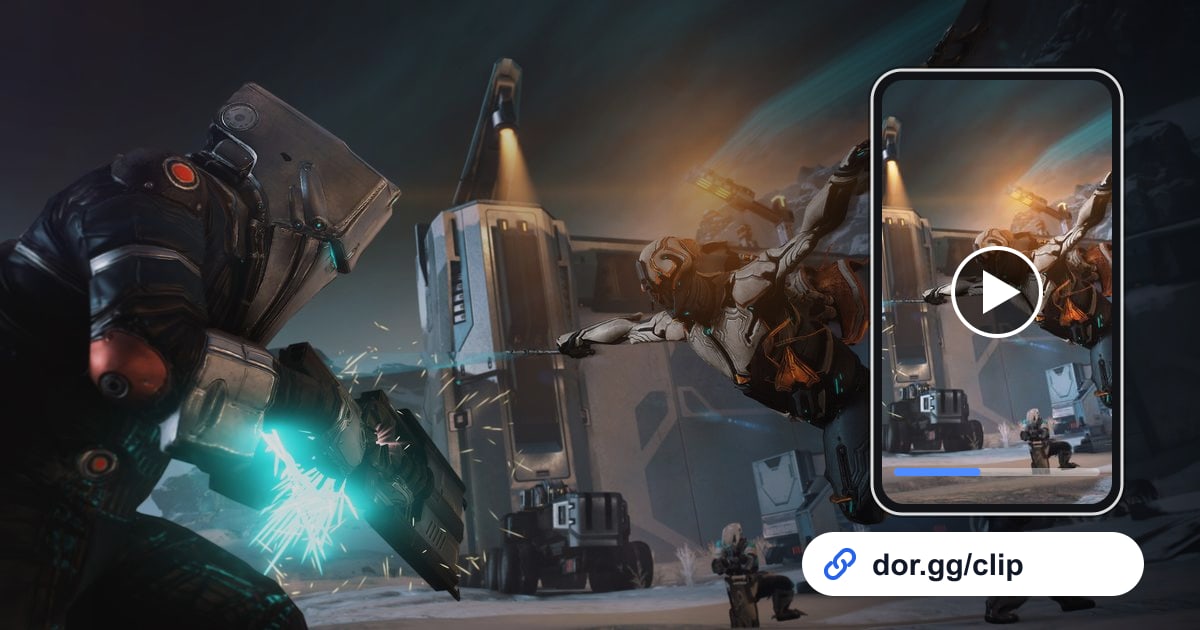
- 5Dobierz długość i proporcje do sceny i przytnijW narzędziu do przycinania w bibliotece parkour i kombinacje umiejętności skróć do 15 do 30 sekund, a przejściom Steel Path i walkom z bossami daj więcej miejsca, od ostatniego trudnego fragmentu do napisu o ukończeniu misji. Ruch po dużych mapach najlepiej wygląda w 16:9, a 9:16 albo 1:1 pasuje znajomym oglądającym na telefonie. Po przycięciu tworzy się link dor.gg.
- 6Dopisz nazwę frame'a i zdanie o buildzieW Warframe każdy od razu pyta, jakim frame'em i jaką bronią grałeś. Wklejając link na czat ekipy albo klanu, dopisz nazwę frame'a i jeden czy dwa kluczowe mody, a odbiorca będzie mógł sam spróbować tego samego zestawu.
Sceny według typu misji i wskazówki w nagraniu
| Typ misji | Scena do wysłania | Jak znaleźć ją w nagraniu |
|---|---|---|
| Void Fissure (szczelina) | Upragniona część Prime wypadająca jako nagroda | Pod koniec misji ekran wyboru z nagrodami wszystkich czterech graczy obok siebie |
| Steel Path | Przetrwanie misji na wysokim poziomie trudności do samego końca | Ostatnie minuty przed napisem o ukończeniu misji |
| Boss albo polowanie na Eidolony | Ekipa zgrywająca się, żeby położyć ogromnego przeciwnika | Od momentu, gdy u góry ekranu pojawia się duży pasek zdrowia |
| Parkour | Bullet jumpy i ślizgi połączone bez przerwy | Zaraz po starcie misji, w biegu do celu |
| Otwarty świat | Przebijanie się przez rozległy teren | Tuż po otwarciu bramy wyjściowej z miasta albo huba |
| Walka w kosmosie na Railjacku | Wymiana ognia między statkami, aż wrogi okręt rozpada się na kawałki | Po przełączeniu widoku na kosmos i rozpoczęciu strzelaniny |
| Pierwsza misja nowym Warframe'em | Pierwsze testowanie umiejętności świeżo zbudowanego frame'a | Pierwsza misja zaraz po zmianie sprzętu na Orbiterze |
Zanim wyślesz scenę z Warframe
- Przed maratonem reliktów sprawdziłem, że na dysku jest wyraźnie więcej niż 20 GB wolnego miejsca.
- Pamiętam, z której misji tego wieczoru pochodzi scena.
- Klip z nagrodą z reliktów zawiera moment, w którym ekran wyboru pojawia się po raz pierwszy.
- Klip ze Steel Path trwa od ostatniego trudnego fragmentu do napisu o ukończeniu.
- Do linku dopisałem nazwę frame'a i najważniejsze elementy buildu.
- Raz otworzyłem link, żeby sprawdzić, czy obraz i dźwięk odtwarzają się poprawnie.
Jak DOR nagrywa Warframe
DOR to darmowa aplikacja na Windows. Od aktualizacji z października 2026 roku Warframe jest grą obsługiwaną: DOR wykrywa ją przy starcie i nagrywa całą sesję jako jeden plik mp4 aż do zamknięcia gry.
Nagrywanie całej sesji włączysz albo wyłączysz osobno dla każdej gry w ustawieniach, a na PC z obsługiwaną kartą NVIDIA, na przykład z serii RTX, DOR nagrywa z enkoderem sprzętowym NVENC.
Przytnij fragment w bibliotece aplikacji, żeby utworzyć link dor.gg, a odbiorca otworzy film w przeglądarce bez instalacji.
Jak wybrać sceny z kilku misji i ułożyć je w jeden highlight, opisujemy w poradniku o montażu highlightów z gier, a samo łączenie oraz dodawanie tekstu i muzyki w tle zrobisz bez instalacji w DOR Studio, o którym piszemy w tekście o edytorze klipów w przeglądarce.