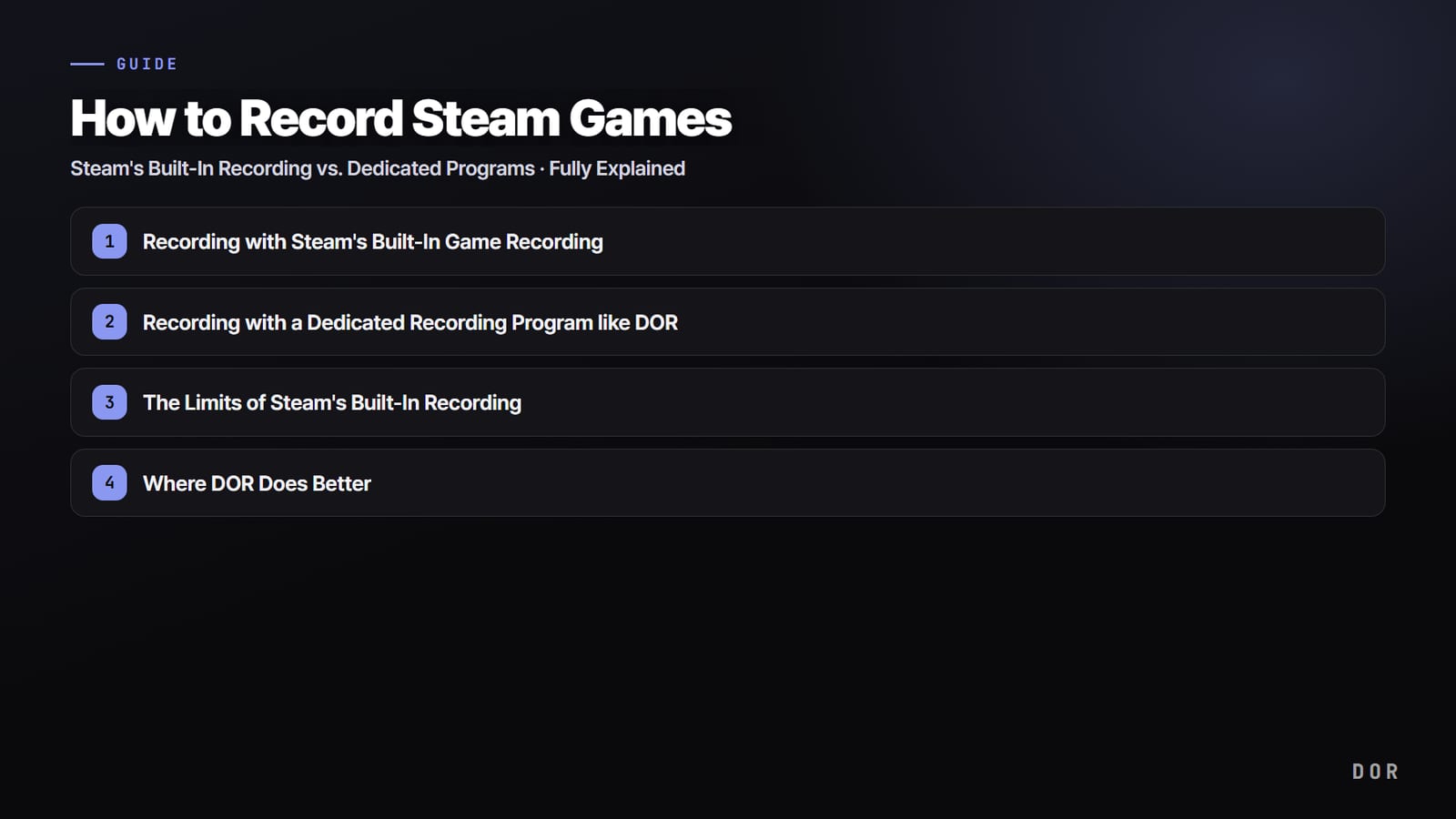

Krótka odpowiedź: nagrywanie gier w Steam włączysz w Steam > Settings > Game Recording (Ustawienia > Nagrywanie gier).
Na tym ekranie wybierasz Record in Background (nagrywanie w tle) albo Record Manually (nagrywanie ręczne), sprawdzasz lub zmieniasz skróty nagrywania w sekcji Shortcut Keys (Add a timeline marker to domyślnie Ctrl+F12) i ustawiasz miejsce zapisu w Recordings folder.
Żeby wyciągnąć nagranie jako plik MP4, utwórz klip i wyeksportuj go jako plik wideo. Poniżej przechodzimy przez ustawienia w kolejności z ekranu, a potem porównujemy Steam z DOR, osobnym programem dla tych, którzy chcą nagrywać, montować i udostępniać w jednym miejscu.
Sposób 1. Nagrywanie wbudowaną funkcją Game Recording w Steam
Steam ma wbudowaną funkcję Game Recording, więc nie potrzebujesz osobnego programu. Działa razem z nakładką Steam: otwórz nakładkę w trakcie gry, a oś czasu na dole ekranu pozwoli przewinąć to, co właśnie rozegrałeś, i zrobić z tego klip.
- Otwórz klienta Steam i wejdź w Settings (Ustawienia) z menu w lewym górnym rogu.
- Na ekranie ustawień wybierz Game Recording (Nagrywanie gier).
- Wybierz tryb nagrywania: nagrywanie w tle, które działa cały czas i trzyma tylko ostatni fragment, albo nagrywanie na żądanie, które zaczyna się od naciśnięcia skrótu.
- Wskaż dysk i maksymalne miejsce na pliki nagrań oraz to, ile czasu ma przechowywać nagrywanie w tle.
- W grze otwórz nakładkę, przyciskiem Clip na osi czasu zaznacz wybrany fragment i zapisz go.
Gdy nagrywanie w tle jest włączone, ostatnie kilka minut gry jest stale przechowywane w pamięci tymczasowej, więc zaraz po świetnej akcji możesz nacisnąć skrót i uratować ten moment jako klip. Duży plus jest taki, że nie musisz wcześniej wciskać przycisku nagrywania.
Skróty nagrywania w Steam i gdzie zapisują się nagrania
Wszystkie skróty nagrywania Steam i folder, do którego trafiają nagrania, są na jednym ekranie: Steam > Settings > Game Recording. Tam też decydujesz, czy nagrywanie ma działać stale w tle, czy tylko wtedy, gdy sam je włączysz. Oto kolejność sprawdzania według oficjalnej strony pomocy Steam.
- 1Otwórz ustawienia Game RecordingW kliencie Steam kliknij Steam w lewym górnym rogu, a potem Settings > Game Recording. W trakcie gry możesz zamiast tego otworzyć nakładkę i wybrać kartę Game Recording na dole ekranu.
- 2Wybierz tryb nagrywaniaWybierz Recording Off, Record in Background albo Record Manually. Tryb w tle zaczyna nagrywać, gdy tylko zaczniesz grać, i trzyma ostatni fragment w formacie tymczasowym, a tryb ręczny nagrywa dopiero po naciśnięciu przypisanego klawisza.
- 3Sprawdź lub zmień skrótyW sekcji Shortcut Keys zobaczysz, zależnie od trybu, Start/stop recording albo Start/stop saving a clip oraz Add a timeline marker, który domyślnie ma Ctrl+F12. Kliknij dowolną pozycję, żeby przypisać inny klawisz lub kombinację.
- 4Ustaw folder nagrań i miejsce na dyskuW Recordings folder wybierz dysk. Nowy folder zacznie działać dopiero po ponownym uruchomieniu Steam. Gdy przydzielone miejsce się zapełni, materiał z nagrywania w tle jest nadpisywany od najstarszego, więc wybierz dysk z zapasem miejsca i ustaw tu też limit miejsca oraz jakość.
- 5Znajdź nagrania i wyeksportuj MP4Nagrania znajdziesz w View > Recordings & Screenshots. Steam zapisuje je w surowym formacie, więc żeby dostać prawdziwy plik MP4, utwórz klip i wybierz Export Video File.
Sposób 2. Nagrywanie osobnym programem, takim jak DOR
Osobny program różni się tym, że bardziej niż samym nagrywaniem zajmuje się całym etapem po nagraniu, czyli robieniem, dopracowywaniem i publikowaniem klipów. Na przykładzie DOR wygląda to po instalacji tak.
- Zainstaluj i uruchom DOR, a potem raz ustaw opcje nagrywania (jakość, liczbę klatek, miejsce zapisu).
- Uruchom grę ze Steam jak zwykle. Jeśli to obsługiwana gra, DOR sam wykryje uruchomioną grę ze Steam.
- Gdy wykryta gra jest ustawiona jako cel nagrywania, cała rozgrywka nagrywa się bez dodatkowej konfiguracji.
- Po meczu nagranie czeka w My Clips. W League of Legends, VALORANT, PUBG, FC Online, Fortnite, CS2 i Overwatch zabójstwa lub gole są już wycięte jako automatyczne klipy; w pozostałych obsługiwanych grach przewijasz pełne nagranie i wycinasz wybrany moment.
- Zapisz wycięty moment w 16:9, 9:16 lub 1:1 w aplikacji, a potem w DOR Studio połącz klipy albo dodaj tekst i muzykę w tle, zanim wyeksportujesz MP4 lub udostępnisz link dor.gg. Jak publikować pionowe Shorts, opisujemy w poradniku jak zrobić pionowe wideo z gry.
Granice wbudowanego nagrywania w Steam
Wbudowane nagrywanie w Steam jest naprawdę dobrze zrobione, ale z czasem zaczynasz widzieć jego granice. Gdy wiesz, gdzie kończy się zakres wbudowanej funkcji, łatwiej podzielić zadania między oba sposoby.
- Edycja ogranicza się do przycinania początku i końca klipu. Pełny montaż, który łączy kilka scen albo dodaje napisy i efekty, wymaga innego narzędzia.
- Znaczniki zdarzeń na osi czasu (zabójstwa, rundy itp.) pojawiają się tylko wtedy, gdy gra oficjalnie je obsługuje. W pozostałych grach fragmenty musisz znaleźć sam.
- Udostępnianie to eksport do MP4, kody QR i tymczasowe linki, a eksport od razu w formie dopasowanej do platform, na które często wrzucasz, jest ograniczony.
- W grach, które nie korzystają z nakładki Steam, albo w niektórych środowiskach uruchomieniowych nagranie może się nie zapisać.
Nagrywanie Steam czy DOR: porównanie w pigułce
Oba nagrywają gry ze Steam, ale inaczej zaczynają nagrywanie i inaczej przechowują nagrania. Tabela opiera się wyłącznie na tym, co podają oficjalne strony Steam i funkcje DOR.
| Funkcja | Nagrywanie gier w Steam | DOR |
|---|---|---|
| Jak startuje nagrywanie | Record in Background startuje, gdy zaczynasz grać; Record Manually czeka na Twój skrót | Wykrywa obsługiwaną grę po jej uruchomieniu i nagrywa cały mecz lub sesję |
| Co jest nagrywane | Gry uruchamiane przez klienta Steam, które obsługują nakładkę Steam; bez pulpitu i innych aplikacji | Gry obsługiwane przez DOR; wszystko poza grą nagrasz nagrywaniem ekranu (domyślnie F7) |
| Oznaczanie ważnych momentów | Gry obsługujące Steam Timeline dodają własne znaczniki (np. Dota 2 i CS2); własny dodasz skrótem Ctrl+F12 | Automatyczne klipy z zabójstw lub goli w League of Legends, VALORANT, PUBG, Overwatch, CS2, Fortnite, FC Online i innych |
| Jak długo zostają nagrania | Materiał z nagrywania w tle jest nadpisywany od najstarszego, gdy przydzielone miejsce się zapełni; zapisane klipy zostają | Nagrania zbierają się w My Clips; starsze filmy są czyszczone dopiero po przekroczeniu limitu na pełne nagrania (domyślnie 5GB), a najnowsze nagrania i polubione filmy zostają |
| Edycja | Ustawienie początku i końca klipu przed zapisem | Przycinanie w aplikacji (16:9, 9:16, 1:1); w DOR Studio łączenie filmów oraz dodawanie szablonów efektów, tekstu i muzyki w tle |
| Eksport i udostępnianie | Eksport do MP4, kopiowanie do schowka, wysyłka na inne urządzenie, wysłanie MP4 przez aplikację Steam Mobile lub kod QR albo link do udostępnienia ważny 2 dni | Eksport do MP4 lub link dor.gg, który odtwarza się od razu w przeglądarce w telefonie |
| Dźwięk | Wybór nagrywanego dźwięku, w tym innych programów, np. czatu głosowego | Nagrywa dźwięk z gry i Twój mikrofon razem na jednej ścieżce |
DOR to darmowa aplikacja na Windows, która wykrywa obsługiwaną grę w chwili uruchomienia i sama zaczyna nagrywać. Po meczu nagranie czeka w My Clips. W grach z automatycznymi klipami momenty takie jak zabójstwa są już wycięte; w pozostałych obsługiwanych grach przewijasz pełne nagranie i wycinasz wybrany moment.
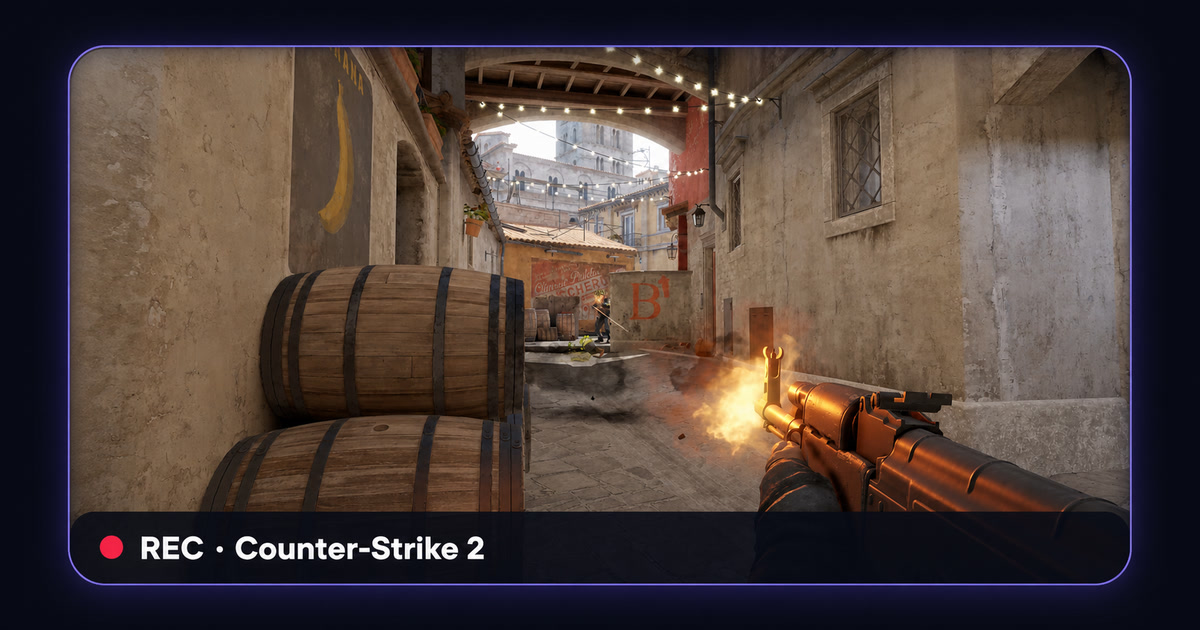
Weźmy Counter-Strike: CS2 obsługuje zarówno znaczniki Steam Timeline, jak i automatyczne klipy DOR z zabójstw, śmierci i asyst, więc możesz używać obu naraz. W PUBG DOR automatycznie wycina zabójstwa, powalenia i śmierci, a po meczu wszystkie te klipy czekają w My Clips. W obsługiwanych grach nie musisz pamiętać o przycisku nagrywania.
Który sposób wybrać?
Podsumowując: jeśli chcesz od czasu do czasu zachować najlepsze momenty bez instalowania czegokolwiek, wbudowane nagrywanie gier w Steam w zupełności wystarczy.
Jeśli natomiast częste robienie klipów, ich cięcie i montaż oraz szybkie publikowanie w kilku miejscach to Twoja codzienność, osobny program, taki jak DOR, który obsługuje wszystko od nagrania po udostępnienie, oszczędza mnóstwo czasu. Dobrym wyborem jest też łączenie obu.
Na co dzień zabezpiecz się nagrywaniem w tle, a gdy na serio robisz klipy, przejdź na DOR. Jeśli chcesz porównać też inne programy, zajrzyj do porównania darmowych programów do nagrywania gier z OBS i Bandicamem, do alternatyw dla Medal, jeśli korzystasz z Medal, i do alternatyw dla Outplayed, jeśli używasz Outplayed.