
Nagrywanie gier w Steam nie działa: na osi czasu widać "No Recording Available", powiadomienie mówi "Recording has been stopped after encountering an error" albo zapisany klip pokazuje "An error occurred playing this saved recording". Zanim cokolwiek zmienisz, dopasuj komunikat.
Luka z "No Recording Available" nie oznacza od razu zepsutej instalacji: Steam zaczyna przechwytywać obraz dopiero wtedy, gdy gra zgłosi gotowość, może zostawić przerwy przy zmianie rozdzielczości i nadpisuje stare nagrania w tle zgodnie z limitem miejsca na dysku.
Przetestuj więc stabilną minutę po wejściu do głównej, grywalnej sceny, naciśnij Ctrl+F12, żeby dodać znacznik, od razu zapisz klip i sprawdź żółty zapisany zakres w Widok > Nagrania i zrzuty ekranu.
Komunikatu "Recording has been stopped after encountering an error" nie ma w FAQ Steama, ale gracze, którzy dostają go po kilku minutach gry, zwykle znajdują przyczynę w folderze nagrań, a tu sprawdza się oficjalna rada na "Low disk space": zwolnij miejsce, przenieś folder w Steam > Ustawienia > Nagrywanie gier na szybki dysk lokalny, skróć długość i obniż jakość nagrywania w tle oraz zamknij inne programy do nagrywania i nakładki, zanim zaczniesz grzebać w sterownikach.
Błąd "An error occurred playing this saved recording" często dotyczy tylko odtwarzacza Steama, więc użyj Export Video File i odtwórz mp4 w zwykłym odtwarzaczu, zanim uznasz nagranie za stracone.
Steam nagrywa z pomocą kart graficznych NVIDIA i AMD, a w pozostałych przypadkach przełącza się na procesor, więc aktualizacja sterownika to dalszy krok, nie pierwszy. Jeśli obraz jest w porządku, ale brakuje dźwięku, przejdź do poradnika brak dźwięku gry w nagraniu Steam albo Steam nie nagrywa mikrofonu.
Błąd No Recording Available zdiagnozujesz najszybciej, gdy osobno sprawdzisz wykrycie gry, uprawnienia, skróty, miejsce na dysku, przechwytywanie i odtwarzanie dźwięku.
Przypisz każdy objaw do małego testu
| Objaw | Prawdopodobny etap | Najmniejszy przydatny test |
|---|---|---|
| Nagrywanie gier w Steam nie działa: na osi czasu widać "No Recording Available", powiadomienie mówi "Recording has been stopped after encountering an error" albo zapisany klip pokazuje "An error occurred playing this saved recording". | Każdy komunikat wskazuje inny etap: "No Recording Available" to zwykle start gry, zmiana rozdzielczości albo nadpisane nagranie w tle; "Recording has been stopped after encountering an error" zwykle wiąże się z dyskiem folderu nagrań, wolnym miejscem albo innym programem do nagrywania lub nakładką; "An error occurred playing this saved recording" to często problem samego odtwarzacza Steama, a nie utraconego pliku. | Ustaw wprost Record in Background albo Record on Demand, wskaż folder nagrań na lokalnym dysku z wolnym miejscem, zamknij inne programy do nagrywania i nakładki, a potem zapisz 30-sekundowy klip po wejściu do głównej sceny gry. |
| Skrót reaguje, ale nie pojawia się potwierdzenie zapisu | Skrót przejęła inna nakładka albo bufor powtórki jest nieaktywny | Przypisz klawisz bez konfliktów i nagraj 30-sekundową próbkę |
| Potwierdzenie się pojawia, ale pliku jakby nie ma | Zmieniła się ścieżka zapisu, brakuje miejsca albo plik usunęły zasady przechowywania | Otwórz ustawiony folder z nagraniami i sprawdź wolne miejsce |
| Plik jest, ale obraz albo dźwięk się nie zgadza | Tryb przechwytywania, trasa urządzenia, kodek albo ścieżka odtwarzania | Odtwórz krótki oryginał w drugim, zwykłym odtwarzaczu |
Oddziel etap, który zawiódł, od efektu, który chcesz uzyskać
Każdy komunikat wskazuje inny etap. "No Recording Available" to najczęściej start gry, zmiana rozdzielczości albo nadpisane nagranie w tle.
"Recording has been stopped after encountering an error" prowadzi zwykle do dysku z folderem nagrań, wolnego miejsca albo konkurencyjnego programu do nagrywania czy nakładki. "An error occurred playing this saved recording" to często kłopot samego odtwarzacza Steama, a nie zgubiony plik.
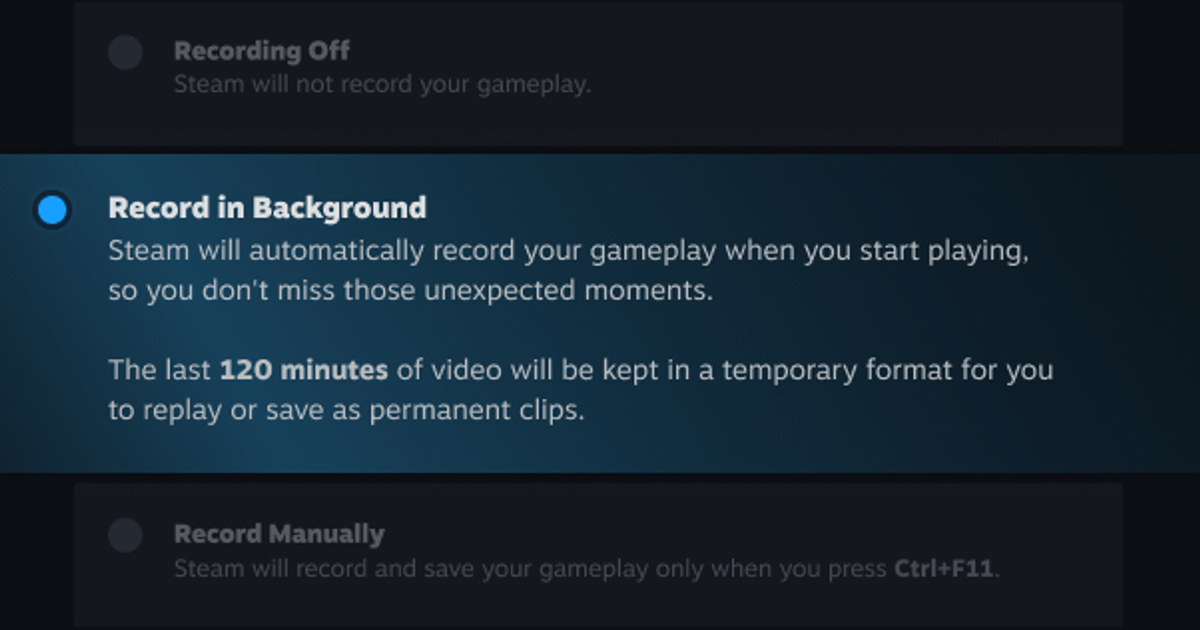
Pierwszy kontrolowany test wygląda więc tak: wybierz wprost tryb Record in Background albo Record on Demand, ustaw folder nagrań na lokalnym dysku z wolnym miejscem, zamknij inne nagrywarki i nakładki, a potem zapisz trzydziestosekundowy klip, gdy gra dojdzie do głównej sceny.
Właściwe miejsca to Steam > Ustawienia > Nagrywanie gier (tryb nagrywania, folder nagrań, długość i jakość nagrywania w tle) oraz Widok > Nagrania i zrzuty ekranu; jeśli tego menu nie ma, sprawdź zainstalowaną wersję i dostępność funkcji, zanim zaczniesz kopiować starsze instrukcje. Dopiero gdy ta próbka się zapisze i odtworzy, przechodź do kolejnych zmian.
Kontrolowana kolejność naprawy
- 1Sprawdź dostępność funkcji i trybOtwórz Steam > Ustawienia > Nagrywanie gier (tryb nagrywania, folder nagrań, długość i jakość nagrywania w tle) oraz Widok > Nagrania i zrzuty ekranu, sprawdź, czy funkcja jest włączona, i potwierdź, że obecna gra i tryb wyświetlania są obsługiwane.
- 2Uruchom ponownie z jednym poziomem uprawnieńZamknij grę i program do nagrywania, wyłącz konkurencyjne narzędzia do przechwytywania, a potem uruchom je ponownie z takimi samymi uprawnieniami.
- 3Nagraj trzydziestosekundową próbkę kontrolnąWybierz wprost Record in Background albo Record on Demand, przenieś folder nagrań na lokalny dysk z wolnym miejscem, zamknij inne nagrywarki i nakładki, a następnie zapisz 30-sekundowy klip po dojściu do głównej sceny gry.
- 4Oddziel zapis od odtwarzaniaNajpierw potwierdź powiadomienie i istnienie pliku, a dopiero potem osobno sprawdź obraz, dźwięk gry, czat głosowy i mikrofon.
- 5Zgłoś problem z dowodamiJeśli nadal nie działa, zanotuj wersje, kartę graficzną, zrzuty ekranu ustawień, krótki opis kroków odtworzenia błędu i szczegóły pliku próbki.
Ostatnia lista kontrolna przed prawdziwym meczem
- Gra i program do nagrywania działają z tym samym poziomem uprawnień administratora
- Potrzebne nagrywanie albo bufor powtórki jest aktywny w tej sesji
- Skrót klawiszowy nie pokrywa się ze skrótami gry, czatu ani innej nakładki
- Folder z nagraniami jest zapisywalny i ma wystarczająco dużo wolnego miejsca
- Trzydziestosekundowy plik z osobno sprawdzonym dźwiękiem gry i mikrofonu odtwarza się normalnie
DOR do kolejnych sesji w obsługiwanych grach
Gdy Steam już przejdzie podstawowe sprawdzenia, a chcesz osobno przetestować DOR w kolejnej sesji w obsługiwanej grze, zajrzyj do porównania darmowych programów do nagrywania gier, poradnika o problemach z dźwiękiem gry i strony gry VALORANT.
DOR działa inaczej w obsługiwanych grach: wykrywa grę, automatycznie nagrywa cały mecz z koderem dobranym do Twojej karty graficznej i trzyma nagrania we własnej bibliotece, więc trybu nagrywania ani bufora pilnować nie musisz. Wśród gier ze Steama dobrym przykładem są automatyczne highlighty z PUBG.
Sprawdź aktualną oficjalną dokumentację
Steam opisuje tryby Off, Record in Background i Record on Demand, podaje, że "No Recording Available" może pojawić się przy uruchamianiu lub zamykaniu gry, podczas zmiany rozdzielczości albo gdy stare nagranie w tle zostało nadpisane, a przy zatrzymaniu z powodu "Low disk space" radzi zwolnić miejsce, przenieść folder nagrań na inny dysk albo skrócić długość i obniżyć jakość nagrywania w tle. Dwóch pozostałych komunikatów FAQ nie omawia, więc tamte rozwiązania pochodzą od graczy. Pomoc Steam dotycząca nagrywania gier.



