
Gdy w OBS brakuje dźwięku z pulpitu, zamiast usuwać wszystkie urządzenia, znajdź miejsce, w którym sygnał się urywa. Sprawdź po kolei: czy gra wydaje dźwięk, czy mikser OBS na niego reaguje, czy źródło trafia na wybraną ścieżkę nagrywania i czy odtwarzacz potrafi tę ścieżkę odtworzyć.
Podziel diagnozę według wskaźnika poziomu
Nieruchomy wskaźnik w OBS wskazuje na urządzenie przechwytywania albo źródło. Ruchomy wskaźnik przy pliku bez dźwięku wskazuje na zaawansowane właściwości dźwięku, wybór ścieżki wyjściowej albo odtwarzacz.
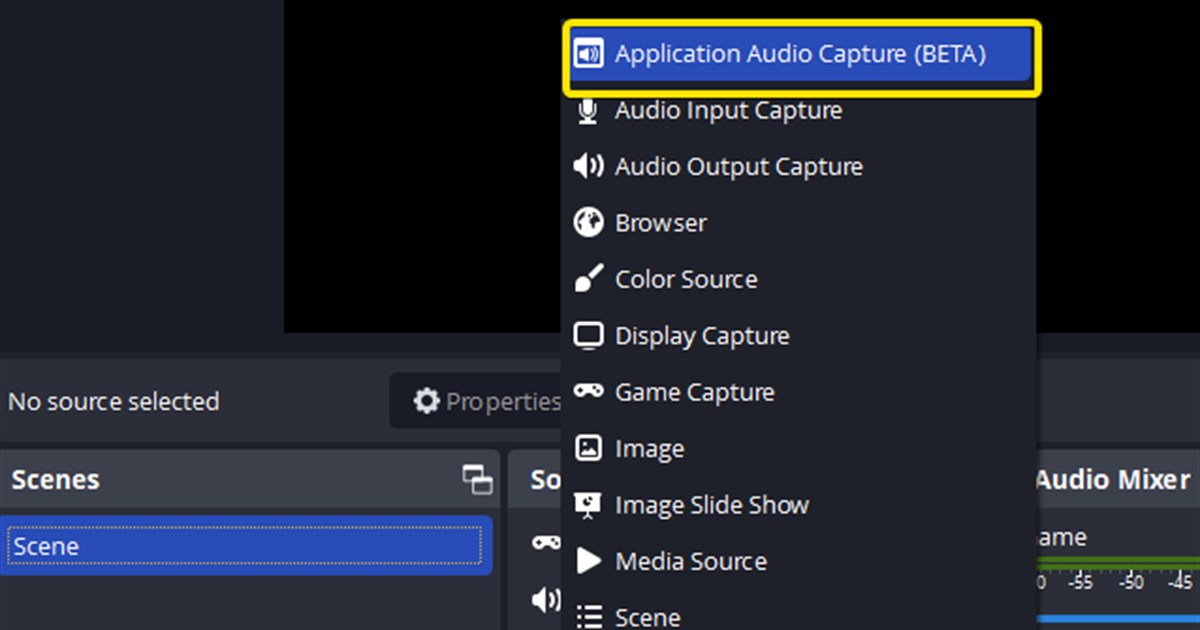
W obsługiwanych wersjach Windows przechwytywanie dźwięku aplikacji (Application Audio Capture) pozwala wyizolować samą grę; na czas testu wyłącz globalny Desktop Audio, żeby sygnał się nie zdublował.
Wybierz kolejny krok według objawu
| Objaw | Prawdopodobna przyczyna | Co sprawdzić dalej |
|---|---|---|
| Wskaźnik miksera stoi w miejscu | Niezgodne urządzenie wyjściowe lub źródło | Ustawienia > Dźwięk i źródło aplikacji |
| Wskaźnik się rusza, plik bez dźwięku | Nie zaznaczono ścieżki nagrywania | Zaawansowane właściwości dźwięku |
| Dźwięk ma echo | Nakładają się przechwytywanie globalne i aplikacji | Zostaw jedną metodę przechwytywania |
| Cisza tylko w jednej grze | Zły proces albo poziom uprawnień | Docelowy plik wykonywalny i uprawnienia |
Diagnoza bez utraty działających ustawień
- 1Obserwuj mikser OBSPuść dźwięk w grze i sprawdź, czy Desktop Audio albo źródło aplikacji daje zielony wskaźnik.
- 2Wskaż jedno konkretne urządzenieW Ustawienia > Dźwięk wybierz wyjście, które faktycznie słyszysz, albo dodaj dla gry przechwytywanie dźwięku aplikacji.
- 3Usuń zdublowane przechwytywanieJeśli korzystasz z przechwytywania dla aplikacji, wyłącz na czas testu globalny Desktop Audio, żeby dźwięk się nie podwajał.
- 4Dopasuj ścieżki nagrywaniaZaznacz ścieżkę w zaawansowanych właściwościach dźwięku i ten sam numer ścieżki w ustawieniach wyjścia nagrywania.
- 5Odtwórz dziesięciosekundowy plikSprawdź go w drugim odtwarzaczu i włączaj po kolei źródła gry, czatu głosowego i mikrofonu.
Test zakończony sukcesem oznacza, że
- Właściwy wskaźnik miksera rusza się, gdy gra wydaje dźwięk
- Działa jedna świadomie wybrana metoda przechwytywania, globalna albo dla aplikacji
- Zaznaczone ścieżki źródła zgadzają się z numerem ścieżki nagrywania
- W dziesięciosekundowym pliku słychać dźwięk z gry
- Po ponownym uruchomieniu wybrane jest to samo urządzenie
Co daje przejście na DOR
DOR to osobny sposób nagrywania, niezależny od źródeł i ścieżek w OBS: w obsługiwanej grze sam nagrywa kolejną sesję, więc możesz na niej sprawdzić, czy dźwięk z gry trafia do nagrania. Porównaj poradniki brak dźwięku w nagraniu gry, osobne ścieżki dźwięku gry i mikrofonu, podstawowe ustawienia nagrywania w OBS oraz automatyczne nagrywanie w DOR. Przykład z prawdziwej gry znajdziesz w hubie gry VALORANT. Przykład długiego meczu zobaczysz na stronie automatyczne nagrywanie PUBG.
Oficjalne wskazówki OBS Studio dotyczące dźwięku
Poradnik OBS o przechwytywaniu dźwięku aplikacji opisuje przechwytywanie dla poszczególnych aplikacji w Windows i ostrzega przed dublowaniem go globalnym Desktop Audio. Sprawdź, czy Twoja wersja Windows jest obsługiwana i jak działa aktualne OBS, a gdy gra działa z podwyższonymi uprawnieniami, uruchom OBS z tym samym poziomem uprawnień.



