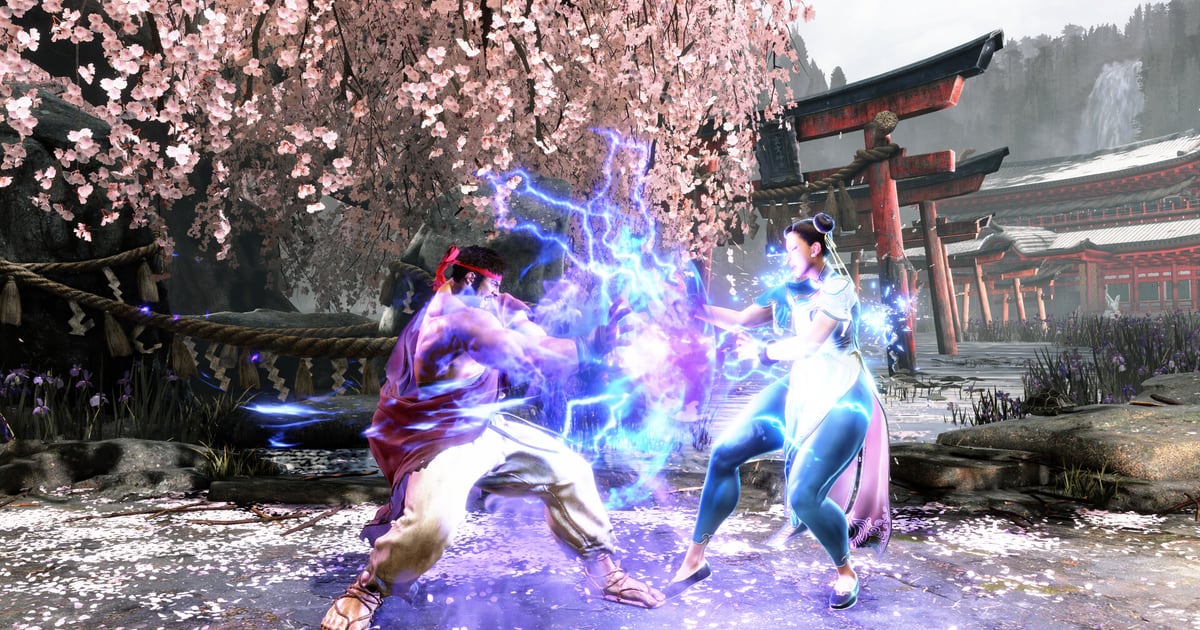

Większość pytań o powtórki w SF6 sprowadza się do trzech rzeczy: gdzie je oglądać, jak zapisać mecz, który właśnie wygrałeś, i dlaczego powtórka, która wczoraj działała, dziś się nie odpala. Wszystkie odpowiedzi wynikają z jednego faktu. Powtórki w Street Fighter 6 nie są filmami.
Gra zapisuje wciśnięte w meczu przyciski a po włączeniu powtórki odtwarza walkę na silniku gry. Dlatego możesz je przeglądać i oglądać w CFN, ale nie wyeksportujesz ich, nie otworzysz na telefonie i nie wyślesz znajomemu jako pliku.
Ten poradnik pokazuje, jak otworzyć powtórki z Multi Menu, czym różni się Replay List od My Replays, jak zapisać własny mecz z Battle Log, jak działa zasada battle version blokująca stare powtórki i czym jest Replay Review, czyli przejęcie sterowania w powtórce, które pozwala zatrzymać ją i samodzielnie dograć resztę rundy.
Wyjaśniamy też częste nieporozumienie: nagrywanie manekina w Training Mode to nie nagrywanie wideo. Nazwy menu podajemy według komunikatów Capcomu i popularnych poradników społeczności, a aktualizacje mogą je zmieniać, więc porównaj je z tym, co widzisz w grze.
Ogólne sposoby nagrywania rozgrywki na PC znajdziesz w poradniku jak nagrywać gry na PC. Jeśli chcesz, żeby każdy set zapisywał się jako wideo bez twojego udziału, DOR nagrywa Street Fighter 6 automatycznie od chwili uruchomienia gry.
Krótko: oglądaj w CFN, zapisuj z Battle Log, a gdy potrzebujesz wideo, użyj programu do nagrywania na PC
Żeby obejrzeć powtórki, otwórz Multi Menu, wybierz CFN, a potem Replays. Zobaczysz trzy zakładki. Replay List zawiera mecze, które dodałeś sam.
My Replays pokazuje ostatnie mecze obserwowanych graczy. Search pozwala szukać meczów innych osób po warunkach, takich jak postać i MR. Poradniki społeczności są zgodne, że nie da się tu szukać po ID gracza.
Żeby zapisać powtórkę własnego meczu, otwórz Multi Menu, przejdź do Profile, otwórz Battle Log, wybierz mecz i dodaj go do Replay List.
Od aktualizacji z 5 lutego 2025 roku Capcom dodał też opcję Watch Replay na ekranie wyników po meczach rankingowych i casualowych, więc set obejrzysz od razu po jego zakończeniu. Haczyk polega na tym, że powtórka to lista wciśniętych przycisków odtwarzana przez obecną wersję gry.
Gdy wchodzi aktualizacja battle version, instrukcja Capcomu i patch notes mówią, że powtórek nagranych w starszej wersji nie da się odtworzyć. Mogą dalej wisieć na liście, ale się nie odpalą i nie pojawią się w wyszukiwaniu. To główna przyczyna powtórek, które nagle przestają działać.
Listy w CFN wymagają też połączenia z internetem, więc pusta lista może po prostu oznaczać, że jesteś offline. Jeśli tak naprawdę chcesz mieć plik wideo z meczu, gra go nie zrobi: na PC nie ma wbudowanego nagrywania wideo.
Potrzebujesz programu do nagrywania na komputer, takiego jak nagrywanie przez Xbox Game Bar albo NVIDIA Instant Replay, albo programu, który nagrywa automatycznie.
Oglądanie, zapisywanie, przejmowanie sterowania i archiwizacja powtórek SF6 krok po kroku
- 1Otwórz Replays w CFN z poziomu Multi MenuW Battle Hub albo Fighting Ground otwórz Multi Menu, wybierz CFN, a potem Replays. Jeśli widzisz zakładki Replay List, My Replays i Search, jesteś we właściwym miejscu. Zawartość CFN wczytuje się z serwerów Capcomu, więc jeśli listy są puste, najpierw sprawdź połączenie, zanim uznasz, że coś zostało usunięte.
- 2Szukaj meczów przez Search i pasek przewijaniaŻeby podpatrzyć postać na wysokim poziomie, użyj zakładki Search i ustaw warunki, takie jak postać i MR. Aktualizacja z 5 sierpnia 2025 roku dodała wyszukiwanie z filtrem MR, polecane powtórki i pasek przewijania, dzięki któremu przeskoczysz od razu do interesującej cię rundy, zamiast oglądać cały set. Obserwowanie mocnego gracza to najprostszy sposób, żeby jego ostatnie mecze pojawiały się w My Replays.
- 3Zapisz mecz z Battle Log na Replay ListGdy chcesz zachować mecz, otwórz Multi Menu, przejdź do Profile, a potem do Battle Log. Wybierz mecz i dodaj go do Replay List. Od tej chwili masz go pod ręką w zakładce Replay List. Według doniesień lista mieści do 500 pozycji, więc usuwanie starych casualowych setów pomaga łatwo znaleźć te ważne.
- 4Przejmij sterowanie w Replay ReviewReplay Review pojawił się razem z aktualizacją z Terrym 24 września 2024 roku i to właśnie o nim mówią gracze, pytając o przejmowanie sterowania w powtórkach SF6. Zatrzymaj powtórkę, wybierz Switch to Player Control i wskaż postać, którą chcesz grać. Od tego momentu sterujesz ty, więc sprawdzisz, czy inny anti air albo punish by zadziałał. Żeby wrócić do powtórki, zakończ sterowanie gracza. Funkcja działa zarówno z powtórkami lokalnymi, jak i online.
- 5Pamiętaj, że nagrywanie w Training Mode to nie wideoWiele osób szukających nagrywania w SF6 trafia na nagrywanie manekina w Training Mode. Poradniki społeczności opisują to tak: w zakładce ustawień nagrywania w menu pauzy wybierasz slot i nagrywasz, sterując manekinem, potem włączasz slot do odtwarzania i uruchamiasz go, a manekin powtarza twoje akcje. Slotów jest do 8, nagrywanie startuje po odliczaniu 1, 3 lub 5 sekund albo po wciśnięciu przycisku, a nagrane akcje można ustawić jako reversal manekina. Skróty do nagrywania i odtwarzania ustawisz w ustawieniach ogólnych przyciskiem FUNCTION. Wszystko to zapisuje zachowanie manekina, a nie plik wideo.
- 6Gdy powtórka się nie odpala, sprawdź battle version i połączenieJeśli powtórka się nie odtwarza albo nie pojawia się w wyszukiwaniu, najpierw sprawdź, czy nie została nagrana przed ostatnią aktualizacją battle version. Capcom jasno mówi, że takich powtórek nie da się odtworzyć, nawet jeśli wciąż są na liście. Nie ma potwierdzonego wygasania po czasie, więc zwykle winna jest zmiana wersji, a nie wiek powtórki. Jeśli zależy ci na meczu, nagraj go jako wideo przed następną aktualizacją. Tylko taka kopia przetrwa.
Powtórki SF6 w skrócie
| Co chcesz zrobić | Gdzie wejść | Co warto wiedzieć |
|---|---|---|
| Oglądać innych graczy | Multi Menu > CFN > Replays > Search | Filtrowanie po postaci, MR i innych warunkach. Według poradników nie ma wyszukiwania po ID gracza. |
| Zapisać własny mecz | Profile > Battle Log > wybierz mecz > dodaj do Replay List | Replay List podobno mieści do 500 pozycji, ale ta informacja pochodzi ze starszego źródła. |
| Oglądać obserwowanych graczy | Zakładka My Replays | Jest limit, ale dokładna liczba nie jest potwierdzona. Sprawdź ją w grze. |
| Od razu obejrzeć set jeszcze raz | Watch Replay na ekranie wyników meczu rankingowego lub casualowego | Dodane w aktualizacji z 5 lutego 2025 roku. |
| Analizować podczas treningu | Otwórz ostatnie pozycje z Replay List w menu Training Mode | Dodane 5 sierpnia 2025 roku razem z filtrami MR, paskiem przewijania i polecanymi powtórkami. |
| Powtórka się nie odtwarza | Sprawdź, czy nie pochodzi sprzed ostatniej battle version | Powtórek ze starszych wersji nie da się odtworzyć ani znaleźć w wyszukiwaniu. Upewnij się też, że jesteś online. |
| Oglądać na telefonie | Strona Buckler's Boot Camp pokazuje historię walk i statystyki | Żeby obejrzeć sam mecz na telefonie, potrzebujesz pliku wideo. |
Lista kontrolna powtórek SF6
- W Multi Menu > CFN > Replays widzisz zakładki Replay List, My Replays i Search.
- Otwierając listy CFN, jesteś połączony z internetem.
- Mecze, które chcesz zachować, dodajesz do Replay List z Battle Log.
- Sprawdziłeś, że powtórka została nagrana po ostatniej aktualizacji battle version.
- Innych graczy szukasz po postaci i MR, a nie po ID.
- Wiesz, że nagrywanie w Training Mode zapisuje akcje manekina, a nie wideo.
- Mecze, którymi chcesz się podzielić na telefonie albo na Discordzie, masz zapisane jako plik wideo.
Każdy set SF6 jako wideo dzięki automatycznemu nagrywaniu w DOR
Powtórki SF6 działają tylko w grze i przestają działać po aktualizacji battle version, więc set z comebackiem albo pierwsze czyste combo z Drive Rush musi być prawdziwym wideo, jeśli chcesz je zachować albo komuś wysłać.
DOR to darmowa aplikacja na Windows: wystarczy uruchomić grę, a DOR nagra ją automatycznie. Gdy włączysz Street Fighter 6, DOR rozpozna grę i w tle nagra całą sesję do pliku mp4 aż do wyjścia, razem z dźwiękiem gry i twoim mikrofonem. Zanim pomyślisz, że set był wart zapisania, on już jest na dysku.
Przytnij wybrane rundy w bibliotece aplikacji i wyeksportuj je w formacie 16:9, 9:16 lub 1:1, dzięki czemu nagrywanie pionowych Shortsów to jeden krok. Zaznacz zapisane klipy z rund i kliknij AI Highlight, żeby połączyć je w jeden montaż.
AI Voice Notes zamienia to, co ty i znajomy albo trener mówiliście podczas setu, na tekst na osi czasu nagrania, więc od razu przeskoczysz do chwili, gdy ktoś powiedział, że tam był punish.
Tekst, muzykę w tle i szablony efektów, takie jak shake zoom i punch zoom, dodasz w DOR Studio w przeglądarce, bez instalowania czegokolwiek. Jak to zrobić, pokazuje poradnik do edytora DOR w przeglądarce. Gotowy film udostępnisz jednym linkiem dor.gg, który otworzy się w każdej przeglądarce na telefonie. Cały proces udostępniania opisuje poradnik jak udostępnić wideo z rozgrywki w Street Fighter 6.

