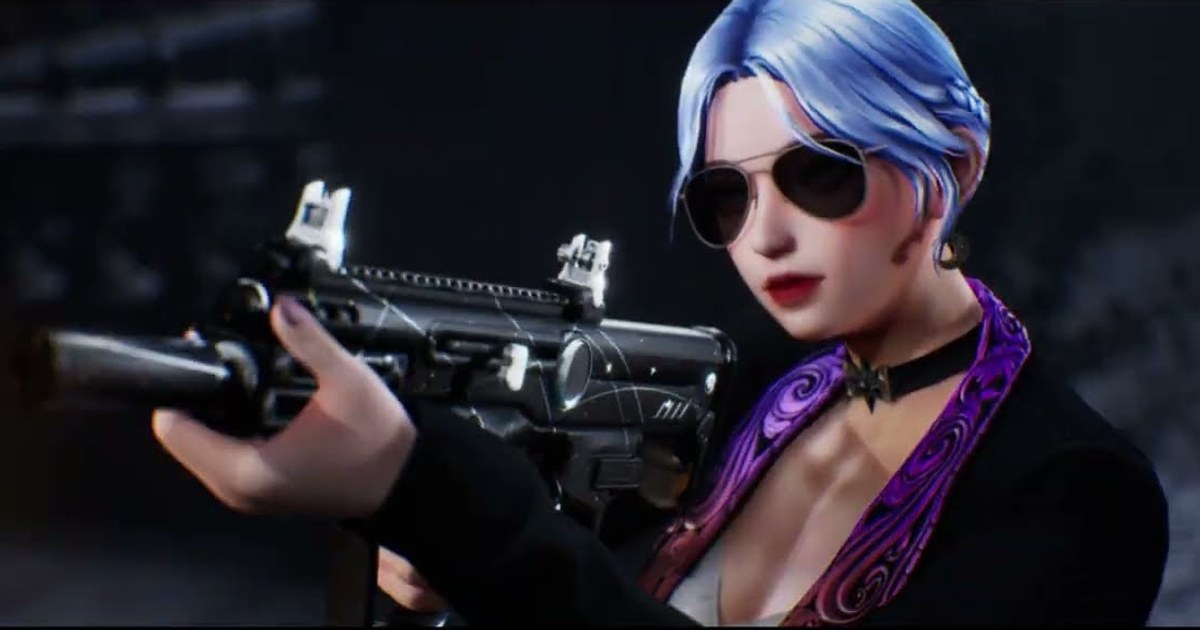
Krótka odpowiedź: w Sudden Attack nigdy nie musisz naciskać przycisku nagrywania. Zainstaluj DOR, uruchom grę, a DOR ją wykryje i nagra cały mecz, a wszystkie nagrania zbiorą się w My Clips w aplikacji.
Twoje zadanie zaczyna się po meczu: wybierz jeden moment, który chcesz wrzucić, i ustaw jego początek oraz koniec.
Seria snajperska, clutch w Bomb Mission czy decydująca runda wojny klanów bez problemu mieszczą się w kilkudziesięciu sekundach, a szczegóły wyboru czystych punktów początku i końca opisuje poradnik jak przycinać klipy z gier. Warto myśleć o nagrywaniu i cięciu jak o dwóch osobnych zadaniach.
Nagrywanie jest załatwione, gdy tylko gra jest włączona, a cięcie robisz raz po meczu. Dzięki temu możesz skupić się na grze i nie martwić się, że dobry moment ci ucieknie.
W skrócie: nagrywanie dzieje się samo, cięcie robisz raz po meczu
Najprostszy sposób pracy w Sudden Attack to pozwolić DOR nagrać cały mecz, a potem przyciąć tylko te momenty, które ci się podobają. Skoro zapisuje się cały mecz, możesz zachować przygotowanie przed killem albo ostatnią walkę w Bomb Mission z dużym kontekstem po obu stronach.
Zostaje tylko zdecydować o długości i proporcjach pod miejsce, w którym publikujesz. Jeśli chcesz po prostu wysłać klip znajomemu, najszybszą drogę opisuje poradnik jak wysłać filmy z Sudden Attack znajomym. Ten poradnik zostaje przy wcześniejszych krokach: ustawieniach nagrywania i wycinaniu momentu.
Od nagrania meczu w Sudden Attack do zapisania momentu
- 1Zainstaluj DOR i uruchom Sudden AttackDOR to darmowa aplikacja desktopowa na Windows. Po instalacji włącz Sudden Attack, a DOR wykryje grę i nagra cały mecz. Nie naciskasz skrótu nagrywania ani nie wybierasz obszaru ekranu.
- 2Zacznij od domyślnej jakości nagrywaniaDarmowa jakość to 720p i 1080p przy 30 lub 60 fps, a domyślnie 1080p w 30 fps. Podnieś do 60 fps tylko wtedy, gdy chcesz płynniejszych szybkich pojedynków snajperskich. 1440p, 4K oraz 120 i 144 fps są częścią DOR Pro.
- 3Po meczu otwórz nagranie z My ClipsNagrania zbierają się w My Clips w aplikacji. Jeśli danego dnia rozegrałeś kilka meczów, zanotuj mapę i godzinę, otwórz to nagranie i przeciągnij pasek odtwarzania tam, gdzie zapełnia się kill feed.
- 4Ustaw początek, koniec i proporcje w narzędziu do przycinaniaW narzędziu do przycinania w aplikacji ustaw punkty początku i końca oraz wybierz 16:9, 9:16 lub 1:1. Przy akcji snajperskiej zacznij tuż przed otwarciem lunety, a w Bomb Mission zakończ chwilę po pojawieniu się wyniku rundy.
- 5Dopracuj w studiu, jeśli chcesz więcejŻeby połączyć kilka momentów, dodać tekst lub muzykę BGM albo użyć szablonów efektów, takich jak shake zoom, otwórz DOR Studio na dor.gg/studio. Gotowy film pobierz jako mp4 albo udostępnij jako link dor.gg.
Długość i proporcje w zależności od miejsca publikacji
| Gdzie wrzucasz | Proponowana długość i proporcje | Na co uważać przy przycinaniu |
|---|---|---|
| Znajomi lub czat klanu | 15 do 40 sekund, 16:9 | Zacznij tuż przed pierwszym namierzeniem, żeby walka miała kontekst |
| Shorts, Reels lub TikTok | 15 do 45 sekund, 9:16 | Pion zachowuje tylko część ekranu, więc sprawdź, czy celownik i kill feed mieszczą się w kadrze |
| Zwykły film na YouTube | 1 do 3 minut, 16:9 | Połącz kilka momentów w studiu |
| Post na forum społeczności | 10 do 30 sekund, 16:9 | Zostaw jeden krótki moment, żeby zmniejszyć rozmiar pliku |
| Analiza klanu | Cała runda, 16:9 | Pomiń przycinanie i udostępnij nagranie całego meczu |
| Prezentacja serii snajperskiej | Od chwili tuż przed pierwszym namierzeniem do chwili tuż po ostatnim wpisie w kill feedzie | Skróć spokojny odcinek w środku |
Sprawdź przed zapisaniem
- Upewnij się, że klip zaczyna się kilka sekund przed momentem, żeby widać było kontekst.
- Upewnij się, że na końcu klipu jest kill feed i wynik rundy.
- Jeśli przełączyłeś na pionowe 9:16, obejrzyj podgląd i sprawdź, czy celownik i kill feed zostają na ekranie.
- Jeśli mikrofon lub czat głosowy złapał inne osoby, odsłuchaj całość przed publikacją.
- Jeśli danego dnia rozegrałeś kilka meczów, nazywaj pliki według mapy i godziny.
Nagrywaj i edytuj Sudden Attack w jednym miejscu dzięki DOR
Na dzień 24 listopada 2026 roku DOR wykrywa Sudden Attack przy uruchomieniu, nagrywa cały mecz i trzyma dźwięk gry oraz mikrofon na jednej ścieżce.
Na obsługiwanych kartach graficznych NVIDIA, takich jak seria RTX, nagrywa sprzętowym kodowaniem NVENC, a jeśli gra się przycina, możesz zejść do 720p w 30 fps. Nagrania przycinasz w aplikacji, a potem w DOR Studio łączysz momenty, dodajesz tekst i muzykę BGM lub zmieniasz proporcje obrazu. Gotowe filmy nie mają znaku wodnego. Cały przebieg edycji w jednym tekście znajdziesz w kompletnym poradniku edycji filmów z gier.

