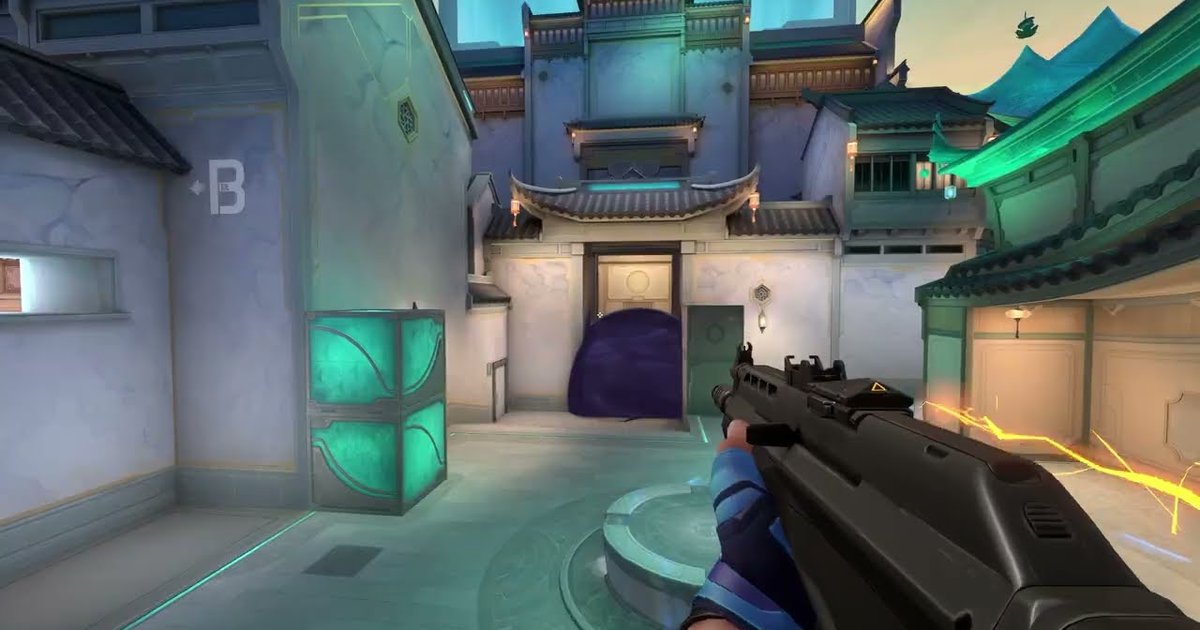

Gdy szukasz informacji o stretched res w Valorant, pojawiają się zwykle dwa pytania naraz: jaką rozdzielczość ustawić na swoim monitorze i jak przenieść do VALORANT rozciągnięty obraz 4:3, który wielu graczy zna z CS.
Stretched res oznacza, że gra renderuje obraz w rozdzielczości 4:3, a ten obraz zostaje rozciągnięty na całą szerokość monitora 16:9. Wypełnij ekran 1920×1080 obrazem 1440×1080, a całość rozciągnie się w poziomie mniej więcej 1,33 raza, więc celownik i HUD wyglądają na szersze.
W CS szersze wydają się też modele graczy; czy agenci w VALORANT poszerzają się tak samo, w poradnikach społeczności zdania są podzielone, dlatego ostatni krok poniżej pokazuje, jak sprawdzić to samemu. Bez rozciągania dostajesz czarne paski po obu stronach, zwykle nazywane letterboxingiem.
Riot nie publikuje oficjalnego poradnika o stretched res.
Artykuł pomocy Riot Supported Resolutions in VALORANT (opublikowany 14 maja 2026) wymienia rozdzielczości 4:3, 5:4, 16:9, 16:10 i 21:9, zdecydowanie zaleca 16:9 i wyjaśnia, że przy nieobsługiwanej rozdzielczości czarne paski przycinają ekran do obsługiwanej.
Dlatego ten poradnik trzyma się rozdzielczości z listy Riot i korzysta wyłącznie z menu gry oraz oficjalnych ustawień sterowników NVIDIA i AMD. Nie zajmujemy się tu edycją plików konfiguracyjnych ani narzędziami zewnętrznymi. Niedawno zmieniła się jeszcze jedna rzecz.
Patch 11.02 z 29 lipca 2025 przeniósł VALORANT z Unreal Engine 4.27 na Unreal Engine 5.3.
Riot stwierdził, że zmiana poza drobną poprawą wydajności nie wpływa bezpośrednio na odbiór gry, ale twórcy ze społeczności szybko opublikowali osobne poradniki stretched po aktualizacji (sierpień 2025), więc poradniki sprzed lipca 2025 mogą nie pasować do obecnego klienta.
Jeśli korzystałeś ze starszego poradnika, a obraz nigdy się nie rozciągnął, przejdź po kolei przez poniższe kroki. Nazwy menu w grze i sterownikach sprawdziliśmy 16 października 2026; w zależności od wersji i języka mogą się nieco różnić.
W skrócie: zacznij od natywnej rozdzielczości 16:9, a 4:3 wybierz dopiero po porównaniu nagranych meczów
Nie ma rozdzielczości dobrej dla każdego. Na ProSettings.net, gdzie zbierane są ustawienia profesjonalistów (aktualizacja 18 maja 2026, dane 700 graczy), 68% prosów używa 1920×1080, a pozostałe 32% czegoś innego.
Serwis zauważa, że część profesjonalistów gra na rozciągniętym obrazie, ale ocenia, że w VALORANT nie daje to realnej przewagi, a sam Riot zdecydowanie zaleca 16:9. Jeśli dopiero zaczynasz, natywna rozdzielczość monitora to bezpieczny wybór.
Gracze i tak wybierają rozciągnięte 4:3 z trzech typowych powodów. Pierwszy to nadzieja, że agenci będą szersi i łatwiejsi do zauważenia, tak jak modele graczy w CS.
Społeczność różnie tłumaczy, czy agenci w VALORANT faktycznie aż tak się poszerzają (niektórzy twierdzą, że rozciąga się tylko celownik i HUD), a nawet jeśli wyglądają na szerszych, ich rozmiar w grze i obszar zaliczający trafienie pozostają takie same.
Drugi powód to mniej pikseli do wyrenderowania: 1440×1080 rysuje 75% pikseli 1920×1080, a 1280×960 około 59%. Na komputerze, w którym liczbę klatek ogranicza karta graficzna, może to podnieść FPS; na komputerze, który najpierw dobija do limitu procesora, zysk może być niewielki.
Trzeci powód to pamięć mięśniowa z grania w 4:3 w CS czy innych strzelankach. Są też koszty. Rozciągnięta niższa rozdzielczość wygląda nieco miękcej, a ruch w poziomie może wydawać się szybszy, bo obraz jest szerszy.
Czy 4:3 pokazuje też mniej po bokach niż 16:9, źródła społeczności opisują różnie, a oficjalnego wyjaśnienia Riot nie znaleźliśmy. Dlatego lepiej decydować na podstawie porównania niż wyczucia.
Nagraj kilka meczów w 16:9 i kilka na rozciągniętym 4:3 w tym samym trybie, a potem obejrzyj walki obok siebie: na nagraniu widać, czy pierwszy zauważyłeś przeciwnika i czy celowanie nadążało przy szerokich ruchach.
DOR sam wykrywa VALORANT po uruchomieniu gry, nagrywa mecze i zapisuje zabójstwa oraz śmierci jako osobne klipy, więc zebranie walk sprzed i po zmianie do porównania nie wymaga dodatkowej konfiguracji.
Jak ustawić rozciągnięte 4:3 w Valorant na NVIDIA i AMD
- 1Wybierz rozdzielczość 4:3 z listy obsługiwanej przez RiotLista 4:3 według Riot to 640×480, 800×600, 960×720, 1024×768, 1280×960, 1400×1050, 1440×1080, 1600×1200, 1856×1392, 1920×1440 i 2048×1536. Na monitorze 1920×1080 wybierz 1440×1080 lub 1280×960; na monitorze 2560×1440 wybierz 1920×1440 lub 1440×1080. Riot zaznacza, że lista nie jest pełna, ale też że nieobsługiwane rozdzielczości są przycinane czarnymi paskami, więc wartość spoza listy może się w ogóle nie rozciągnąć.
- 2NVIDIA: utwórz własną rozdzielczość w Panelu sterowaniaJeśli wybrana rozdzielczość jest już na liście w ustawieniach ekranu Windows, pomiń ten krok. Jeśli nie, otwórz Panel sterowania NVIDIA, przejdź do Display > Change resolution (Ekran > Zmień rozdzielczość), wybierz monitor i kliknij Customize > Create Custom Resolution. Wpisz szerokość i wysokość, na przykład 1440 i 1080, ustaw częstotliwość odświeżania, z której zwykle korzystasz (np. 144 Hz lub 240 Hz), kliknij Test i zapisz, jeśli test się powiedzie.
- 3NVIDIA: ustaw skalowanie Full-screen i wykonywanie skalowania na GPUW tym samym panelu otwórz Display > Adjust desktop size and position > Scaling i wybierz Full-screen (Pełny ekran). Aspect ratio zachowuje oryginalne proporcje i może zostawić czarne ramki, a No scaling pokazuje obraz w oryginalnym rozmiarze na środku ekranu. Ustaw Perform scaling on na GPU, żeby rozciąganiem zajmowała się karta graficzna, a nie monitor. Pomoc NVIDIA opisuje tę opcję jako przeznaczoną dla zaawansowanych użytkowników, ale to pierwsze miejsce, które warto sprawdzić, gdy czarne paski nie znikają.
- 4AMD: własna rozdzielczość i GPU Scaling w trybie Full panelW AMD Software: Adrenalin Edition wpisz Custom w wyszukiwarkę i otwórz Custom Resolution. Przy pierwszym użyciu zaakceptuj umowę licencyjną, kliknij Create New, wpisz rozdzielczość i kliknij Create. Następnie wpisz Display w wyszukiwarkę, otwórz Display Settings, włącz GPU Scaling i ustaw Scaling Mode na Full panel. Według AMD Preserve aspect ratio zachowuje proporcje i zostawia czarne paski po lewej i prawej, a Full panel rozciąga obraz na cały monitor. To, że ekran na chwilę gaśnie podczas zmiany, jest normalne.
- 5Ustaw rozdzielczość i Fill w ustawieniach wideo VALORANTGdy sterownik jest gotowy, całkowicie zamknij VALORANT i uruchom go ponownie. W Settings > Video > General ustaw Resolution na wybraną wartość 4:3, a opcję proporcji obrazu (w angielskim kliencie Aspect Ratio Method) przełącz z Letterbox na Fill. Jako tryb wyświetlania najpierw wypróbuj Fullscreen. Nazwy opcji mogą się nieco różnić w zależności od języka klienta i wersji.
- 6Jeśli czarne paski zostają, dopasuj rozdzielczość pulpitu i wypróbuj tryby okienkoweJeśli po bokach nadal widać czarne paski, przed uruchomieniem VALORANT przełącz pulpit Windows na tę samą rozdzielczość 4:3, a potem wypróbuj tryb Windowed Fullscreen lub Windowed. Poradniki społeczności różnią się co do tego, który tryb działa, więc zmieniaj jedną rzecz naraz i po każdej zmianie uruchamiaj grę ponownie. Po skończonej grze przywróć natywną rozdzielczość pulpitu, żeby tekst w innych aplikacjach nie był rozmyty.
- 7Sprawdź czułość, celownik i pole widzenia na strzelnicyPo zmianie zrób test na strzelnicy (Range). Przy tej samej wartości czułości ten sam ruch myszą nadal obraca cię o ten sam kąt. Obraz jest jednak rozciągnięty na boki, więc ruch w poziomie może wydawać się szybszy; zanim zmienisz czułość, pograj tak kilka dni. Celownik też rozciąga się na boki, więc sprawdź ponownie długość i grubość jego poziomych linii. Żeby zobaczyć, czy zmienił się widok po bokach i czy agenci lub framugi drzwi rzeczywiście wyglądają szerzej, zrób zrzut ekranu w 16:9 i w 4:3 z tego samego miejsca i porównaj, co widać przy lewej i prawej krawędzi oraz jak szeroki jest ten sam obiekt.
Najlepsze rozdzielczości w Valorant dla danego monitora (z listy Riot, stan na 16 października 2026)
| Monitor | Zalecana rozdzielczość | Czego się spodziewać |
|---|---|---|
| 1920×1080 (16:9) | 1920×1080 (natywna, 16:9) | Proporcje zdecydowanie zalecane przez Riot i najostrzejszy obraz. Według danych ProSettings.net gra w tej rozdzielczości 68% profesjonalistów. |
| 1920×1080 (16:9) | 1440×1080 (rozciągnięte 4:3) | Zachowuje pełne 1080 pikseli wysokości i rozciąga tylko szerokość, mniej więcej 1,33 raza. Renderuje 75% pikseli i należy do mniej rozmytych opcji 4:3 na monitorze 1080p. |
| 1920×1080 (16:9) | 1280×960 (rozciągnięte 4:3) | Wartość często spotykana w poradnikach społeczności. Renderuje około 59% pikseli, ale wysokość też jest skalowana 1,125 raza, więc obraz jest miększy niż przy 1440×1080. |
| 1920×1080 (16:9) | 1024×768 (rozciągnięte 4:3) | Renderuje około 38% pikseli, więc warto się jej przyjrzeć, gdy słabszy komputer potrzebuje klatek. Tekst i dalecy przeciwnicy stają się wyraźnie bardziej rozmyci. |
| 2560×1440 (16:9) | 2560×1440 (natywna) lub 1920×1440 (rozciągnięte 4:3) | 1920×1440 zachowuje pełne 1440 pikseli wysokości, więc po rozciągnięciu obraz pozostaje ostry, a renderuje 75% pikseli 2560×1440. Jeśli potrzebujesz więcej klatek, na liście jest też 1440×1080. |
| Monitory 16:10 i 21:9 | 1920×1200 lub 2560×1600 (16:10), 2560×1080 lub 3440×1440 (21:9) | Riot ostrzega, że 5:4, 16:10 i 21:9 mogą sprawiać problemy w trybie pełnoekranowym, i sugeruje tryb okienkowy. Rozdzielczości spoza listy mogą zostać przycięte czarnymi paskami. |
Czarne paski przy stretched res w Valorant nie znikają? Sprawdź to
- Twoja rozdzielczość to wartość 4:3 z listy obsługiwanej przez Riot (1024×768, 1280×960, 1440×1080, 1920×1440 itd.).
- Na NVIDIA tryb skalowania to Full-screen, a nie Aspect ratio ani No scaling, a Perform scaling on jest ustawione na GPU.
- Na AMD GPU Scaling jest włączone, a Scaling Mode to Full panel, a nie Preserve aspect ratio ani Center.
- Jeśli menu ekranowe twojego monitora ma opcję proporcji obrazu, nie jest ona ustawiona na zachowanie oryginalnych proporcji ani 1:1.
- Opcja proporcji obrazu w VALORANT jest ustawiona na Fill, a nie Letterbox, a po zmianie ustawień sterownika gra została całkowicie uruchomiona ponownie.
- Jeśli nagrywasz w DOR, przed wejściem do meczu ustawiłeś proporcje ekranu nagrywania na 4:3, zgodnie z rozdzielczością gry.
Nagrywanie meczu na rozciągniętym 4:3 w DOR
DOR to darmowa aplikacja na PC z Windows. Po uruchomieniu VALORANT sama wykrywa grę, nagrywa mecze i zapisuje zabójstwa oraz śmierci jako automatyczne klipy.
W trybach Competitive, Unrated i Swiftplay klipy dostają etykiety od Double Kill przez Quadra Kill po Ace, zależnie od liczby zabójstw, a gdy twoja drużyna wygra rundę z ace'em lub clutchem, ostatni klip z zabójstwem z tej rundy dostaje znacznik Ace lub Clutch.
Każdy inny moment zapiszesz, wciskając F8: klip obejmie poprzednie 30 sekund (domyślna długość). Jeśli grasz na rozciągniętym 4:3, najpierw dopasuj proporcje nagrywania. Poza meczem wejdź w DOR Settings > Video > Recording Screen Ratio i wybierz 4:3, a nagrania zapiszą się jako wideo 4:3.
Przy domyślnej rozdzielczości nagrywania 1080p oznacza to 1440×1080. Opcja nie ma oznaczenia Pro, więc jest darmowa, a do wyboru masz proporcje 16:9, 16:10, 21:9, 32:9 i 4:3.
Rozdzielczość, liczbę klatek i proporcje ekranu ustawiasz, zanim DOR zacznie nagrywać, więc zmień je przed wejściem do kolejki, a powrót do 16:9 też zrób poza meczem. Żeby zobaczyć, jak dokładnie rozciągnięty obraz wygląda w nagraniu, odtwórz pierwszy lub drugi mecz w My Clips (Moje klipy) i sprawdź.
Następnie w Trim Section (Przytnij fragment) możesz przyciąć klip do 16:9, 9:16 lub 1:1 i go udostępnić. Klip 1:1 powstaje jako kwadrat w ramce 9:16, a konta darmowe mają logo DOR i plakietkę z nazwą. Jeśli inny program do nagrywania gubił ci highlighty, zajrzyj do poradników Tracker highlights nie działają w VALORANT i Insights Capture nie nagrywa VALORANT. A jeśli grałeś ten sam mecz ze znajomymi, DOR Party Clip pozwala połączyć wasze perspektywy w jednym filmie.

