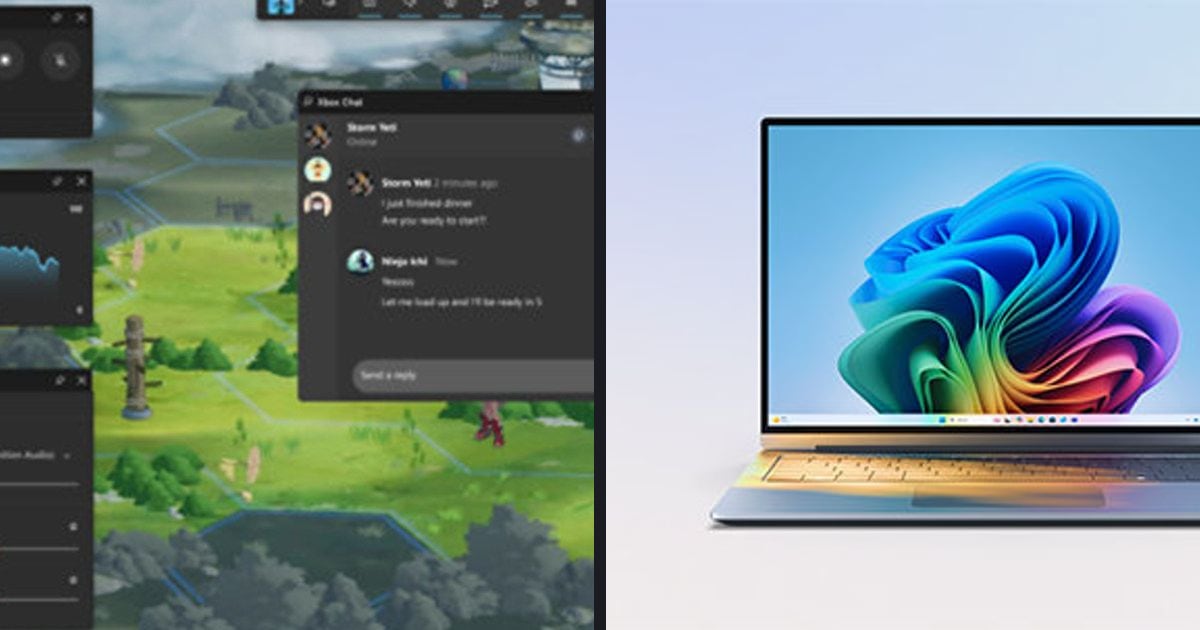

Tryb gry znajdziesz na stronie Granie w aplikacji Ustawienia Windows. Dokumentacja Microsoftu mówi, że daje on grze wyłączny lub priorytetowy dostęp do zasobów sprzętowych, ale żadna oficjalna strona nie podaje, ile klatek na sekundę to dodaje.
To, czy warto go trzymać włączonego, zależy więc od tego, ile jeszcze działa na Twoim PC, a uczciwa odpowiedź brzmi: sprawdź jego obecny stan i porównaj oba warianty samodzielnie. Wszystko tutaj zweryfikowaliśmy z oficjalnymi stronami Microsoftu 30 września 2026.
Lokalizacja ustawienia pochodzi z opisu aplikacji Ustawienia, a opis działania z artykułu dla twórców gier na Windows 10. Jeśli klatki spadają głównie podczas nagrywania, zajrzyj też do poradnika jak naprawić spadki FPS podczas nagrywania gier.
Krótko: żadna oficjalna strona nie obiecuje przyspieszenia
W oficjalnej dokumentacji potwierdzone są trzy rzeczy. Po pierwsze, artykuł pomocy Microsoftu mówi, że strona Granie zawiera ustawienia paska gry, trybu gry i przesyłania strumieniowego gier.
Po drugie, artykuł o Trybie gry w Microsoft Learn podaje, że funkcja daje grze wyłączny lub priorytetowy dostęp do zasobów sprzętowych, dzięki czemu łatwiej jej stabilnie utrzymać docelową wydajność.
Po trzecie, ten sam artykuł zaznacza, że wzrost wydajności zależy bezpośrednio od liczby i obciążenia innych aktywności na urządzeniu. Na żadnej oficjalnej stronie nie znajdziesz natomiast procentów ani gwarantowanego wzrostu FPS.
Na komputerze, na którym w tle działa niewiele, różnica może więc być mała, a im więcej rzeczy działa równolegle, tym większe może mieć znaczenie. Punkty drugi i trzeci pochodzą z archiwalnego artykułu dla twórców na Windows 10, dlatego nie twierdzimy, że Windows 11 zachowuje się identycznie. Jeśli bardziej przeszkadza Ci opóźnienie sterowania niż klatki, inne czynniki omawia poradnik jak zmniejszyć input lag w grach.
Jak sprawdzić Tryb gry w Ustawieniach
- 1Otwórz aplikację Ustawienia WindowsUruchom aplikację Ustawienia. Artykuł pomocy Microsoftu o poznawaniu Ustawień Windows opisuje, jak jest zorganizowana, a opcje związane z graniem są jej częścią.
- 2Przejdź na stronę GranieW Ustawieniach otwórz stronę Granie. Według oficjalnego artykułu zawiera ona ustawienia paska gry, trybu gry i przesyłania strumieniowego gier; sprawdziliśmy to 30 września 2026.
- 3Odczytaj aktualny stan Trybu gryZnajdź na tej stronie pozycję Tryb gry i zobacz, czy jest teraz włączona, czy wyłączona. Dokładnej nazwy przełącznika i jego opisu nie dało się sprawdzić na osobnej stronie Microsoftu, więc kieruj się tym, co widzisz na ekranie. Nie znaleźliśmy też strony Microsoftu potwierdzającej domyślne ustawienie w Windows 11, dlatego najpewniej jest po prostu to sprawdzić.
- 4Zanotuj punkt odniesienia przed zmianąW tej samej grze, na tej samej mapie lub w tej samej scenie i przy tych samych ustawieniach graficznych zapisz, jak zachowuje się liczba klatek, mierząc ją tak jak zwykle. Dokumentacja nie podaje stałej wartości, więc jedynym sposobem, by poznać różnicę na Twoim PC, jest samodzielne porównanie przed i po.
- 5Przełącz i porównaj w tych samych warunkachZmień ustawienie i powtórz ten sam test. Artykuł Microsoftu mówi, że wyłączne zasoby wymagają, by aplikacja była na pierwszym planie i miała fokus, a po utracie fokusu zasoby CPU mogą zostać odebrane, więc w trakcie porównania trzymaj okno gry na wierzchu. Jeśli nic się nie zmienia, to też jest wynik i możesz po prostu przywrócić poprzednie ustawienie.
Co mówią źródła i jak daleko idzie ten poradnik
| Kwestia | Co mówi oficjalna dokumentacja | Jak korzystamy z tego w poradniku |
|---|---|---|
| Gdzie to jest | Strona Granie w Ustawieniach zawiera ustawienia paska gry, trybu gry i przesyłania strumieniowego gier | Wskazujemy tylko pozycję Tryb gry na stronie Ustawienia > Granie |
| Co robi | Daje grze wyłączny lub priorytetowy dostęp do zasobów sprzętowych, by stabilniej utrzymać docelową wydajność | Opis pochodzi z archiwalnego artykułu dla twórców na Windows 10 |
| Skala efektu | Wzrost wydajności zależy bezpośrednio od liczby i obciążenia innych aktywności na urządzeniu | Dokumentacja nie podaje wzrostu FPS, więc go nie podajemy |
| Warunek | Aplikacja musi być na pierwszym planie z fokusem, a po utracie fokusu zasoby CPU mogą zostać odebrane | Dlatego podczas testu okno gry ma być na wierzchu |
| Działanie domyślne | W Windows 10 działa domyślnie w większości gier, bez żadnych działań użytkownika ani twórcy | Domyślnego stanu w Windows 11 nie potwierdziliśmy, więc sprawdź go w Ustawieniach |
| Powiązane ustawienie | Optymalizacje dla gier w oknie (Ustawienia > System > Ekran > Grafika) to osobne ustawienie | Dotyczy gier DirectX 10/11 w trybie okienkowym i nie omawiamy go szczegółowo |
Jeśli nie czujesz żadnej różnicy
- Upewnij się, że na stronie Granie znalazłeś właściwą pozycję Tryb gry i odczytałeś jej obecny stan
- Jeśli nazwy menu na Twoim ekranie różnią się od tych w poradniku, sprawdź brzmienie w artykule pomocy Microsoftu w języku Twojego Windowsa
- Sprawdź, czy porównanie przed i po robiłeś w tej samej grze, tej samej scenie i przy tych samych ustawieniach grafiki
- Sprawdź, czy okno gry przez cały test miało fokus i czy nie przełączałeś się często na inne okna
- Jeśli gra działa na DirectX 10/11 w oknie lub w trybie bez ramki, zajrzyj też do osobnego ustawienia Optymalizacje dla gier w oknie
Tryb gry a nagrywanie rozgrywki
Żadne oficjalne źródło, do którego dotarliśmy, nie mówi, że Tryb gry zmienia jakość nagrania lub jego obciążenie, więc tego nie twierdzimy. Jasne jest za to, że Microsoft wiąże efekt z innymi aktywnościami na urządzeniu, a aplikacja nagrywająca jest podczas gry jedną z nich.
DOR to darmowa aplikacja do nagrywania na Windows: sama wykrywa obsługiwane gry, zapisuje cały mecz jako mp4 i na obsługiwanych kartach NVIDIA, takich jak seria RTX, nagrywa sprzętowym enkoderem NVENC. Rejestruje też jednocześnie dźwięk gry i mikrofon.
Przykładowo, gdy grasz w Sudden Attack z włączonym Trybem gry, cały mecz nagrywa się automatycznie, a najlepsze akcje zapiszesz klawiszem F8 (ostatnie 30 sekund) albo wytniesz później w edytorze. Jeśli liczba klatek skacze podczas nagrywania, poradnik jak zmniejszyć obciążenie GPU podczas nagrywania pomoże oddzielić przyczyny.


