Num vídeo de highlights de jogo, acertar só a música e os efeitos sonoros já muda completamente o clima. Mas, quando você começa, duas coisas costumam travar. Uma é "posso usar essa música sem dar problema de direitos autorais?" e a outra é "coloquei a música, mas parece que não combina com o vídeo". Este artigo resolve esses dois problemas na ordem. Resumindo, o trabalho tem quatro passos: escolher uma faixa grátis sem problema de direitos autorais, inserir no vídeo, sincronizar os cortes com a batida e equilibrar o volume entre o som do jogo e a música. Seguindo essa ordem, qualquer um chega a um resultado que não fica estranho.
Passo 1: escolha uma faixa grátis sem problema de direitos autorais
O primeiro passo não é achar uma música que você goste, e sim uma música que você pode usar. Num vídeo que vai para o YouTube ou para as redes sociais, não dá para colocar qualquer música. Se você usa uma faixa comercial do jeito que está, pode receber uma reivindicação de direitos autorais (Content ID), e a receita vai para o dono dos direitos ou o vídeo é bloqueado. Por isso o ponto de partida é escolher entre músicas "royalty-free" ou "Creative Commons", ou seja, faixas com permissão de uso já liberada.
O lugar mais seguro e acessível é a Biblioteca de áudio dentro do YouTube Studio. Depois de entrar no YouTube Studio, vá até a Biblioteca de áudio no menu da esquerda, onde dá para baixar músicas de fundo e efeitos sonoros grátis oferecidos pelo próprio YouTube. Essas faixas são seguras para usar em vídeos do YouTube e podem entrar também em vídeos monetizados. Dá para filtrar por gênero, clima e duração, o que facilita achar rápido uma música que combine com o tom do seu vídeo de jogo.
Além da Biblioteca de áudio do YouTube, há outras fontes seguras de música grátis. Compare e baixe as faixas que combinam com o tom do vídeo.
- Biblioteca de áudio do YouTube Studio: oferece músicas de fundo e efeitos sonoros grátis que você usa do jeito que estão em vídeos do YouTube. O download só funciona dentro do YouTube Studio.
- Pixabay Music: tem muitas faixas grátis para baixar sem nem criar conta, com bastante variedade de músicas com batida marcada, que combinam com highlights de jogo.
- Músicas Creative Commons (CC): são de uso livre, mas, conforme o tipo de licença, podem exigir crédito (atribuição) ou proibir uso comercial, então confira os termos da licença de cada faixa.
- Áudio feito por você: efeitos sonoros ou músicas que você mesmo grava ou cria são seus, então são a opção mais segura.
Passo 2: insira o áudio no vídeo
Escolhida a faixa, é hora de colocá-la no vídeo. A maioria dos editores usa uma estrutura de "linha do tempo". Abaixo da trilha de vídeo há uma trilha de áudio separada, e você insere a música arrastando o arquivo baixado para essa trilha. O importante aqui é não sobrescrever o som do jogo com a música, e sim separar a trilha do jogo e a trilha da música, lado a lado. Assim você ajusta o volume de cada uma separadamente depois.
A música precisa ser cortada no tamanho do vídeo. Se a música for mais longa, corte o final; se o vídeo for mais longo, repita a música ou emende outro trecho. Cortar uma música de repente soa estranho, então aplique um fade out (efeito em que o som vai diminuindo aos poucos) no fim para fechar de forma natural. Um fade in curto no começo também reduz a sensação de a música entrar do nada.
Efeito sonoro vai no 'momento'
Se a música de fundo é a base que corre por baixo do vídeo inteiro, o efeito sonoro é o tempero que destaca um momento específico. Colocar um "whoosh" ou um "boom" curto no instante em que um ace no VALORANT se completa ou sai um pentakill no League of Legends faz a cena saltar aos olhos. O segredo é colocar os efeitos numa trilha de áudio separada da música de fundo, alinhados exatamente naquele quadro.
Passo 3: sincronize os cortes com a batida
Se você colocou música e o vídeo parece desconectado, quase sempre está faltando "sincronia com a batida". Sincronizar com a batida é casar as transições de corte ou as melhores jogadas com os pontos em que a batida da música cai. Olho e ouvido humanos sentem que algo está "bem feito" quando o ritmo do som e a mudança na tela acontecem ao mesmo tempo. Mesmo com os mesmos clipes, cortar na batida cria um ritmo que parece muito mais profissional.
O método é simples. Primeiro, ouça a música e marque na linha do tempo os pontos em que a batida cai forte. Depois arraste as transições de corte ou os abates do vídeo para esses pontos marcados. Por exemplo, corte para a tela passar para o próximo abate bem quando a música cai com um "boom". Coloque as teamfights intensas nas partes de batida rápida e a introdução tranquila nas partes lentas, e vídeo e música andam juntos.
Passo 4: equilíbrio de volume entre o som do jogo e a música
O último passo, e o que mais iniciante erra, é o equilíbrio de volume. Se a música fica alta demais, os sons do próprio jogo, como tiros, habilidades e avisos de abate, somem; se fica baixa demais, o clima não chega. O princípio básico é manter o som do jogo como protagonista e deixar a música por baixo, como fundo que sustenta o clima.
Um ponto de partida concreto: use o som do jogo (tiros, habilidades, som de abate) como volume de referência e coloque a música de fundo um nível abaixo. Assista ao vídeo do começo ao fim uma vez e confira de ouvido se os sons importantes do jogo não estão enterrados na música. No momento decisivo (quando o ace se completa), baixar a música um pouco por um instante e subir o som do jogo deixa o impacto ainda mais forte.
Colocando música nos clipes direto no editor do DOR
Essa é a ordem geral de edição, mas, falando só de vídeos de jogo, existe um caminho ainda mais simples. O DOR detecta sozinho grandes momentos como abates, aces e pentakills em jogos como VALORANT e League of Legends e recorta em clipes curtos. Assim, em vez de passar por horas de gravação bruta atrás dos trechos, você começa a editar direto dos clipes de highlight já recortados.

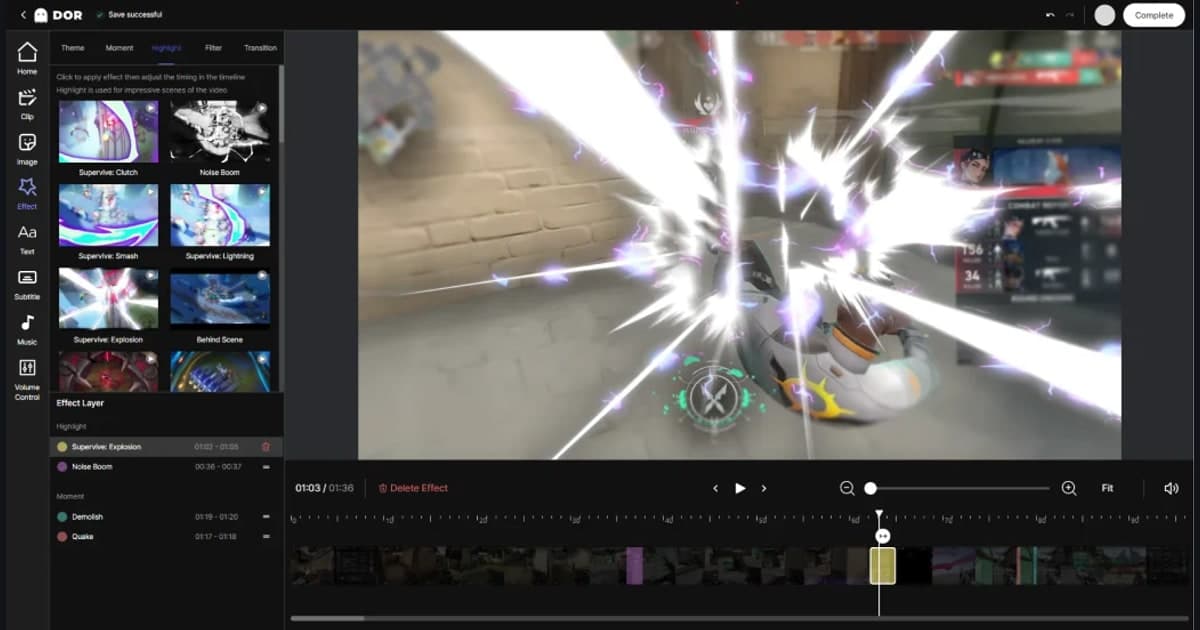
No editor do DOR, você coloca música direto nos clipes recortados automaticamente, equilibra o volume entre o som do jogo e a música na mesma tela e exporta na hora. Não precisa instalar outro programa de edição, mover arquivos e importar de novo. Escolha um clipe de highlight, coloque a música, ajuste o volume do jogo e da música e clique em exportar: sai um arquivo de vídeo com a música já embutida. É grátis e sem marca d'água, então dá para subir o resultado direto no YouTube ou no Shorts.
Resumindo, o fluxo é este. O DOR junta os grandes momentos em clipes enquanto você joga, você abre esses clipes no editor do DOR, coloca música sem problema de direitos autorais, ajusta na batida e exporta com o volume do jogo e da música equilibrado. Da escolha da faixa à exportação, tudo acontece num lugar só, então até quem vivia adiando colocar música porque parecia complicado pode começar agora. Veja exemplos de clipes automáticos na página do jogo que você mais joga: VALORANT, League of Legends.
 #Valorant
